
Importovanie excelového alebo textového súboru na iPhone
Do Numbers môžete importovať tabuľky Excel, ako aj textové súbory s oddeľovačmi alebo pevnou šírkou. Ak importujete súbor s oddeľovačmi alebo pevnou šírkou a tabuľka nevyzerá správne, môžete upraviť nastavenia importu.
Poznámka: Po upravení importovanej tabuľky nie je možné upraviť nastavenia importu.
Import súboru Excel
V správcovi dokumentov klepnite na Prechádzať, vyhľadajte súbor Excel a klepnite na jeho miniatúru.
Import textového súboru
V správcovi dokumentov klepnite na Prehľadávať, nájdite textový súbor a potom klepnite na jeho miniatúru.
Ak tabuľka nevyzerá správne, môžete upraviť nastavenia. Informácie nájdete v nižšie uvedených úlohách.
Zmena nastavení textového súboru s oddeľovačmi
Keď importujete dáta z textového súboru s oddeľovačmi, môže byť potrebné upraviť nastavenia, aby sa tabuľka zobrazovala správne.
V správcovi dokumentov klepnite na Prehľadávať, nájdite textový súbor a potom klepnite na jeho miniatúru.
Klepnutím kdekoľvek v tabuľke ju označte a potom klepnite na
 .
.Klepnite na Tabuľka a potom na Upraviť nastavenia.
Klepnite na záložku S oddeľovačom.
Klepnite na jednu alebo viac možností na oddeľovanie hodnôt alebo zadajte vlastný oddeľovač.
Oddeľovač je znak, ktorý určuje zlomy stĺpcov.
Vykonajte jednu z nasledujúcich akcií:
Kódovanie textu: Klepnite na Kódovanie textu a vyberte požadovanú možnosť.
Transponovanie riadkov a stĺpcov: Ak chcete počas importu transponovať, alebo prepnúť, riadky a stĺpce v tabuľke, vyberte Transponovať riadky a stĺpce.
Pridanie kvalifikátorov textu: Kvalifikátor textu určuje, kde text začína a končí. Klepnite na Kvalifikátor textu a následne klepnite na žiadaný znak.
Ignorovanie duplicitných oddeľovačov: Vyberte Po sebe idúce oddeľovače považovať za jeden.
Klepnite na Aktualizovať.
Zmena nastavení importu pre textový súbor s fixnou šírkou
Keď importujete dáta z textového súboru s fixnou šírkou, môže byť potrebné upraviť nastavenia, aby sa tabuľka zobrazovala správne.
V správcovi dokumentov klepnite na Prehľadávať, nájdite textový súbor a potom klepnite na jeho miniatúru.
Klepnutím kdekoľvek v tabuľke ju označte a potom klepnite na
.Klepnite na Tabuľka a potom na Upraviť nastavenia.
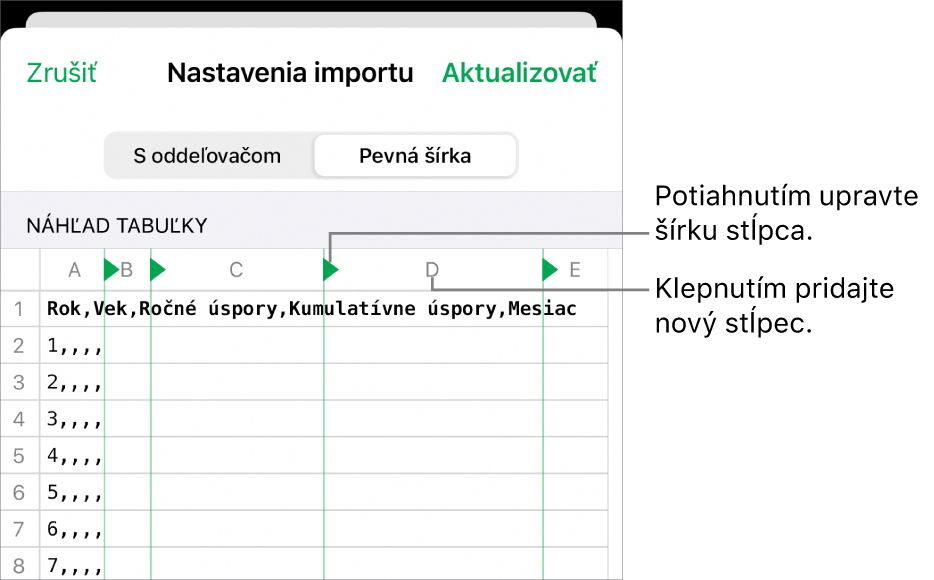
Klepnite na záložku Fixná šírka.
Vykonajte jednu z nasledujúcich akcií:
Pridanie nového stĺpca: Klepnite kdekoľvek v riadku s hlavičkami.
Zmena šírok stĺpcov: V textovom súbore s fixnou šírkou sú šírky stĺpcov nastavené na konkrétny počet znakov. Potiahnutím šípok v lište s adresou stĺpca upravte, koľko stĺpcov má byť v každom stĺpci.
Zlúčenie stĺpcov: Potiahnite šípku nahor a von z lišty s adresou.
Kódovanie textu: Klepnite na Kódovanie textu a klepnite na požadovanú možnosť.
Transponovanie riadkov a stĺpcov: Ak chcete počas importu transponovať, alebo prepnúť, riadky a stĺpce v tabuľke, vyberte Transponovať riadky a stĺpce.
Klepnite na Aktualizovať.