
Zmena veľkosti a otáčanie objektov v Numbers na iPhone
Veľkosť objektu môžete meniť voľne, čo vám umožní ľubovoľne upraviť pomer jeho strán, alebo proporčne, čím upravíte jeho veľkosť bez zmeny základného tvaru objektu. Veľkosť objektu môžete nastaviť na konkrétne rozmery. Môžete otočiť alebo preklopiť ľubovoľný objekt okrem tabuľky, grafu alebo galérie obrázkov.
Zmena veľkosti objektu
Na iPhone otvorte apku Numbers
 .
.Otvorte tabuľky, potom klepnutím označte objekt alebo označte viacero objektov.
Ak sa okolo objektu nezobrazujú modré bodky, objekt je zamknutý a pred zmenou veľkosti ho musíte odomknúť.
Ak chcete vybrať, či sa má veľkosť objektu zmeniť voľne alebo proporčne, klepnite na
 , potom na Rozloženie a potom zapnite alebo vypnite Zachovať pomer strán.
Poznámka: Veľkosť skupín obsahujúcich určité objekty je možné meniť iba proporčne. Medzi takéto objekty patria obrázky a filmy, ktoré boli otočené, a tvary, ktoré sú pri výbere označené zelenou bodkou, a 3D objekty.
Vykonajte jednu z nasledujúcich akcií:
Voľná zmena veľkosti: Potiahnite modrú bodku navrchu, naspodku alebo na stranách (nie v rohu) objektu.
Táto akcia je možná, len ak je nastavenie Zachovať pomer strán vypnuté (pozri krok č. 2 vyššie).

Proporčná zmena veľkosti: Potiahnite rohový úchyt výberu diagonálne.
Zmena veľkosti od stredu: Podržte prst na modrej bodke, priložte prst na stred objektu a potom potiahnite modrú bodku.
Zmena veľkosti na konkrétne rozmery: Klepnite na
, klepnite na Rozloženie, klepnite na Š alebo V a potom zadajte hodnoty pre Šírku a Výšku.
Nastavenie zhodnej veľkosti dvoch objektov
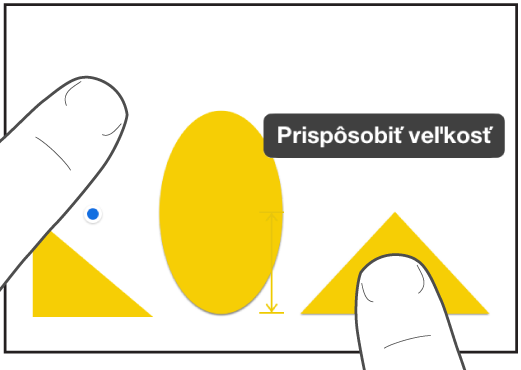
Veľkosť dvoch objektov na hárku môžete rýchlo prispôsobiť. Na túto operáciu je vhodné použiť obe ruky.
Na iPhone otvorte apku Numbers
.Otvorte tabuľky, klepnite na objekt, ktorého veľkosť chcete zmeniť, a potiahnutím za modrú bodku začnite meniť jeho veľkosť.
Počas ťahania podržte prst na inom objekte, ktorého veľkosť chcete prispôsobiť prvému objektu.
Keď sa zobrazia slová Prispôsobiť veľkosť, zdvihnite naraz oba prsty.
Otočenie objektu
Poznámka: Tabuľku, graf ani galériu obrázkov nie je možné otočiť. Ak chcete otočiť 3D objekt, pozrite si tému Pridanie alebo nahradenie 3D objektu.
Ak chcete otočiť objekt, vykonajte niektorý z týchto krokov:
Na iPhone otvorte apku Numbers
.Otvorte tabuľku a vykonajte jeden z nasledovných krokov:
Klepnutím označte objekt, položte naň dva prsty a otáčajte nimi v smere, v ktorom chcete objekt otočiť.
Po spustení otáčania môžete pokračovať v otáčaní pomocou jedného prsta. Zobrazí sa lišta s informáciou o uhle otočenia.

Klepnutím označte objekt, klepnite na
, klepnite na Rozloženie a nakoniec klepnite na Otočiť. Potiahnite koleso pod položkou Otočiť alebo zadajte hodnotu v stupňoch, ktorá predstavuje uhol otočenia objektu.
Preklopenie objektu
Poznámka: Tabuľku, graf ani galériu obrázkov alebo 3D objekt nie je možné preklopiť.
Na iPhone otvorte apku Numbers
.Otvorte tabuľky a klepnutím označte objekt.
V paneli s nástrojmi klepnite na
, klepnite na Rozloženie a potom klepnite na Preklopiť vertikálne alebo Preklopiť horizontálne.Ak nevidíte tieto možnosti, potiahnite prstom nahor od spodného okraja ovládacích prvkov.