
Pridanie legendy, mriežky a ďalších značiek v Numbers na iPhone
Do grafov môžete pridať viacero typov značiek grafu a popisov osí. Môžete upravovať ich vzhľad, aby ste zvýraznili vaše údaje a môžete nastaviť názov grafu a text popisu hodnôt, aby ste ich odlíšili od ostatného textu.

Poznámka: Ak nemôžete graf upravovať, môže byť zamknutý. Ak ho chcete upravovať, musíte ho odomknúť.
Pridanie legendy
Na iPhone otvorte apku Numbers
 .
.Otvorte tabuľky, klepnite na graf a potom klepnite na
 .
.Klepnite na Graf, zapnite možnosť Legenda a potom vykonajte niektorý z nasledujúcich krokov:
Zmena štýlu textu legendy: Klepnite na Štýl pod tlačidlom Legenda a potom upravte atribúty textu a výplne.
Zmena veľkosti legendy: Potiahnite zelené body, ktoré obklopujú legendu.
Premiestnenie legendy na iné miesto: Potiahnite legendu na požadované miesto.
Úprava osových čiar a mriežky
Osové čiary definujú okraj grafu a niekedy tiež označujú nulovú hodnotu, ako vnútornú hranicu. Grafom prechádza rovnomerná mriežka, ktorá poskytuje vizuálnu referenciu pre veľké prírastky hodnôt. Môžete nastaviť, či sa majú zobrazovať osové čiary a mriežka grafu, a upraviť ich vzhľad.
Na iPhone otvorte apku Numbers
.Otvorte tabuľky, klepnite na graf a potom klepnite na
.Klepnite na Štýl, klepnite na Čiary mriežky a vykonajte niektorú z nasledujúcich akcií:
Nastavenie typu osovej čiary: Klepnite na Typ čiary a vyberte spojitú, prerušovanú alebo bodkovanú čiaru.
Ak pracujete s radarovým grafom, môžete tiež klepnúť na Radiálne čiary (v časti Kategória) a vybrať typ čiary.
Nastavenie farby osovej čiary: Klepnite na vzorkovník a potom vyberte farbu.
Nastavenie šírky osovej čiary: Zadajte hodnotu alebo klepnite na tlačidlo – alebo +.
Nastavenie počtu a vzhľadu hlavných mriežok: Klepnite na Hlavné mriežky pre osi Hodnota alebo Kategória. Zapnite možnosť Mriežky. Vedľa možnosti Hlavné kroky zadajte hodnotu alebo ju upravte klepnutím na tlačidlá – alebo +. Môžete tiež zadefinovať typ čiary, farbu a šírku a pridať tieň.
Nastavenie počtu a vzhľadu pomocných mriežok: Klepnite na Pomocné mriežky pre osi Hodnota alebo Kategória. Zapnite možnosť Mriežky. Vedľa možnosti Pomocné kroky zadajte hodnotu alebo ju upravte klepnutím na tlačidlá – alebo +. Môžete tiež zadefinovať typ čiary, farbu a šírku a pridať tieň.
Zobrazenie symbolov zaškrtnutia: Klepnite na Značky a vyberte, či budú značky vnútri, vonku alebo centrované.
Rozšírenie radiálnych čiar (pre radarové grafy): Zapnite možnosť Predĺžiť radiálne čiary.
Poznámka: Tieto možnosti sa líšia v závislosti od typu grafu a dát.
Ak chcete odstrániť mriežky, klepnite na
a potom vypnite Hlavné a/alebo Pomocné mriežky pre osi Hodnota alebo Kategória.
Zobrazenie alebo odstránenie referenčných čiar
Do grafu môžete pridať referenčné čiary a označiť tak priemerné, minimálne a maximálne hodnoty alebo hodnoty mediánu v grafe. Referenčné čiary uľahčujú rýchle pochopenie grafu a môžu pomôcť pri porovnaní hodnôt v grafe s kritériom porovnávania.
Referenčné čiary môžu obsahovať všetky typy grafov okrem skladaných, 2-osových, 3D, výsečových, prstencových a radarových grafov. Graf môže obsahovať najviac päť referenčných čiar.
Na iPhone otvorte apku Numbers
.Otvorte tabuľky a potom klepnite na graf.
Klepnite na
a potom na Graf.Klepnite na Pridať referenčnú čiaru a potom klepnite na niektorú z nasledujúcich možností:
Priemer: Čiara, ktorá pretína priemernú hodnotu dát
Medián: Čiara, ktorá pretína strednú hodnotu dát
Minimum: Čiara, ktorá pretína najnižšiu hodnotu
Maximum: Čiara, ktorá pretína najvyššiu hodnotu
Vlastné: Čiara, ktorá pretína hodnotu zadanú vo vlastnej časti

Ak chcete objasniť, čo vyjadruje referenčná čiara, klepnutím zapnite možnosti Zobraziť názov a Zobraziť hodnotu.
Ak chcete zmeniť nastavenia pre referenčnú čiaru, klepnite na názov čiary a potom použite ovládacie prvky na paneli.
Názov alebo hodnou čiary môžete skryť, zobraziť alebo zmeniť jej názov alebo hodnotu, zmeniť jej štýl a farbu a pridať tieň.
Ak chcete referenčnú čiaru odstrániť, klepnite na graf, klepnite na , potom na Graf, na názov referenčnej čiary a nakoniec na Odstrániť čiaru.
Poznámka: Potiahnutím posuvníka na interaktívnom grafe zobrazíte rozličné dátové súbory. Referenčné čiary grafu sa zároveň budú posúvať.
Zobrazenie alebo odstránenie chybových úsečiek
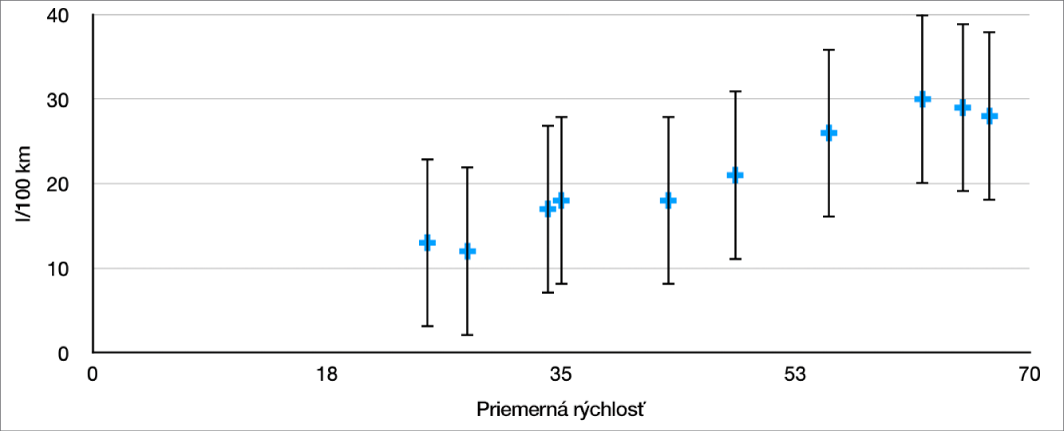
Chybové úsečky vám poskytujú celkový prehľad o presnosti dát. Znázornené sú ako malé značky, ktorých dĺžka označuje mieru neistoty priradenú k danej dátovej postupnosti (variabilita dát). Môžete ich pridať k 2D čiarovým grafom, plošným grafom a stĺpcovým grafom, skladaným pruhovým a stĺpcovým grafom, bublinovým grafom a bodovým grafom.
Na iPhone otvorte apku Numbers
.Otvorte tabuľky, klepnite na graf, klepnite na
a potom klepnite na Graf.Klepnite na Os X alebo Os Y a vyberte niektorú možnosť.
Pomocou ovládacích prvkov zmeňte vzhľad chybových úsečiek.
Ak chcete chybové úsečky odstrániť, klepnite na Os X alebo Os Y a potom klepnite na Žiadne.
Zobrazenie alebo odstránenie trendových čiar
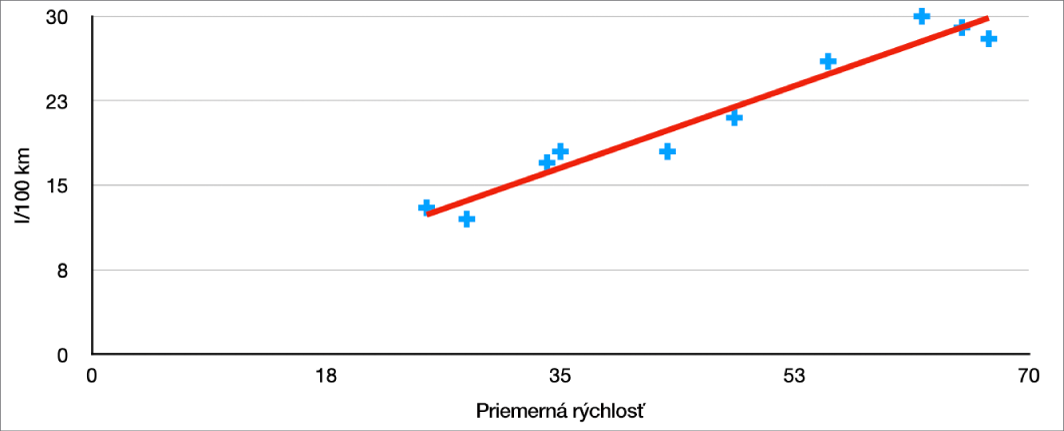
Trendové čiary znázorňujú celkové smerovanie (alebo trend) dát. Trendové čiary sa zobrazujú v pruhových, čiarových, bodových, bublinových, stĺpcových a plošných grafoch.
Na iPhone otvorte apku Numbers
.Otvorte tabuľky, klepnite na graf, klepnite na
a potom klepnite na Graf.Klepnite na Trendové čiary a vyberte typ čiary, ktorý chcete pridať.
Klepnite na
 a potom pomocou ovládacích prvkov zmeňte vzhľad trendovej čiary.
Ak chcete trendové čiary odstrániť, klepnite na graf, klepnite na , klepnite na Graf, klepnite na Trendové čiary a potom vyberte Žiadne.