
Pridanie titulku alebo názvu k objektom v Numbers na iPhone
Názov alebo deskriptívny titulok môžete pridať k väčšine objektov vrátane kresieb, rovníc, obrázkov, galérií obrázkov, filmov, tvarov (okrem čiar), tabuliek, textových polí, 3D objektov a grafov.
Ak máte v tabuľke zoskupené objekty, môžete tiež pridať titulok a názov, ktorý sa vzťahuje na celú skupinu.
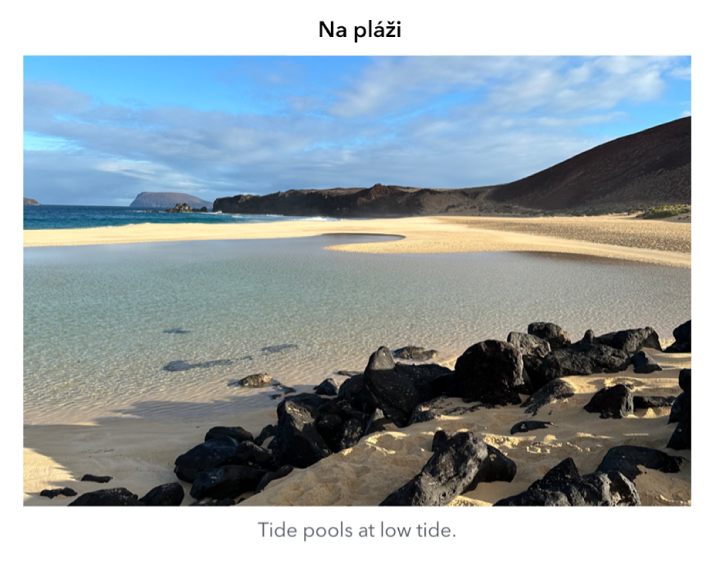
Pridanie titulku
Na iPhone otvorte apku Numbers
 .
.Otvorte tabuľky a klepnite na objekt, ku ktorému chcete pridať titulok.
Klepnite na
 a potom vykonajte jeden z nasledujúcich krokov:
V prípade tvarov, obrázkov, filmov, 3D objektov, textových polí a rovníc: Klepnite na záložku Štýl, klepnite na Názov a titulok a potom zapnite možnosť Titulok.
V prípade kresieb: Klepnite na záložku Kresba, klepnite na Názov a titulok a potom zapnite možnosť Titulok.
V prípade tabuliek: Klepnite na záložku Tabuľka a zapnite možnosť Titulok.
V prípade grafov: Klepnite na záložku Graf a zapnite možnosť Titulok.
V prípade galérií obrázkov: Kliknite na záložku Galéria, klepnite na Názov a titulok, zapnite možnosť Titulok a potom vyberte, či sa má použiť iný titulok pre každý obrázok alebo rovnaký titulok pre všetky obrázky.
V prípade zoskupených objektov: V tabe Rozloženie klepnite na Názov a titulok a potom zapnite možnosť Titulok.
Dvakrát klepnite na vzorový titulok pod objektom a potom zadajte titulok.
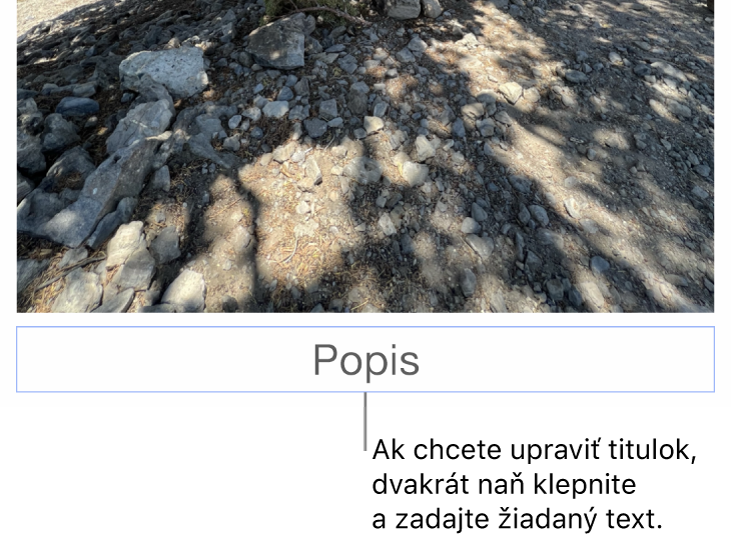
Ak chcete zmeniť písmo, veľkosť, štýl či iné formátovanie, klepnite na titulok (alebo klepnite na objekt a potom na titulok), klepnite na
a potom na záložke Titulok vykonajte požadované zmeny.Ak chcete skryť titulok, vypnite položku Titulok.
Ak opäť zapnete položku Titulok, znova sa zobrazí predošlý titulok.
Pridanie názvu
Na iPhone otvorte apku Numbers
.Otvorte tabuľky a klepnite na objekt, ku ktorému chcete pridať nadpis.
Klepnite na
a potom vykonajte jeden z nasledujúcich krokov:V prípade tvarov, obrázkov, filmov, 3D objektov, textových polí a rovníc: Klepnite na záložku Štýl, klepnite na Názov a titulok a potom zapnite možnosť Názov.
V prípade kresieb: Klepnite na záložku Kresba, klepnite na Názov a titulok a potom zapnite možnosť Názov.
V prípade tabuliek: Klepnite na záložku Tabuľka a zapnite možnosť Názov.
V prípade grafov: Klepnite na záložku Graf a zapnite možnosť Názov.
V prípade galérií obrázkov: Klepnite na záložku Galéria, klepnite na Názov a titulok a potom zapnite možnosť Názov.
V prípade zoskupených objektov: V tabe Rozloženie klepnite na Názov a titulok a zapnite možnosť Názov.
Ak chcete zmeniť umiestnenie názvu, vyberte možnosť Navrchu alebo Naspodku.
Ak vyberiete možnosť Naspodku a pridáte titulok, titulok sa vždy zobrazí pod názvom.
V prípade prstencových grafov klepnite na položku Poloha a vyberte možnosť Hore alebo V strede.
Poznámka: Niektoré objekty, napríklad tabuľky a väčšina grafov, môžu mať iba názvy, ktoré sa zobrazujú v hornej časti objektu.
Dvakrát klepnite na vzorový názov a zadajte názov.
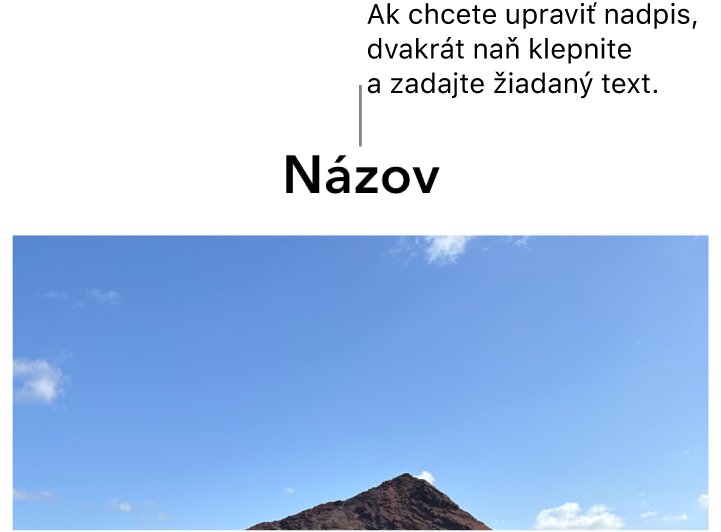
Ak chcete zmeniť písmo, veľkosť, štýl či iné formátovanie, klepnite na názov (alebo klepnite na objekt a potom na názov), klepnite na
a potom na záložke Názov vykonajte požadované zmeny.Ak chcete skryť názov, vypnite položku Názov.
Ak opäť zapnete položku Názov, znova sa zobrazí predošlý názov.