Manual de utilizare iPad
- Bun venit
-
-
- Modele de iPad compatibile cu iPadOS 26
- iPad mini (generația a 5-a)
- iPad mini (generația a 6-a)
- iPad mini (A17 Pro)
- iPad (generația a 8-a)
- iPad (generația a 9-a)
- iPad (generația a 10‑a)
- iPad (A16)
- iPad Air (generația a 3-a)
- iPad Air (generația a 4-a)
- iPad Air (generația a 5-a)
- iPad Air de 11 inchi (M2)
- iPad Air de 13 inchi (M2)
- iPad Air de 11 inchi (M3)
- iPad Air de 13 inchi (M3)
- iPad Air de 11 inchi (M4)
- iPad Air de 13 inchi (M4)
- iPad Pro de 11 inchi (prima generație)
- iPad Pro de 11 inchi (generația a 2-a)
- iPad Pro de 11 inchi (generația a 3‑a)
- iPad Pro de 11 inchi (generația a 4-a)
- iPad Pro de 11 inchi (M4)
- iPad Pro de 11 inchi (M5)
- iPad Pro de 12,9 inchi (generația a 3‑a)
- iPad Pro de 12,9 inchi (generația a 4‑a)
- iPad Pro de 12,9 inchi (generația a 5‑a)
- iPad Pro de 12,9 inchi (generația a 6‑a)
- iPad Pro de 13 inchi (M4)
- iPad Pro de 13 inchi (M5)
- Noțiuni elementare de configurare
- iPad-ul dvs., stilul dvs.
- Eficientizați fluxul de lucru pe iPad
- Realizați mai multe cu Apple Pencil
- Personalizarea iPad‑ului pentru un copil
-
- Noutăți în iPadOS 26
-
- Pornirea și configurarea iPad-ului
- Trezirea, deblocarea și blocarea
- Configurarea serviciului celular
- Conectarea la internet
- Vizualizarea sau modificarea configurărilor de date celulare
- Găsirea configurărilor
- Configurarea conturilor de e-mail, contacte și calendar
- Aflarea semnificației pictogramelor de stare
-
- Ajustarea volumului
- Activarea sau dezactivarea lanternei iPad-ului
- Tragere și eliberare
-
- Lucrul cu mai multe aplicații în același timp
- Comutarea între aplicații
- Schimbarea aranjamentului ferestrelor
- Deschiderea și vizualizarea ferestrelor dintr-o aplicație pe iPad
- Organizarea ferestrelor cu Manager de scenă
- Mutarea unei aplicații pe un afișaj extern
- Efectuarea mai multor activități cu Imagine în imagine
- Utilizarea barei de meniu
- Accesarea funcționalităților din ecranul de blocare
- Realizarea acțiunilor rapide
- Căutarea cu Spotlight
- Obținerea de informații despre iPad-ul dvs.
- Gestionarea spațiului de stocare pe iPad
- iPad-ul și călătoriile
-
- Modificarea sau dezactivarea sunetelor
- Crearea unui ecran de blocare personalizat
-
- Adăugarea unei aplicații
- Adăugarea, editarea și eliminarea widgeturilor
- Mutarea aplicațiilor și widgeturilor pe ecranul principal
- Personalizarea aplicațiilor și widgeturilor pe ecranul principal
- Blocarea sau ascunderea unei aplicații
- Organizarea aplicațiilor în dosare
- Eliminarea sau ștergerea aplicațiilor
- Schimbarea fundalului
- Utilizarea și personalizarea centrului de control
- Înregistrarea audio și video
- Ajustarea luminozității ecranului și a balansului de culoare
- Mențineți activ afișajul iPad‑ului pentru mai mult timp
- Ajustarea configurărilor de afișaj și text pe iPad
- Schimbarea numelui iPad-ului dvs.
- Modificarea datei și orei
- Modificarea limbii și regiunii
- Modificarea aplicațiilor implicite
- Schimbarea motorului de căutare implicit de pe iPad
- Rotirea ecranului iPad‑ului
- Personalizarea opțiunilor de partajare
-
- Adăugarea sau schimbarea tastaturilor
- Adăugarea de emojiuri, Memoji și abțibilduri
- Completarea formularelor, semnarea documentelor și crearea semnăturilor
- Interacțiunea cu conținutul dintr-o poză sau dintr-un clip video
- Identificarea obiectelor din poze și clipuri video
- Ridicarea unui subiect de pe fundalul pozei
-
- Realizarea pozelor
- Realizarea pozelor Live Photos
- Realizarea unui selfie
- Realizarea unui selfie în modul Portret
- Înregistrarea unui clip video
- Schimbarea configurărilor avansate pentru cameră
- Ajustarea configurărilor HDR ale camerei
- Vizualizarea, partajarea și tipărirea pozelor
- Utilizarea textului live
- Scanarea unui cod QR
- Scanarea documentelor
-
-
- Începeți utilizarea aplicației Calendar
- Crearea și editarea evenimentelor în Calendar
- Trimiterea invitațiilor
- Răspunsul la invitații
- Schimbarea modului de vizualizare a evenimentelor
- Căutarea evenimentelor
- Schimbarea configurărilor pentru Calendar
- Programarea sau afișarea evenimentelor într-un fus orar diferit
- Țineți evidența evenimentelor
- Utilizarea mai multor calendare
- Utilizarea mementourilor în aplicația Calendar
- Utilizarea calendarului Sărbători
- Partajarea calendarelor iCloud
-
- Începeți utilizarea aplicației Contacte
- Adăugați și utilizați informații de contact
- Editarea contactelor
- Adăugarea informațiilor dvs. de contact
- Partajarea contactelor de pe iPad
- Adăugarea sau eliminarea conturilor
- Ascunderea contactelor duplicate
- Sincronizarea contactelor pe toate dispozitivele
- Importarea contactelor
- Exportarea contactelor
-
- Începeți utilizarea aplicației FaceTime
- Crearea unui link FaceTime
- Realizarea unei poze Live Photo
- Utilizarea instrumentelor pentru apelurile FaceTime audio
- Utilizarea funcționalităților „Subtitrări live” și „Traducere în timp real”
- Utilizarea altor aplicații în timpul unui apel
- Efectuarea unui apel FaceTime de grup
- Utilizarea SharePlay pentru a viziona, asculta și juca jocuri împreună
- Partajarea ecranului în timpul unui apel FaceTime
- Solicitarea sau oferirea controlului de la distanță într‑un apel FaceTime
- Colaborarea la un document în timpul unui apel FaceTime
- Utilizarea funcționalităților de videoconferință
- Transferul unui apel FaceTime pe alt dispozitiv Apple
- Modificarea configurărilor video pentru FaceTime
- Modificarea configurărilor audio pentru FaceTime
- Modificarea aspectului dvs.
- Părăsirea unui apel sau comutarea la Mesaje
- Trierea și filtrarea apelurilor
- Blocarea și raportarea drept spam a unui apel FaceTime
-
- Noțiuni elementare despre Fișiere
- Modificarea fișierelor și dosarelor
- Găsirea și vizualizarea fișierelor și a dosarelor
- Găsirea fișierelor descărcate pe iPad
- Organizarea fișierelor și a dosarelor
- Trimiterea fișierelor din aplicația Fișiere
- Configurarea iCloud Drive
- Partajarea fișierelor și a dosarelor în iCloud Drive
- Transferarea fișierelor de pe iPad pe un dispozitiv de stocare, pe un server sau în cloud
-
- Începeți utilizarea aplicației Găsire
-
- Adăugarea unui AirTag
- Partajarea unui AirTag sau a altui articol în Găsire pe iPad
- Partajarea localizării unui articol pierdut în Găsire pe iPad
- Adăugarea unui articol terț
- Primirea notificărilor la separarea de un articol
- Localizarea unui articol
- Marcarea unui articol ca pierdut
- Eliminarea unui articol
- Ajustarea configurărilor pentru hartă
- Dezactivarea funcționalității Găsire
-
- Începeți utilizarea aplicației Freeform
- Crearea unui panou Freeform
-
- Desenarea sau scrierea de mână
- Rezolvarea problemelor matematice scrise de mână
- Adăugarea textului
- Adăugarea formelor, liniilor și săgeților
- Adăugarea diagramelor
- Adăugarea tabelelor
- Adăugarea imaginilor, scanărilor, linkurilor și altor fișiere
- Aplicarea unor stiluri consecvente
- Poziționarea articolelor pe un panou
- Căutarea în panourile Freeform
- Ștergerea și recuperarea panourilor
- Abonarea la Apple Creator Studio
- Utilizarea scurtăturilor din tastatură
- Modificarea configurărilor pentru Freeform
-
- Începeți utilizarea aplicației Apple Games
- Configurarea profilului dvs. Game Center
- Găsirea și descărcarea jocurilor
- Abonarea la Apple Arcade
- Conectarea cu prietenii în aplicația Apple Games
- Jucați cu prietenii în aplicația Apple Games
- Gestionarea bibliotecii de jocuri
- Conectarea unui controller pentru jocuri
- Schimbarea configurărilor legate de jocuri
- Raportarea unei probleme privind un joc
-
- Începeți utilizarea aplicației Locuință
- Noțiuni elementare privind aplicația Locuință
- Actualizarea la noua versiune a aplicației Locuință Apple
- Configurarea accesoriilor
- Controlarea accesoriilor
- Utilizarea prognozei rețelei electrice pentru a planifica consumul de energie
- Vizualizarea consumului și tarifelor de electricitate
- Temperatură adaptivă și îndrumări pentru energie curată
- Configurarea HomePod
- Controlarea locuinței de la distanță
- Crearea și utilizarea scenariilor
- Utilizarea automatizărilor
- Configurarea camerelor de securitate
- Utilizarea funcționalității Recunoaștere facială
- Configurarea unui ruter
- Invitarea altor persoane să controleze accesoriile
- Adăugarea altor locuințe
-
- Începeți utilizarea aplicației Jurnal
- Scrieți în jurnal
- Editarea sau ștergerea unei intrări
- Formarea, adăugarea pozelor ș.a.m.d.
- Scrierea în jurnal pentru starea generală de bine
- Formarea unei rutine de scris în jurnal
- Vizualizarea și căutarea intrărilor de jurnal
- Tipărirea și exportarea intrărilor
- Protejarea intrărilor de jurnal
- Modificarea configurărilor pentru Jurnal
-
- Începeți utilizarea aplicației Mail
- Verificați‑vă e‑mailul
- Utilizarea categoriilor
- Curățarea automată a cutiei poștale Mail iCloud
- Configurarea notificărilor pentru e‑mail
- Căutarea e-mailurilor
- Organizarea e-mailurilor din cutii poștale
- Utilizarea regulilor Mail iCloud pentru a aplica automat acțiuni asupra e-mailurilor
- Modificarea configurărilor Mail
- Ștergerea și recuperarea e‑mailurilor
- Adăugarea unui widget Mail pe ecranul principal
- Tipărirea e-mailurilor
- Utilizarea scurtăturilor din tastatură
-
- Începeți utilizarea aplicației Hărți
- Configurarea localizării și a vizualizării hărții
-
- Configurarea adresei de acasă, de la serviciu sau de la școală
- Utilizarea aplicației Hărți
- Obținerea itinerarului auto
- Vizualizarea rezumatului sau listei de viraje pentru o rută
- Modificarea sau adăugarea opririlor pe parcursul rutei
- Obținerea itinerarelor pietonale
- Salvarea plimbărilor sau a drumețiilor
- Obținerea itinerarelor de transport
- Obținerea itinerarelor pentru bicicletă
- Descărcarea hărților offline
-
- Căutarea unui loc
- Găsirea punctelor de atracție, a restaurantelor și a serviciilor din apropiere
- Explorarea aeroporturilor sau a mallurilor
- Obținerea informațiilor despre locuri
- Vizualizarea și gestionarea funcționalității Locuri vizitate
- Adăugarea locurilor și notițelor în Locuri
- Partajarea locurilor
- Marcarea locurilor cu repere
- Evaluarea locurilor și adăugarea pozelor
- Explorarea locurilor cu ajutorul ghidurilor
- Organizarea locurilor cu ajutorul ghidurilor personalizate
- Degajarea istoricului localizărilor
- Ștergerea itinerarelor recente
- Raportarea unei probleme din Hărți
-
- Începeți utilizarea aplicației Mesaje
- Configurarea Mesaje
- Despre iMessage
- Trimiterea și răspunsul la mesaje
- Programarea trimiterii ulterioare a unui mesaj text
- Anularea trimiterii și editarea mesajelor
- Ținerea evidenței mesajelor
- Căutarea
- Redirecționarea și partajarea mesajelor
- Conversații de grup
- Partajarea ecranelor
- Colaborarea la proiecte
- Adăugarea fundalurilor
- Utilizarea aplicațiilor iMessage
- Sondarea persoanelor într-o conversație
- Realizarea și editarea pozelor sau clipurilor video
- Partajarea pozelor, linkurilor și altor articole
- Trimiterea abțibildurilor
- Crearea și trimiterea Memoji-urilor
- Reacționarea cu Tapback‑uri
- Formatarea textului și animarea mesajelor
- Desenarea și scrierea de mână a mesajelor
- Trimiterea și salvarea GIF-urilor
- Trimiterea și primirea mesajelor audio
- Partajarea localizării
- Activarea sau dezactivarea confirmărilor de citire
- Oprirea, tăierea sonorului sau modificarea notificărilor
- Filtrarea mesajelor text
- Raportarea spamului și blocarea expeditorilor
- Ștergerea mesajelor și fișierelor atașate
- Recuperarea mesajelor șterse
-
- Începeți utilizarea aplicației Muzică
- Obțineți muzică
- Personalizarea aplicației Muzică
-
-
- Redarea muzicii
- Utilizarea comenzilor pentru player muzical
- Redarea conținutului audio Lossless
- Redarea conținutului Audio spațial
- Ascultarea posturilor de radio
- Redarea muzicii împreună utilizând SharePlay
- Redarea muzicii împreună în mașină
- Adăugarea melodiilor în rând
- Tranziția melodiilor
- Redarea aleatorie sau repetarea melodiilor
- Cântați odată cu melodia cu Apple Music
- Afișarea detaliilor despre melodie și a versurilor
- Exprimați-vă preferințele în Apple Music
- Ajustarea calității sunetului
-
- Începeți utilizarea aplicației News
- Primiți notificări și buletine informative de la News
- Utilizarea widgeturilor News
- Vizualizarea articolelor de știri alese special pentru dvs.
- Citirea și partajarea articolelor
- Citirea știrilor locale
- Urmărirea echipelor favorite cu My Sports
- Căutarea canalelor, subiectelor, articolelor sau rețetelor
- Salvarea articolelor
- Degajarea istoricului de citire
- Personalizarea barei de file
- Abonarea la canale individuale de știri
-
- Începeți utilizarea aplicației Notițe
- Crearea și formatarea notițelor
- Utilizarea notițelor rapide
- Adăugarea desenelor și a scrisului de mână
- Introducerea formulelor și a ecuațiilor
- Adăugarea pozelor, clipurilor video și altor articole
- Înregistrarea și transcrierea audio
- Scanarea textului și documentelor
- Lucrul cu PDF‑uri
- Adăugarea linkurilor
- Căutarea notițelor
- Organizarea în dosare
- Organizarea cu taguri
- Utilizarea dosarelor inteligente
- Partajarea și colaborarea
- Exportarea sau tipărirea notițelor
- Blocarea notițelor
- Ștergerea și recuperarea notițelor
- Adăugarea sau eliminarea conturilor
- Modificarea vizualizării Notițe
- Modificarea configurărilor pentru Notițe
- Utilizarea scurtăturilor din tastatură
-
- Utilizarea parolelor pe iPad
- Găsirea parolei pentru un site web sau o aplicație
- Schimbarea parolei pentru un site web sau o aplicație
- Eliminarea unei parole
- Recuperarea unei parole șterse
- Crearea unei parole pentru un site web sau o aplicație
- Afișarea parolelor cu text mare
- Utilizarea cheilor de logare pentru autentificarea pe site‑uri web și în aplicații
- Autentificați-vă cu Apple
- Partajarea parolelor
- Completarea automată a unei parole puternice
- Vizualizarea site-urilor web excluse din Auto-completare
- Schimbarea parolelor slabe sau compromise
- Vizualizarea parolelor și informațiilor asociate
- Vizualizarea istoricului parolelor
- Găsirea parolei dvs. Wi-Fi
- Partajarea securizată a parolelor cu AirDrop
- Faceți parolele disponibile pe toate dispozitivele dvs.
- Completarea automată a codurilor de verificare
- Autentificarea cu mai puține provocări CAPTCHA
- Utilizarea autentificării cu doi factori
- Utilizarea cheilor de securitate
- Vizualizarea cheii de recuperare FileVault pentru Mac
-
- Efectuarea unui apel
- Înregistrarea și transcrierea unui apel
- Modificarea configurărilor pentru Telefon
- Vizualizarea și ștergerea istoricului apelurilor
- Preluarea sau respingerea apelurilor recepționate
- Acțiuni în timpul unui apel
- Efectuarea unei conferințe sau a unui apel cu trei participanți
- Configurarea mesageriei
- Verificarea mesageriei vocale
- Modificarea mesajului de întâmpinare și a configurărilor pentru mesageria vocală
- Selectarea soneriilor
- Efectuarea apelurilor folosind Wi-Fi
- Configurarea redirecționării apelurilor
- Configurarea apelurilor în așteptare
- Trierea și blocarea apelurilor
-
- Începeți utilizarea aplicației Poze
- Explorarea bibliotecii foto
- Explorarea colecțiilor de poze
- Vizualizarea pozelor și a clipurilor video
- Vizualizarea informațiilor despre poze și clipuri video
-
- Găsirea pozelor și clipurilor video după dată
- Găsirea și denumirea persoanelor și animalelor de companie
- Găsirea pozelor și clipurilor video de grup
- Explorarea pozelor și clipurilor video după localizare
- Găsirea pozelor și clipurilor video salvate recent
- Găsirea pozelor și clipurilor video de călătorie
- Găsirea chitanțelor, codurilor QR, pozelor editate recent și a altor articole
- Găsirea pozelor și clipurilor video după tipul multimedia
- Sortarea și filtrarea bibliotecii foto
- Efectuarea backupului și sincronizarea pozelor și clipurilor video cu iCloud
- Ștergerea sau ascunderea pozelor și clipurilor video
- Căutarea pozelor și clipurilor video
- Primirea sugestiilor de fundaluri
-
- Partajarea pozelor și clipurilor video
- Partajarea clipurilor video lungi
- Crearea albumelor partajate
- Adăugarea și eliminarea persoanelor dintr-un album partajat
- Adăugarea și ștergerea pozelor și clipurilor video dintr‑un album partajat
- Configurarea sau alăturarea la o bibliotecă foto partajată iCloud
- Utilizarea bibliotecii foto partajate iCloud
- Adăugarea conținutului la o bibliotecă foto partajată iCloud
-
- Editarea pozelor și a clipurilor video
- Decuparea, rotirea, întoarcerea sau îndreptarea pozelor și clipurilor video
- Anularea și restaurarea editărilor pozelor
- Scurtarea clipurilor video, ajustarea vitezei și editarea sunetului
- Editarea clipurilor video în modul Cinematic
- Editarea pozelor Live Photo
- Editarea pozelor în modul Portret
- Crearea de abțibilduri din poze
- Ascunderea persoanelor, amintirilor sau sărbătorilor
- Duplicarea și copierea pozelor și clipurilor video
- Comasarea pozelor duplicate
- Importarea și exportarea pozelor și clipurilor video
- Tipărirea pozelor
-
- Începeți utilizarea aplicației Podcasturi
- Găsirea podcasturilor
- Vizionarea și ascultarea podcasturilor
- Vizualizarea transcrierilor podcasturilor
- Urmărirea podcasturilor favorite
- Evaluarea sau recenzarea podcasturilor
- Utilizarea widgetului Podcasturi
- Selectarea categoriilor și canalelor Podcasturi favorite
- Organizarea bibliotecii de podcasturi
- Descărcarea, salvarea, eliminarea și partajarea podcasturilor
- Abonarea la podcasturi
- Ascultarea conținutului exclusiv pentru abonați
- Modificarea configurărilor de descărcare
-
- Începeți utilizarea aplicației Mementouri
- Crearea mementourilor
- Crearea unei liste de cumpărături
- Adăugarea detaliilor
- Finalizarea articolelor
- Ștergerea și recuperarea mementourilor
- Editarea și organizarea unei liste
- Căutarea în liste
- Organizarea mai multor liste
- Adăugarea tagurilor la articole
- Utilizarea listelor inteligente
- Partajarea și colaborarea
- Tipărirea unei liste
- Lucrul cu șabloanele
- Adăugarea sau eliminarea conturilor
- Modificarea configurărilor pentru Mementouri
- Utilizarea scurtăturilor din tastatură
-
- Începeți utilizarea aplicației Safari
- Navigați pe web
- Căutarea site-urilor web
- Vizualizarea evidențierilor
- Personalizarea configurărilor Safari
- Schimbarea aranjamentului
- Crearea mai multor profiluri Safari
- Ascultarea unei pagini web
- Tăierea sonorului din file
- Adăugarea unui marcaj pentru un site web
- Deschiderea ca aplicație web
- Marcarea unui site web drept favorit
- Salvarea paginilor într-o listă de lecturi
- Găsirea linkurilor partajate cu dvs.
- Descărcarea unui PDF
- Adnotarea și salvarea unei pagini web drept PDF
- Completarea formularelor
- Obținerea de extensii
- Degajarea memoriei tampon (cache) și a modulelor cookie
- Permiterea modulelor cookie
- Scurtături
- Sfaturi
-
- Începeți utilizarea aplicației Apple TV
- Abonarea la Apple TV sau la un canal
- Începerea vizionării și controlarea redării
- Găsirea emisiunilor, filmelor și a altor articole
- Personalizarea filei Acasă
- Cumpărarea, închirierea sau precomandarea articolelor
- Gestionarea bibliotecii
- Adăugarea furnizorului dvs. TV
- Modificarea configurărilor
-
- Începeți utilizarea aplicației Reportofon
- Efectuați o înregistrare
- Vizualizarea unei transcrieri
- Redarea
- Lucrul cu înregistrările stratificate
- Exportarea unei înregistrări în Fișiere
- Editarea sau ștergerea unei înregistrări
- Păstrarea înregistrărilor actualizate
- Organizarea înregistrărilor
- Căutarea sau redenumirea unei înregistrări
- Partajarea unei înregistrări
- Duplicarea unei înregistrări
-
- Noțiuni elementare privind Apple Intelligence
- Traducerea mesajelor și a apelurilor
- Crearea imaginilor originale cu Image Playground
- Crearea propriilor emojiuri cu Genmoji
- Utilizarea Image Wand cu Apple Intelligence
- Utilizarea Apple Intelligence cu Siri
- Găsirea exprimării potrivite cu ajutorul instrumentelor de scris
- Utilizarea ChatGPT cu Apple Intelligence
- Rezumarea notificărilor și reducerea întreruperilor
-
- Utilizarea Apple Intelligence în Mail
- Utilizarea Apple Intelligence în Mesaje
- Utilizarea Apple Intelligence în Notițe
- Utilizarea Apple Intelligence în aplicația Telefon
- Utilizarea Apple Intelligence în Poze
- Utilizarea Apple Intelligence în aplicația Mementouri
- Utilizarea Apple Intelligence în aplicația Safari
- Utilizarea Apple Intelligence în aplicația Scurtături
- Apple Intelligence și intimitatea
- Blocarea accesului la funcționalitățile Apple Intelligence
-
- Configurarea partajării familiale
- Adăugarea membrilor Partajare familială
- Eliminarea membrilor Partajare familială
- Partajarea abonamentelor
- Partajarea achizițiilor
- Partajarea localizării cu familia și localizarea dispozitivelor pierdute
- Configurarea Apple Cash pentru familie și Apple Card pentru familie
- Configurarea controalelor parentale
- Configurarea dispozitivului unui copil
- Partajarea intervalului de vârstă cu aplicațiile
-
- Primii pași cu Timp de utilizare
- Protejarea sănătății vederii cu “Distanța față de ecran”
- Crearea, gestionarea și ținerea evidenței unui cod de acces Timp de utilizare
- Configurarea programelor cu Timp de utilizare
- Blocarea aplicațiilor, descărcărilor de aplicații, site-urilor web și achizițiilor
- Blocarea apelurilor și mesajelor cu Timp de utilizare
- Depistarea imaginilor și clipurilor video cu caracter sensibil
- Configurarea funcționalității “Timp de utilizare” pentru un copil
- Răspunsul la o solicitare Timp de utilizare
-
- Adaptor de alimentare și cablu de încărcare
- Utilizarea funcționalităților pentru nivelul sunetului din căștile audio
-
- Compatibilitatea Apple Pencil
- Asocierea și încărcarea Apple Pencil (prima generație)
- Asocierea și încărcarea Apple Pencil (generația a 2-a)
- Asocierea și încărcarea Apple Pencil (USB‑C)
- Asocierea și încărcarea Apple Pencil Pro
- Introducerea textului prin scrierea de mână
- Desenarea cu Apple Pencil
- Realizarea și marcarea unei capturi de ecran cu Apple Pencil
- Scrierea rapidă a notițelor
- HomePod și alte difuzoare wireless
- Dispozitive de stocare externe
- Conectarea accesoriilor Bluetooth
- Redarea conținutului audio de pe iPad pe un accesoriu Bluetooth
- Apple Watch cu Fitness+
- Imprimante
- Lavetă de curățare
-
- Prezentarea funcționalității Continuitate
- Utilizarea AirDrop pentru a trimite articole pe dispozitivele din apropiere
- Transferarea sarcinilor între dispozitive
- Copierea și lipirea între dispozitive
- Difuzarea în flux a clipurilor video sau oglindirea ecranului iPad-ului
- Autorizarea apelurilor telefonice și a mesajelor text pe iPad
- Partajarea conexiunii la internet cu Hotspot personal
- Utilizarea iPad-ului drept cameră web pentru Apple TV 4K
- Inserarea schițelor, a pozelor și a scanărilor pe Mac
- Utilizarea iPad-ului drept afișaj secundar
- Utilizarea unei tastaturi și a unui maus pentru a controla Mac-ul și iPad-ul
- Conectarea iPad-ului și a computerului prin cablu
- Transferul fișierelor între dispozitivele dvs.
-
- Începeți utilizarea funcționalităților de accesibilitate
- Utilizarea funcționalităților de accesibilitate în timpul configurării
- Schimbarea configurărilor de accesibilitate pentru Siri
- Activarea sau dezactivarea rapidă a funcționalităților de accesibilitate
- Partajarea configurărilor Accesibilitate cu alt dispozitiv
-
- Prezentare generală a funcționalităților de accesibilitate pentru vedere
- Citirea sau ascultarea textului în aplicații cu „Cititor accesibilitate”
- Zoom înainte
- Vizualizarea unei versiuni mai mari a textului pe care îl citiți sau îl tastați
- Schimbarea culorilor afișajului
- Sporirea lizibilității textului
- Personalizarea mișcării de pe ecran
- Utilizarea iPad‑ului într‑un mod mai confortabil atunci când călătoriți într‑un vehicul
- Personalizarea configurărilor vizuale per aplicație
- Ascultarea elementelor de pe ecran sau a celor tastate
- Ascultarea descrierilor audio
-
- Activarea și exersarea VoiceOver
- Modificarea configurărilor pentru VoiceOver
- Utilizarea gesturilor VoiceOver
- Utilizarea iPad‑ului cu VoiceOver activat
- Controlarea VoiceOver prin utilizarea rotorului
- Utilizarea tastaturii de pe ecran
- Scrierea cu degetul dvs.
- Menținerea ecranului închis
- Utilizarea VoiceOver cu o tastatură externă
- Utilizarea unui afișaj Braille
- Tastarea Braille pe ecran
- Utilizarea Acces Braille cu un afișaj Braille
- Personalizarea gesturilor și a scurtăturilor din tastatură
- Utilizarea VoiceOver cu un dispozitiv de indicare
- Obținerea descrierilor live ale împrejurimilor
- Utilizarea VoiceOver în aplicații
-
- Prezentare generală a funcționalităților de accesibilitate pentru mobilitate
- Utilizarea AssistiveTouch
- Utilizarea unui trackpad ajustabil pe ecranul iPad-ului
- Controlarea iPad‑ului cu mișcarea ochilor
- Controlarea iPad‑ului prin mișcarea capului
- Ajustarea modului în care iPad-ul răspunde la gesturile tactile
- Preluarea automată a apelurilor
- Schimbarea configurărilor pentru Face ID și atenție
- Utilizarea comenzilor vocale
- Ajustarea butonului de sus sau a butonului principal
- Utilizarea butoanelor Apple TV 4K Remote
- Ajustarea configurărilor pentru cursor
- Ajustarea configurărilor pentru tastatură
- Controlarea iPad-ului cu o tastatură externă
- Ajustarea configurărilor pentru AirPods
- Ajustarea configurărilor pentru apăsare dublă și strângere pe Apple Pencil
-
- Prezentare generală a funcționalităților de accesibilitate pentru auz
- Utilizarea dispozitivelor auditive
- Utilizarea funcționalității Ascultare live
- Utilizarea recunoașterii sunetelor
- Primirea de notificări atunci când este rostit numele dvs.
- Configurarea și utilizarea RTT
- Aprinderea indicatorului luminos sau a ecranului pentru notificări
- Ajustarea configurărilor audio
- Redarea sunetelor de fundal
- Afișarea subtitrărilor și subtitrărilor complexe
- Afișarea transcrierilor pentru mesajele prin interfon
- Obținerea subtitrărilor live pentru conținutul audio enunțat
-
- Controlul datelor partajate
- Activarea funcționalităților de pe ecranul de blocare
- Blocarea contactelor
- Menținerea în siguranță a contului dvs. Apple
- Crearea și gestionarea adreselor Mascare e‑mail
- Protejarea la navigarea pe web cu Transmisie privată iCloud
- Utilizarea unei adrese private de rețea
- Utilizarea protecției avansate a datelor
- Utilizarea modului Izolare
- Instalarea îmbunătățirilor de securitate în fundal
- Primirea de avertismente despre conținutul sensibil
- Utilizarea funcționalității Verificarea cheilor contactelor
-
- Pornirea sau oprirea iPad‑ului
- Repornirea forțată a iPad-ului
- Actualizarea iPadOS
- Efectuarea backupului pentru iPad
- Resetarea configurărilor iPad-ului
- Ștergerea iPad-ului
- Restaurarea întregului conținut dintr-un backup
- Restaurarea articolelor cumpărate și șterse
- Vânzarea, cedarea sau schimbul iPad‑ului
- Instalarea sau eliminarea profilurilor de configurare
-
- Informații importante privind siguranța
- Informații importante privind manipularea
- Obținerea mai multor resurse pentru software și service
- Declarație de conformitate FCC
- Declarație de conformitate ISED Canada
- Apple și mediul
- Informații privind laserul de Clasa 1
- Informații despre eliminare și reciclare
- Modificarea neautorizată a sistemului de operare iPadOS
- Declarație de conformitate ENERGY STAR
- Copyright și mărci comerciale
Începeți utilizarea aplicației Calendar pe iPad
Utilizați aplicația Calendar  pentru a ține evidența într-un singur loc a întâlnirilor, programărilor și evenimentelor dvs.
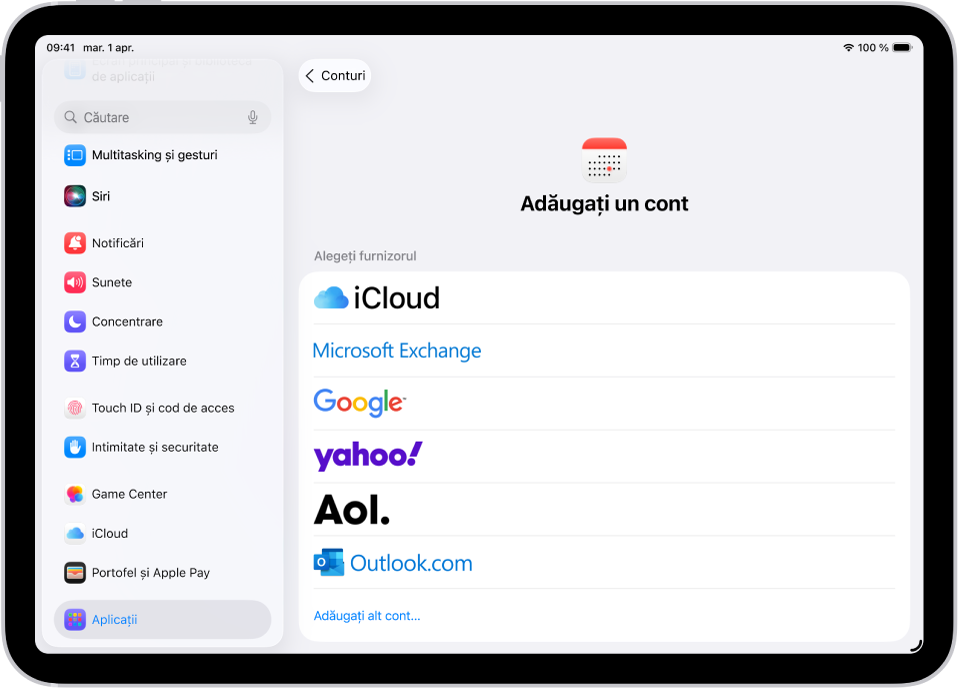
Toate evenimentele dvs., într-un singur loc
Cu aplicația Calendar, puteți adăuga mai multe conturi de calendar de la furnizori precum iCloud, Google sau Microsoft Exchange. Pentru a adăuga un cont, accesați Configurări  > Aplicații > Calendar. Apăsați pe Conturi Calendar, apoi alegeți „Adăugați un cont”.
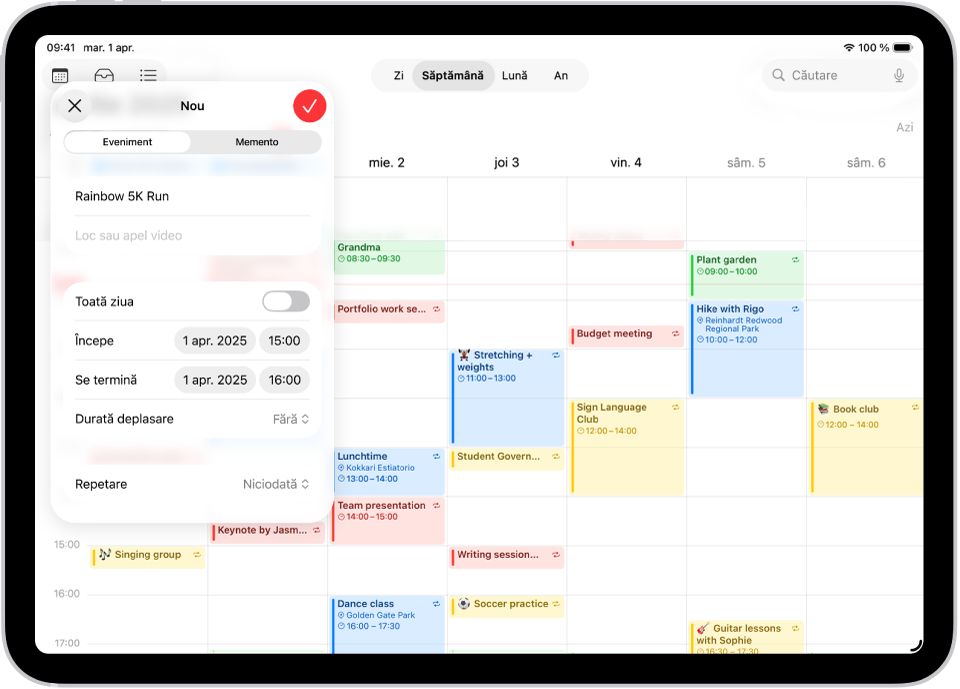
Crearea evenimentelor
Creați evenimente pentru a ține evidența tuturor momentelor, de la întâlniri de afaceri la distracție cu familie. Apăsați pe  din partea de sus a ecranului, introduceți detaliile dvs., apoi apăsați pe
  .
.
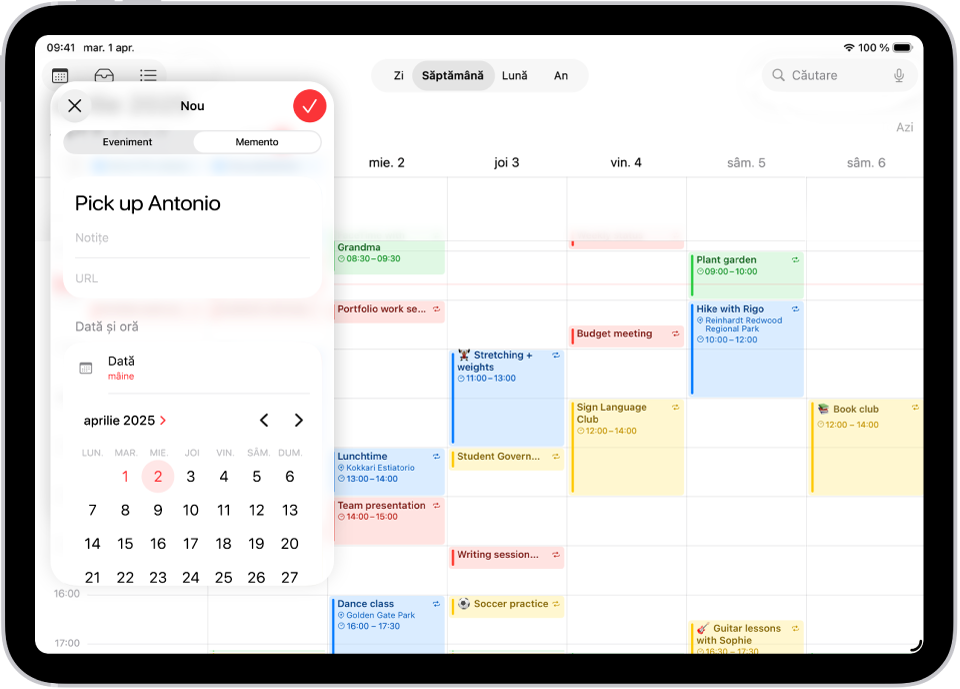
Adăugarea unui memento rapid
Mențineți‑vă programul organizat adăugând mementouri împreună cu evenimentele. Apăsați pe în partea de sus a ecranului, apoi apăsați pe Memento și adăugați un titlu. Apăsați pe Dată pentru a alege o dată pentru memento, apoi apăsați pe .

Sincronizarea calendarului pe dispozitivele dvs.
Puteți utiliza iCloud pentru a vă păstra informațiile din calendar actualizate pe toate dispozitivele dvs. pe care v-ați autentificat în același cont Apple. Accesați Configurări > [numele dvs.] > iCloud. Apăsați pe Afișați tot lângă Salvate pe iCloud, apoi activați Calendar.
Doriți să aflați mai multe?
Țineți evidența evenimentelor în aplicația Calendar de pe iPad
Schimbarea modului de vizualizare a evenimentelor în aplicația Calendar de pe iPad