Manual de utilizare iPhone
- Bun venit
-
-
- Modele de iPhone compatibile cu iOS 26
- iPhone 11
- iPhone 11 Pro
- iPhone 11 Pro Max
- iPhone SE (generația a 2-a)
- iPhone 12 mini
- iPhone 12
- iPhone 12 Pro
- iPhone 12 Pro Max
- iPhone 13 mini
- iPhone 13
- iPhone 13 Pro
- iPhone 13 Pro Max
- iPhone SE (generația a 3‑a)
- iPhone 14
- iPhone 14 Plus
- iPhone 14 Pro
- iPhone 14 Pro Max
- iPhone 15
- iPhone 15 Plus
- iPhone 15 Pro
- iPhone 15 Pro Max
- iPhone 16
- iPhone 16 Plus
- iPhone 16 Pro
- iPhone 16 Pro Max
- iPhone 16e
- iPhone 17
- iPhone 17 Pro
- iPhone 17 Pro Max
- iPhone Air
- iPhone 17e
- Noțiuni elementare de configurare
- Personalizarea iPhone‑ului
- Realizați poze și clipuri video superbe
- Țineți legătura cu prietenii și familia
- Funcționalități de partajare cu familia
- Utilizarea iPhone‑ului pentru activitățile zilnice
- Sfaturi de specialitate de la asistența Apple
-
- Noutăți în iOS 26
-
- Pornirea și configurarea iPhone-ului
- Trezirea, deblocarea și blocarea
- Configurarea serviciului celular
- Vizualizarea sau modificarea configurărilor de date celulare
- Utilizarea dual SIM
- Conectarea la internet
- Găsirea configurărilor
- Configurarea conturilor de e-mail, contacte și calendar
- Aflarea semnificației pictogramelor de stare pe iPhone
-
- Încărcarea bateriei
- Afișarea procentului bateriei
- Încărcarea cu surse de energie mai curată
- Optimizarea încărcării bateriei
- Configurarea unei limite de încărcare
- Înțelegerea încărcării limitate termic
- Conservarea autonomiei bateriei cu Mod alimentare pe iPhone
- Înțelegerea informațiilor despre utilizarea și starea de sănătate a bateriei iPhone‑ului
-
- Ajustarea volumului
- Activarea sau dezactivarea lanternei iPhone-ului
- Trecerea iPhone-ului în modul silențios
- Efectuarea mai multor activități cu Imagine în imagine
- Accesarea funcționalităților din ecranul de blocare
- Vizualizarea Activități live în Dynamic Island
- Realizarea acțiunilor rapide
- Căutarea pe iPhone
- Obținerea de informații despre iPhone-ul dvs.
- Gestionarea spațiului de stocare pe iPhone
- iPhone‑ul și călătoriile
-
- Modificarea sunetelor și a vibrațiilor
- Utilizarea și personalizarea butonului Acțiune
- Crearea unui ecran de blocare personalizat
-
- Adăugarea unei aplicații
- Adăugarea, editarea și eliminarea widgeturilor
- Mutarea aplicațiilor și widgeturilor pe ecranul principal
- Personalizarea aplicațiilor și widgeturilor pe ecranul principal
- Blocarea sau ascunderea unei aplicații
- Organizarea aplicațiilor în dosare
- Eliminarea sau ștergerea aplicațiilor
- Schimbarea fundalului
- Utilizarea și personalizarea centrului de control
- Înregistrarea audio și video
- Ajustarea luminozității ecranului și a balansului de culoare
- Mențineți activ afișajul iPhone‑ului pentru mai mult timp
- Utilizarea modului “În repaus”
- Ajustarea configurărilor pentru afișajul și textul iPhone-ului
- Schimbarea numelui iPhone-ului dvs.
- Modificarea datei și orei
- Modificarea limbii și regiunii
- Modificarea aplicațiilor implicite
- Schimbarea motorului de căutare implicit
- Rotirea ecranului iPhone‑ului
- Personalizarea opțiunilor de partajare
-
- Adăugarea sau schimbarea tastaturilor
- Adăugarea de emojiuri, Memoji și abțibilduri
- Completarea formularelor, semnarea documentelor și crearea semnăturilor
- Interacțiunea cu conținutul dintr-o poză sau dintr-un clip video
- Identificarea obiectelor din poze și clipuri video
- Ridicarea unui subiect de pe fundalul pozei
-
-
- Noțiuni elementare despre aplicația Cameră
- Pregătirea cadrului
- Utilizarea stilurilor fotografice
- Realizarea pozelor Live Photos
- Fotografierea în modul Rafală
- Realizarea unui selfie
- Realizarea pozelor panoramice
- Realizarea pozelor și clipurilor video macro
- Realizarea portretelor
- Realizarea pozelor în modul nocturn
- Realizarea pozelor Apple ProRAW
- Utilizarea Comenzi cameră
- Utilizarea butonului Comenzi cameră pentru a deschide altă aplicație
- Ajustarea volumului obturatorului
- Ajustarea configurărilor HDR ale camerei
- Înregistrarea unui clip video
- Realizarea pozelor spațiale și înregistrarea clipurilor video spațiale pentru Apple Vision Pro
- Schimbarea opțiunilor de înregistrarea sunetului
- Înregistrarea video ProRes
- Înregistrarea video în modul Cinematic
- Schimbarea configurărilor de înregistrare video
- Salvarea configurărilor camerei
- Personalizarea obiectivului camerei principale
- Schimbarea configurărilor avansate pentru cameră
- Vizualizarea, partajarea și tipărirea pozelor
- Utilizarea textului live
- Scanarea unui cod QR
-
-
-
- Crearea și editarea evenimentelor în Calendar
- Trimiterea invitațiilor
- Răspunsul la invitații
- Schimbarea modului de vizualizare a evenimentelor
- Căutarea evenimentelor
- Schimbarea configurărilor pentru Calendar
- Programarea sau afișarea evenimentelor într-un fus orar diferit
- Țineți evidența evenimentelor
- Utilizarea mai multor calendare
- Utilizarea mementourilor
- Utilizarea calendarului Sărbători
- Partajarea calendarelor iCloud
- Busolă
-
- Adăugați și utilizați informații de contact
- Editarea contactelor
- Adăugarea informațiilor dvs. de contact
- Adăugarea sau eliminarea conturilor
- Utilizarea NameDrop pe iPhone pentru a vă partaja informațiile de contact
- Utilizarea contactelor din aplicația Telefon
- Comasarea sau ascunderea contactelor duplicate
- Sincronizarea contactelor pe toate dispozitivele
- Importarea contactelor
- Exportarea contactelor
-
- Începeți utilizarea aplicației FaceTime
- Crearea unui link FaceTime
- Utilizarea instrumentelor pentru apelurile FaceTime audio
- Realizarea unei poze Live Photo
- Utilizarea funcționalității “Subtitrări live”
- Utilizarea altor aplicații în timpul unui apel
- Efectuarea unui apel FaceTime de grup
- Utilizarea SharePlay pentru a viziona, asculta și juca jocuri împreună
- Partajarea ecranului în timpul unui apel FaceTime
- Solicitarea sau oferirea controlului de la distanță într‑un apel FaceTime
- Colaborarea la un document în FaceTime
- Utilizarea funcționalităților de videoconferință
- Transferul unui apel FaceTime pe alt dispozitiv Apple
- Modificarea configurărilor video pentru FaceTime
- Modificarea configurărilor audio pentru FaceTime
- Părăsirea unui apel sau comutarea la Mesaje
- Blocarea unui apel FaceTime și raportarea acestuia drept spam
- Filtrarea apelurilor
-
- Noțiuni elementare despre Fișiere
- Modificarea fișierelor și dosarelor
- Găsirea și vizualizarea fișierelor și a dosarelor
- Găsirea fișierelor descărcate pe iPhone
- Organizarea fișierelor și a dosarelor
- Trimiterea fișierelor din aplicația Fișiere
- Configurarea iCloud Drive
- Partajarea fișierelor și a dosarelor în iCloud Drive
- Transferarea fișierelor de pe iPhone pe un dispozitiv de stocare, pe un server sau în cloud
-
- Începeți utilizarea aplicației Freeform
- Crearea unui panou Freeform
-
- Desenarea sau scrierea de mână
- Rezolvarea problemelor matematice scrise de mână
- Adăugarea textului
- Adăugarea formelor, liniilor și săgeților
- Adăugarea diagramelor
- Adăugarea tabelelor
- Adăugarea imaginilor, scanărilor, linkurilor și altor fișiere
- Aplicarea unor stiluri consecvente
- Poziționarea articolelor pe un panou
- Căutarea în panourile Freeform
- Ștergerea și recuperarea panourilor
- Abonarea la Apple Creator Studio
- Modificarea configurărilor pentru Freeform
-
- Începeți utilizarea aplicației Apple Games
- Configurarea profilului dvs. Game Center
- Găsirea și descărcarea jocurilor
- Abonarea la Apple Arcade
- Conectarea cu prietenii în aplicația Apple Games
- Jucați cu prietenii în aplicația Apple Games
- Gestionarea bibliotecii de jocuri
- Conectarea unui controller pentru jocuri
- Schimbarea configurărilor legate de jocuri
- Raportarea unei probleme privind un joc
-
- Noțiuni elementare privind aplicația Locuință
- Actualizarea la noua versiune a aplicației Locuință Apple
- Configurarea accesoriilor
- Controlarea accesoriilor
- Utilizarea prognozei rețelei electrice pentru a planifica consumul de energie
- Vizualizarea consumului și tarifelor de electricitate
- Temperatură adaptivă și îndrumări pentru energie curată
- Configurarea HomePod
- Controlarea locuinței de la distanță
- Crearea și utilizarea scenariilor
- Utilizarea automatizărilor
- Configurarea camerelor de securitate
- Utilizarea funcționalității Recunoaștere facială
- Descuierea ușii cu o cheie a locuinței pe iPhone sau Apple Watch
- Configurarea unui ruter
- Invitarea altor persoane să controleze accesoriile
- Adăugarea altor locuințe
-
- Primii pași
- Scrieți în jurnal
- Editarea sau ștergerea unei intrări
- Formarea, adăugarea pozelor ș.a.m.d.
- Scrierea în jurnal pentru starea generală de bine
- Formarea unei rutine de scris în jurnal
- Vizualizarea și căutarea intrărilor de jurnal
- Tipărirea și exportarea intrărilor
- Protejarea intrărilor de jurnal
- Modificarea configurărilor pentru Jurnal
-
- Verificați‑vă e‑mailul
- Utilizarea categoriilor
- Curățarea automată a cutiei poștale Mail iCloud
- Configurarea notificărilor pentru e‑mail
- Căutarea e-mailurilor
- Organizarea e-mailurilor din cutii poștale
- Utilizarea regulilor Mail iCloud pentru a aplica automat acțiuni asupra e-mailurilor
- Modificarea configurărilor Mail
- Ștergerea și recuperarea e‑mailurilor
- Adăugarea unui widget Mail pe ecranul principal
- Tipărirea e-mailurilor
-
- Începeți utilizarea aplicației Hărți
- Configurarea localizării și a vizualizării hărții
-
- Configurarea adresei de acasă, de la serviciu sau de la școală
- Utilizarea aplicației Hărți
- Obținerea itinerarului auto
- Configurarea rutelor pentru vehicule electrice
- Vizualizarea rezumatului sau listei de viraje pentru o rută
- Modificarea sau adăugarea opririlor pe parcursul rutei
- Obținerea itinerarului către mașina dvs. parcată
- Obținerea itinerarelor pietonale
- Salvarea plimbărilor sau a drumețiilor
- Obținerea itinerarelor de transport
- Obținerea itinerarelor pentru bicicletă
- Rezervarea curselor
- Descărcarea hărților offline
-
- Căutarea unui loc
- Găsirea punctelor de atracție, a restaurantelor și a serviciilor din apropiere
- Explorarea aeroporturilor sau a mallurilor
- Obținerea informațiilor despre locuri
- Vizualizarea și gestionarea funcționalității Locuri vizitate
- Adăugarea locurilor și notițelor în Locuri
- Partajarea locurilor
- Marcarea unui loc cu un reper
- Evaluarea locurilor și adăugarea pozelor
- Explorarea locurilor cu ajutorul ghidurilor
- Organizarea locurilor cu ajutorul ghidurilor personalizate
- Degajarea istoricului localizărilor
- Ștergerea itinerarelor recente
- Raportarea unei probleme din Hărți
-
- Începeți utilizarea aplicației Mesaje
- Configurarea Mesaje
- Despre iMessage
- Trimiterea și răspunsul la mesaje
- Trimiterea mesajelor text prin satelit
- Programarea trimiterii ulterioare a unui mesaj text
- Anularea trimiterii și editarea mesajelor
- Ținerea evidenței mesajelor
- Căutarea
- Redirecționarea și partajarea mesajelor
- Conversații de grup
- Partajarea ecranelor
- Colaborarea la proiecte
- Adăugarea fundalurilor
- Utilizarea aplicațiilor iMessage
- Sondarea persoanelor într-o conversație
- Realizarea și editarea pozelor sau clipurilor video
- Partajarea pozelor, linkurilor și altor articole
- Trimiterea abțibildurilor
- Crearea și trimiterea Memoji-urilor
- Reacționarea cu Tapback‑uri
- Formatarea textului și animarea mesajelor
- Desenarea și scrierea de mână a mesajelor
- Trimiterea și salvarea GIF-urilor
- Trimiterea și primirea mesajelor audio
- Partajarea localizării
- Activarea sau dezactivarea confirmărilor de citire
- Oprirea, tăierea sonorului sau modificarea notificărilor
- Filtrarea mesajelor text
- Raportarea spamului și blocarea expeditorilor
- Ștergerea mesajelor și fișierelor atașate
- Recuperarea mesajelor șterse
-
- Începeți utilizarea aplicației Muzică
- Obțineți muzică
-
-
- Redarea muzicii
- Utilizarea comenzilor pentru player muzical
- Redarea conținutului audio Lossless
- Redarea conținutului Audio spațial
- Ascultarea posturilor de radio
- Redarea muzicii împreună utilizând SharePlay
- Redarea muzicii împreună în mașină
- Adăugarea melodiilor în rând
- Tranziția melodiilor
- Redarea aleatorie sau repetarea melodiilor
- Cântați odată cu melodia cu Apple Music
- Afișarea detaliilor despre melodie și a versurilor
- Exprimați-vă preferințele în Apple Music
- Ajustarea calității sunetului
-
- Începeți utilizarea aplicației News
- Primiți notificări și buletine informative de la News
- Utilizarea widgeturilor News
- Vizualizarea articolelor de știri alese special pentru dvs.
- Citirea și partajarea articolelor
- Citirea știrilor locale
- Urmărirea echipelor favorite cu My Sports
- Ascultarea Apple News Today (Apple News astăzi)
- Căutarea canalelor, subiectelor, articolelor sau rețetelor
- Salvarea articolelor
- Degajarea istoricului de citire
- Abonarea la canale individuale de știri
-
- Începeți utilizarea aplicației Notițe
- Crearea și formatarea notițelor
- Utilizarea notițelor rapide
- Adăugarea desenelor și a scrisului de mână
- Introducerea formulelor și a ecuațiilor
- Adăugarea pozelor, clipurilor video și altor articole
- Înregistrarea și transcrierea audio
- Scanarea textului și documentelor
- Lucrul cu PDF‑uri
- Adăugarea linkurilor
- Căutarea notițelor
- Organizarea în dosare
- Organizarea cu taguri
- Utilizarea dosarelor inteligente
- Partajarea și colaborarea
- Exportarea sau tipărirea notițelor
- Blocarea notițelor
- Ștergerea și recuperarea notițelor
- Adăugarea sau eliminarea conturilor
- Modificarea vizualizării Notițe
- Modificarea configurărilor pentru Notițe
-
- Utilizarea parolelor
- Găsirea parolei pentru un site web sau o aplicație
- Schimbarea parolei pentru un site web sau o aplicație
- Eliminarea unei parole
- Recuperarea unei parole șterse
- Crearea unei parole pentru un site web sau o aplicație
- Afișarea parolelor cu text mare
- Utilizarea cheilor de logare pentru autentificarea pe site‑uri web și în aplicații
- Autentificați-vă cu Apple
- Partajarea parolelor
- Completarea automată a unei parole puternice
- Vizualizarea site-urilor web excluse din Auto-completare
- Schimbarea parolelor slabe sau compromise
- Vizualizarea parolelor și informațiilor asociate
- Vizualizarea istoricului parolelor
- Găsirea și copierea parolei Wi-Fi
- Partajarea securizată a parolelor cu AirDrop
- Faceți parolele disponibile pe toate dispozitivele dvs.
- Completarea automată a codurilor de verificare
- Completarea automată a codurilor de acces SMS
- Autentificarea cu mai puține provocări CAPTCHA
- Utilizarea autentificării cu doi factori
- Utilizarea cheilor de securitate
- Vizualizarea cheii de recuperare FileVault pentru Mac
-
- Efectuarea unui apel
- Înregistrarea și transcrierea unui apel
- Modificarea configurărilor pentru Telefon
- Vizualizarea și ștergerea istoricului apelurilor
- Preluarea sau respingerea apelurilor recepționate
- Acțiuni în timpul unui apel
- Partajarea ecranelor în timpul unui apel telefonic
- Solicitarea sau oferirea controlului de la distanță într‑un apel Telefon
- Efectuarea unei conferințe sau a unui apel cu trei participanți
- Configurarea mesageriei
- Verificarea mesageriei vocale
- Modificarea mesajului de întâmpinare și a configurărilor pentru mesageria vocală
- Selectarea soneriilor
- Efectuarea apelurilor folosind Wi-Fi
- Configurarea redirecționării apelurilor
- Configurarea apelurilor în așteptare
- Trierea și blocarea apelurilor
-
- Începeți utilizarea aplicației Poze
- Explorarea bibliotecii foto
- Explorarea colecțiilor de poze
- Vizualizarea pozelor și a clipurilor video
- Vizualizarea informațiilor despre poze și clipuri video
-
- Găsirea pozelor și clipurilor video după dată
- Găsirea și denumirea persoanelor și animalelor de companie
- Găsirea pozelor și clipurilor video de grup
- Explorarea pozelor și clipurilor video după localizare
- Găsirea pozelor și clipurilor video salvate recent
- Găsirea pozelor și clipurilor video de călătorie
- Găsirea chitanțelor, codurilor QR, pozelor editate recent și a altor articole
- Găsirea pozelor și clipurilor video după tipul multimedia
- Sortarea și filtrarea bibliotecii foto
- Efectuarea backupului și sincronizarea pozelor și clipurilor video cu iCloud
- Ștergerea sau ascunderea pozelor și clipurilor video
- Căutarea pozelor și clipurilor video
- Primirea sugestiilor de fundaluri
-
- Partajarea pozelor și clipurilor video
- Partajarea clipurilor video lungi
- Crearea albumelor partajate
- Adăugarea și eliminarea persoanelor dintr-un album partajat
- Adăugarea și ștergerea pozelor și clipurilor video dintr‑un album partajat
- Configurarea sau alăturarea la o bibliotecă foto partajată iCloud
- Utilizarea bibliotecii foto partajate iCloud
- Adăugarea conținutului la o bibliotecă foto partajată iCloud
-
- Editarea pozelor și a clipurilor video
- Decuparea, rotirea, întoarcerea sau îndreptarea pozelor și clipurilor video
- Anularea și restaurarea editărilor pozelor
- Scurtarea clipurilor video, ajustarea vitezei și editarea sunetului
- Editarea clipurilor video în modul Cinematic
- Editarea pozelor Live Photo
- Editarea pozelor în modul Portret
- Ascunderea persoanelor, amintirilor și a sărbătorilor
- Crearea de abțibilduri din poze
- Duplicarea și copierea pozelor și clipurilor video
- Comasarea pozelor și clipurilor video duplicate
- Importarea și exportarea pozelor și clipurilor video
- Tipărirea pozelor
-
- Începeți utilizarea aplicației Podcasturi pe iPhone
- Găsirea podcasturilor
- Vizionarea și ascultarea podcasturilor
- Vizualizarea transcrierilor podcasturilor
- Urmărirea podcasturilor favorite
- Evaluarea sau recenzarea podcasturilor
- Utilizarea widgetului Podcasturi
- Selectarea categoriilor și canalelor Podcasturi favorite
- Organizarea bibliotecii de podcasturi
- Descărcarea, salvarea, eliminarea și partajarea podcasturilor
- Abonarea la podcasturi
- Ascultarea conținutului exclusiv pentru abonați
- Modificarea configurărilor de descărcare
-
- Începeți utilizarea aplicației Mementouri
- Crearea mementourilor
- Crearea unei liste de cumpărături
- Adăugarea detaliilor
- Finalizarea articolelor
- Ștergerea și recuperarea mementourilor
- Editarea și organizarea unei liste
- Căutarea în liste
- Organizarea mai multor liste
- Adăugarea tagurilor la articole
- Utilizarea listelor inteligente
- Partajarea și colaborarea
- Tipărirea unei liste
- Lucrul cu șabloanele
- Adăugarea sau eliminarea conturilor
- Modificarea configurărilor pentru Mementouri
-
- Începeți utilizarea aplicației Safari
- Navigați pe web
- Căutarea site-urilor web
- Vizualizarea evidențierilor
- Personalizarea configurărilor Safari
- Schimbarea aranjamentului
- Crearea mai multor profiluri Safari
- Ascultarea unei pagini web
- Adăugarea unui marcaj pentru un site web
- Deschiderea ca aplicație web
- Salvarea paginilor într-o listă de lecturi
- Găsirea linkurilor partajate cu dvs.
- Descărcarea unui PDF
- Adnotarea și salvarea unei pagini web drept PDF
- Completarea formularelor
- Obținerea de extensii
- Degajarea memoriei tampon (cache) și a modulelor cookie
- Permiterea modulelor cookie
- Scurtături
- Sfaturi
-
- Efectuați o înregistrare
- Vizualizarea unei transcrieri
- Redarea
- Adăugarea unui strat secundar la o înregistrare
- Exportarea unei înregistrări în Fișiere
- Editarea sau ștergerea unei înregistrări
- Păstrarea înregistrărilor actualizate
- Organizarea înregistrărilor
- Căutarea sau redenumirea unei înregistrări
- Partajarea unei înregistrări
- Duplicarea unei înregistrări
-
- Despre aplicația Portofel Apple
- Configurarea Apple Pay
- Utilizați Apple Pay pentru plăți contactless
- Utilizarea Apple Pay în aplicații și pe web
- Utilizarea Apple Cash
- Utilizarea Apple Card
- Adăugarea actului de identitate
- Plata pentru transport
- Utilizarea cheilor digitale
- Utilizarea tichetelor, cardurilor de fidelitate, biletelor ș.a.m.d.
- Verificarea soldului contului Apple
- Organizarea și căutarea în Portofel
- Eliminarea cardurilor și tichetelor
- Completarea informațiilor de plată
- Modificarea configurărilor Portofel și Apple Pay
-
- Cum să utilizați Siri
-
- Obținerea informațiilor cu Siri
- Apelarea, trimiterea mesajelor text și a e‑mailurilor cu Siri
- Redarea muzicii și a podcasturilor cu Siri
- Controlarea dispozitivelor Apple și a accesoriilor inteligente din locuință cu Siri
- Utilizarea Siri pentru a obține itinerare
- Utilizarea Siri cu aplicațiile
- Utilizarea Siri în mașină
- Pornirea și activarea Siri
-
- Noțiuni elementare privind Apple Intelligence
- Traducerea mesajelor, apelurilor și conversațiilor
- Utilizarea funcționalității Inteligență vizuală
- Crearea imaginilor originale cu Image Playground
- Crearea propriilor emojiuri cu Genmoji
- Utilizarea Image Wand cu Apple Intelligence
- Utilizarea Apple Intelligence cu Siri
- Găsirea exprimării potrivite cu ajutorul instrumentelor de scris
- Utilizarea ChatGPT cu Apple Intelligence
- Rezumarea notificărilor și reducerea întreruperilor
-
- Utilizarea Apple Intelligence în Mail
- Utilizarea Apple Intelligence în Mesaje
- Utilizarea Apple Intelligence în Notițe
- Utilizarea Apple Intelligence în aplicația Telefon
- Utilizarea Apple Intelligence în Poze
- Utilizarea Apple Intelligence în aplicația Mementouri
- Utilizarea Apple Intelligence în aplicația Safari
- Utilizarea Apple Intelligence în aplicația Scurtături
- Apple Intelligence și intimitatea
- Blocarea accesului la funcționalitățile Apple Intelligence
-
- Contactarea serviciilor de urgență
- Configurarea și vizualizarea ID-ului dvs. medical
- Utilizarea S.O.S. urgențe prin satelit
- Solicitarea asistenței rutiere prin satelit
- Utilizarea funcționalității Acompaniere
- Gestionarea funcționalității “Detectare accident”
- Resetarea configurărilor de intimitate și securitate în caz de urgențe
-
- Configurarea partajării familiale
- Adăugarea membrilor Partajare familială
- Eliminarea membrilor Partajare familială
- Partajarea abonamentelor
- Partajarea achizițiilor
- Partajarea localizării cu familia și localizarea dispozitivelor pierdute
- Configurarea Apple Cash pentru familie și Apple Card pentru familie
- Configurarea controalelor parentale
- Configurarea dispozitivului unui copil
- Partajarea intervalului de vârstă cu aplicațiile
-
- Primii pași cu Timp de utilizare
- Protejarea sănătății vederii cu “Distanța față de ecran”
- Crearea, gestionarea și ținerea evidenței unui cod de acces Timp de utilizare
- Configurarea programelor cu Timp de utilizare
- Blocarea aplicațiilor, descărcărilor de aplicații, site-urilor web și achizițiilor
- Blocarea apelurilor și mesajelor cu Timp de utilizare
- Depistarea imaginilor și clipurilor video cu caracter sensibil
- Configurarea funcționalității “Timp de utilizare” pentru un copil
- Răspunsul la o solicitare Timp de utilizare
-
- Cablu de încărcare
- Adaptoare de alimentare
- Încărcătoare și baterii externe MagSafe
- Încărcătoare wireless certificate Qi
- Apple Watch
- HomePod și alte difuzoare wireless
- Dispozitive de stocare externe
- Conectarea accesoriilor Bluetooth
- Redarea conținutului audio de pe iPhone pe un accesoriu Bluetooth
- Imprimante
-
- Prezentarea funcționalității Continuitate
- Utilizarea AirDrop pentru a trimite articole pe dispozitivele din apropiere
- Transferarea sarcinilor între dispozitive
- Controlarea iPhone‑ului de pe Mac
- Copierea și lipirea între dispozitive
- Difuzarea în flux video și audio de pe iPhone
- Autorizarea apelurilor telefonice și a mesajelor text pe iPad și Mac
- Partajarea conexiunii la internet
- Utilizarea iPhone-ului drept cameră web
- Inserarea schițelor, a pozelor și a scanărilor pe Mac
- Lansarea instantanee a funcționalității SharePlay
- Conectarea iPhone-ului și a computerului prin cablu
- Transferul fișierelor între dispozitivele dvs.
-
- Noțiuni elementare privind CarPlay
- Conectarea la CarPlay
- Utilizarea comenzilor integrate ale vehiculului
- Obținerea unui itinerar pas cu pas
- Raportarea incidentelor de trafic
- Modificarea vizualizării hărții
- Vizualizarea activităților live
- Personalizarea widgeturilor
- Efectuarea apelurilor telefonice
- Redarea muzicii
- Vizualizarea calendarului
- Trimiterea și primirea mesajelor
- Anunțarea mesajelor text primite
- Redarea podcasturilor
- Redarea cărților audio
- Ascultarea articolelor de știri
- Controlarea locuinței
- Utilizarea altor aplicații cu CarPlay
- Rearanjarea pictogramelor pe ecranul principal CarPlay
- Modificarea configurărilor în CarPlay
-
- Începeți utilizarea funcționalităților de accesibilitate
- Utilizarea funcționalităților de accesibilitate în timpul configurării
- Schimbarea configurărilor de accesibilitate pentru Siri
- Activarea sau dezactivarea rapidă a funcționalităților de accesibilitate
- Partajarea configurărilor Accesibilitate cu alt dispozitiv
-
- Prezentare generală a funcționalităților de accesibilitate pentru vedere
- Citirea sau ascultarea textului în aplicații cu „Cititor accesibilitate”
- Zoom înainte
- Vizualizarea unei versiuni mai mari a textului pe care îl citiți sau îl tastați
- Schimbarea culorilor afișajului
- Sporirea lizibilității textului
- Personalizarea mișcării de pe ecran
- Utilizarea iPhone‑ului într‑un mod mai confortabil atunci când călătoriți într‑un vehicul
- Personalizarea configurărilor vizuale per aplicație
- Ascultarea elementelor de pe ecran sau a celor tastate
- Ascultarea descrierilor audio
- Ajustarea configurărilor CarPlay
-
- Activarea și exersarea VoiceOver
- Modificarea configurărilor pentru VoiceOver
- Utilizarea gesturilor VoiceOver
- Utilizarea iPhone‑ului cu VoiceOver activat
- Controlarea VoiceOver prin utilizarea rotorului
- Utilizarea tastaturii de pe ecran
- Scrierea cu degetul dvs.
- Menținerea ecranului închis
- Utilizarea VoiceOver cu o tastatură externă
- Utilizarea unui afișaj Braille
- Tastarea Braille pe ecran
- Utilizarea Acces Braille cu un afișaj Braille
- Personalizarea gesturilor și a scurtăturilor din tastatură
- Utilizarea VoiceOver cu un dispozitiv de indicare
- Obținerea descrierilor live ale împrejurimilor
- Utilizarea VoiceOver în aplicații
-
- Prezentare generală a funcționalităților de accesibilitate pentru mobilitate
- Utilizarea AssistiveTouch
- Ajustarea modului în care iPhone-ul răspunde la gesturile tactile
- Apăsare spate
- Utilizarea funcționalității Accesare ușoară
- Preluarea automată a apelurilor
- Dezactivarea vibrațiilor
- Schimbarea configurărilor pentru Face ID și atenție
- Utilizarea comenzilor vocale
- Utilizarea comenzilor vocale cu CarPlay
- Ajustarea butonului lateral sau principal
- Ajustarea configurărilor pentru Comenzi cameră
- Utilizarea butoanelor telecomenzii Apple TV 4K Remote
- Ajustarea configurărilor pentru cursor
- Ajustarea configurărilor pentru tastatură
- Controlarea iPhone-ului cu o tastatură externă
- Ajustarea configurărilor pentru AirPods
- Activarea funcționalității Oglindire Apple Watch
- Controlarea unui dispozitiv Apple din apropiere
- Controlați iPhone‑ul cu mișcarea ochilor
- Controlarea iPhone‑ului prin mișcarea capului
-
- Prezentare generală a funcționalităților de accesibilitate pentru auz
- Utilizarea dispozitivelor auditive
- Utilizarea funcționalității Ascultare live
- Utilizarea recunoașterii sunetelor
- Primirea de notificări atunci când este rostit numele dvs.
- Configurarea și utilizarea RTT și TTY
- Aprinderea indicatorului luminos sau a ecranului pentru notificări
- Ajustarea configurărilor audio
- Redarea sunetelor de fundal
- Afișarea subtitrărilor și subtitrărilor complexe
- Afișarea transcrierilor pentru mesajele prin interfon
- Obținerea subtitrărilor live pentru conținutul audio enunțat
- Redarea muzicii sub formă de atingeri, texturi ș.a.m.d.
- Primirea notificărilor despre sunete în CarPlay
-
- Controlul datelor partajate
- Activarea funcționalităților de pe ecranul de blocare
- Blocarea contactelor
- Menținerea în siguranță a contului dvs. Apple
-
- Gestionarea partajării informațiilor cu Verificarea siguranței
- Controlul permisiunilor de urmărire
- Controlul informațiilor despre localizare pe care le partajați
- Controlul accesului la informații din aplicații
- Controlul accesului la contacte
- Controlul modului în care Apple vă furnizează reclamele
- Controlul accesului la funcționalități hardware
- Crearea și gestionarea adreselor Mascare e‑mail
- Protejarea la navigarea pe web cu Transmisie privată iCloud
- Utilizarea unei adrese private de rețea
- Utilizarea protecției avansate a datelor
- Utilizarea modului Izolare
- Instalarea îmbunătățirilor de securitate în fundal
- Utilizarea funcționalității “Protecție dispozitiv furat”
- Primirea de avertismente despre conținutul sensibil
- Utilizarea funcționalității Verificarea cheilor contactelor
-
- Pornirea sau oprirea iPhone‑ului
- Repornirea forțată a iPhone-ului
- Actualizarea iOS
- Efectuarea backupului iPhone-ului
- Resetarea configurărilor iPhone-ului
- Ștergerea iPhone-ului
- Restaurarea întregului conținut dintr-un backup
- Restaurarea articolelor cumpărate și șterse
- Vânzarea, cedarea sau schimbul iPhone‑ului
- Instalarea sau eliminarea profilurilor de configurare
-
- Informații importante privind siguranța
- Informații importante privind manipularea
- Obținerea mai multor resurse pentru software și service
- Declarație de conformitate FCC
- Declarație de conformitate ISED Canada
- Informații despre banda ultralargă
- Informații privind laserul de Clasa 1
- Apple și mediul
- Informații despre eliminare și reciclare
- Modificarea neautorizată a sistemului de operare iOS
- Copyright și mărci comerciale
Crearea, editarea și ștergerea listelor de redare pe iPhone
Puteți crea liste de redare pentru a se potrivi anumitor stări sau pentru a organiza melodiile cu o anumită temă.
Crearea unei liste de redare cu Playlist Playground (doar în S.U.A.)
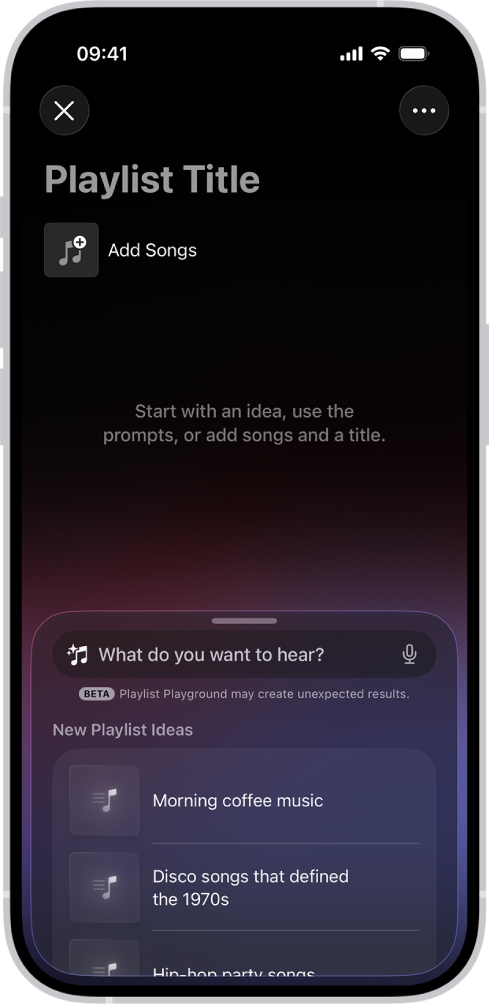
Accesați aplicația Muzică
 pe iPhone.
Apăsați pe Bibliotecă, apoi apăsați pe
 în colțul din dreapta sus.
Realizați una dintre următoarele acțiuni:
Utilizați funcționalitatea Playlist Playground: Exprimați-vă preferințele muzicale în Apple Music prin descrierea stării de spirit sau a atmosferei sau furnizând detalii. De exemplu, dacă tastați „morning coffee music”, veți primi 25 de piste sugerate și un titlu personalizat.
Personalizați lista de redare prin adăugarea, reordonarea sau eliminarea pistelor.
Creați manual: adăugați pistele dorite tastând „Adăugați melodii” și selectând pistele pe care doriți să le adăugați.
Apăsați pe
 pentru opțiuni de personalizare suplimentare, apoi apăsați pe
  .
.
Notă: funcționalitatea Playlist Playground este disponibilă doar în variantă beta abonaților cu vârsta de cel puțin 13 ani din S.U.A., în limba engleză.
Crearea unei liste de redare
Accesați aplicația Muzică
pe iPhone.Apăsați pe Liste de redare, apăsați pe
 în partea de sus a ecranului, apoi apăsați pe Creați o listă de redare nouă.
Introduceți titlul unei liste de redare.
Pentru a adăuga o ilustrație de copertă la lista de redare, apăsați pe
 , apoi faceți o poză sau alegeți o imagine din biblioteca foto; alternativ, alegeți un fișier de pe dispozitivul dvs.
Apăsați pe
 , apoi apăsați pe Adăugați muzică.
Puteți să căutați muzică, să selectați melodii din bibliotecă sau să alegeți dintre melodiile sugerate, listate în partea de jos a ecranului.
Apăsați pe
 pentru a adăuga melodii în lista de redare.
Sfat: pentru a adăuga melodii în biblioteca dvs. atunci când le adăugați într-o listă de redare, accesați Configurări  > Aplicații > Muzică, apoi activați Adăugare melodii din liste de redare.
Adăugarea muzicii într-o listă de redare existentă
După ce creați o listă de redare, puteți adăuga muzică în aceasta în mai multe moduri.
Accesați aplicația Muzică
pe iPhone.Realizați una dintre următoarele acțiuni:
Țineți apăsat pe un album, o listă de redare sau un clip muzical, apăsați pe Adăugați la o listă, apoi alegeți o listă de redare.
Din ecranul În redare, apăsați pe
 , apăsați pe Adăugați la o listă, apoi alegeți o listă de redare.
Editarea unei liste de redare
Puteți redenumi liste de redare, schimba ilustrația, adăuga și elimina melodii etc.
Notă: proprietarul unei liste de redare colaborative poate efectua orice modificare asupra listei. Ceilalți participanți pot doar să adauge, să elimine sau să reordoneze melodiile din lista de redare.
Accesați aplicația Muzică
pe iPhone.Apăsați lista de redare, apăsați
 , apăsați Editați, apoi efectuați oricare dintre următoarele:
Redenumiți lista de redare: Apăsați pe numele actual, apoi introduceți alt nume.
Editarea ilustrației de copertă: Selectați dintr-o variete de șabloane Apple sau apăsați pe
pentru a adăuga propria imagine.Afișați (sau ascundeți) lista de redare în profilul dvs. Apple Music: Activați (sau dezactivați) opțiunea “Afișare în profil și în Căutare”.
Adăugarea melodiilor în biblioteca dvs.: Apăsați pe
 în partea de jos a ecranului, navigați oriunde în bibliotecă, apoi apăsați pe din dreptul melodiei.
De asemenea, puteți să țineți apăsat pe un articol (o melodie, un album, o listă de redare sau un clip muzical), apăsați Adăugați la o listă, apoi alegeți o listă de redare.
Adăugarea unei melodii sugerate: Apăsați pe
în partea de jos a ecranului, derulați sub opțiunile Bibliotecă, apoi apăsați pe din dreptul melodiei.Melodiile sugerate apar și în partea de jos a listei de melodii din lista de redare. Pentru a reîmprospăta lista de sugestii, apăsați pe
 .
.Ștergerea unei melodii: Apăsați pe o melodie, apoi apăsați pe
 în partea de jos a ecranului. Ștergerea unei melodii dintr-o listă de redare nu determină ștergerea acesteia din biblioteca dvs.
Schimbarea ordinii melodiilor: Trageți
 de lângă o melodie.
Modificările pe care le faceți la biblioteca dvs. muzicală sunt actualizate pe toate dispozitivele dvs. dacă ați activat Sincronizare bibliotecă (accesați Configurări > Aplicații > Muzică, apoi activați Sincronizare bibliotecă). Dacă nu v-ați abonat la Apple Music, modificările apar în biblioteca muzicală data următoare când vă sincronizați dispozitivul cu computerul.
Sortarea unei liste de redare
Accesați aplicația Muzică
pe iPhone.Apăsați pe o listă de redare, apoi apăsați pe
din partea dreaptă sus a ecranului.Apăsați pe “Sortare după”, apoi alegeți o opțiune.
Ștergeți o listă de redare
Dacă ștergeți o listă de redare, melodiile din lista de redare rămân în bibliotecă și pe iPhone. Dacă sunteți proprietarul unei liste de redare colaborative și ștergeți lista, colaborarea se încheie, iar lista de redare este eliminată din biblioteca dvs., dar rămâne în biblioteca participanților.
Accesați aplicația Muzică
pe iPhone.Țineți apăsată lista de redare, apoi apăsați Ștergeți din bibliotecă.
De asemenea, puteți apăsa lista de redare, apăsați
, apoi apăsați Ștergeți din bibliotecă.