
Adicionar equações matemáticas no Keynote no iPhone
Pode adicionar expressões e equações matemáticas como objetos flutuantes no diapositivo. Para adicionar uma equação, componha-a na caixa de diálogo da equação do Keynote usando os comandos LaTeX ou elementos MathML e, em seguida, introduza-a na apresentação.
Também pode adicionar equações incorporadas com o texto dentro de caixas de texto ou formas.
Adicionar uma equação com LaTeX ou MathML
Aceda à aplicação Keynote
 no iPhone.
Abra uma apresentação e, depois, proceda de uma das seguintes formas:
Colocar a equação incorporada com o texto: coloque o ponto de inserção numa caixa de texto ou forma ou selecione o texto que pretende substituir pela equação.
Colocar a equação de modo a que se desloque livremente: toque fora do diapositivo para se certificar de que nada está selecionado.
Toque em
 na barra de ferramentas, toque em
  e, depois, toque em “Adicionar equação”.
Introduza uma equação LaTeX ou MathML com o teclado e os símbolos na parte superior do teclado.
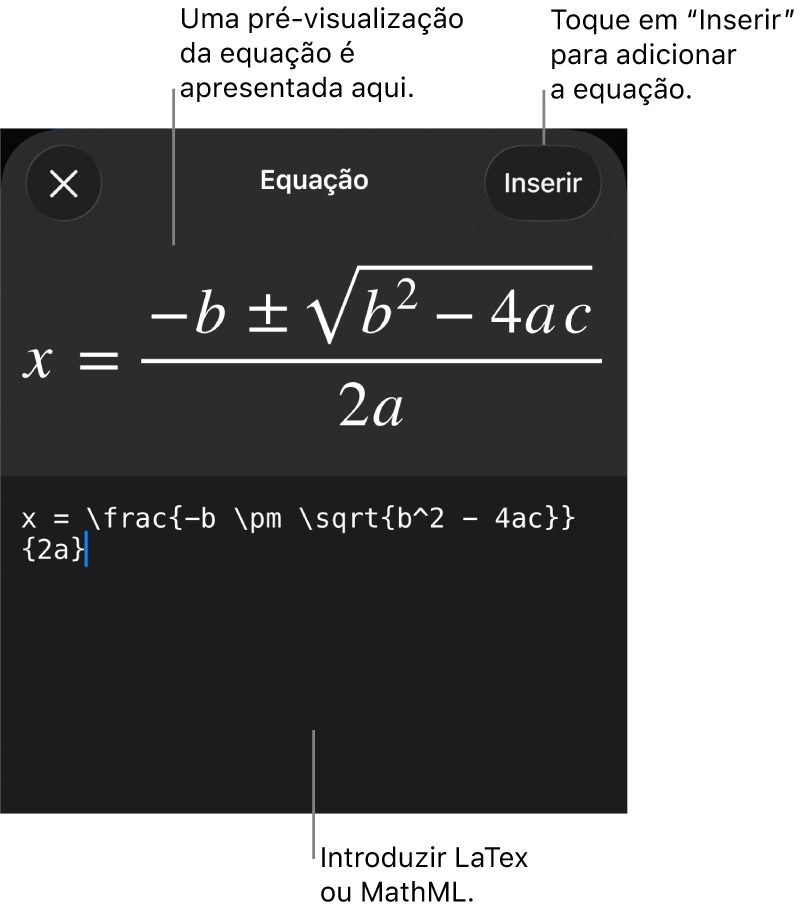
Toque em “Inserir”.
Arraste a equação para a reposicionar no diapositivo.
Editar, apagar ou mover uma equação com LaTeX ou MathML
Pode modificar uma equação depois de a adicionar.
Editar uma equação: dê dois toques na equação, efetue as alterações e toque em "Atualizar”.
Mover uma equação: toque na equação e, em seguida, arraste-a para uma nova localização no diapositivo ou no texto.
Alterar o tamanho ou cor de uma equação: toque na equação, toque em
 e, em seguida, toque no separador "Estilo” ou “Ordem”. Também pode tocar num puxador em redor da equação e arrastá-lo para dentro ou para fora para alterar o respetivo tamanho.
Copiar uma equação: toque na equação, toque em “Copiar”, toque onde pretende ter a equação e, depois, clique em “Colar”.
Apagar uma equação: toque na equação e, em seguida, toque em "Apagar”.
Mover uma equação flutuante incorporada com o texto: corte e cole a equação no diapositivo numa caixa de texto ou forma. Consulte Colocar objetos dentro de uma caixa de texto ou de uma forma.