Manual do Utilizador do iPod touch
- Damos-lhe as boas-vindas
- O iPod touch
- Novidades no iOS 15
-
- Calculadora
-
- Configurar o FaceTime
- Efetuar e receber chamadas
- Criar uma hiperligação FaceTime
- Fazer uma Live Photo
- Usar outras aplicações durante uma chamada
- Fazer uma chamada FaceTime de grupo
- Ver os participantes numa grelha
- Usar SharePlay para ver e ouvir em conjunto
- Partilhar o ecrã
- Alterar as definições de vídeo
- Alterar as definições de áudio
- Adicionar efeitos da câmara
- Sair de uma chamada ou mudar para a aplicação Mensagens
- Bloquear números indesejados
-
- Preencher os dados de saúde
- Seguir o ciclo menstrual
-
- Introdução aos horários de sono
- Configurar o primeiro horário de sono
- Desativar alarmes e apagar horários de sono
- Adicionar ou alterar horários de sono
- Usar o iPod touch durante o modo de concentração “Dormir”
- Ativar ou desativar rapidamente o modo de concentração “Dormir”
- Alterar o modo de concentração “Dormir” e outras opções
- Ver o histórico do sono
- Efetuar cópias de segurança dos dados da aplicação Saúde
-
- Introdução à aplicação Casa
- Configurar acessórios
- Controlar acessórios
- Adicionar mais casas
- Configurar o HomePod
- Configurar câmaras
- Reconhecimento facial
- Configurar um router
- Criar e usar cenários
- Controlar a casa com Siri
- Controlar a casa remotamente
- Criar uma automatização
- Partilhar os controlos com outras pessoas
-
- Consultar o e-mail
- Definir notificações de e‑mail
- Pesquisar e‑mails
- Organizar e-mails em caixas de correio
- Usar Ocultar o meu e‑mail
- Alterar as definições de e-mail
- Usar a Proteção da privacidade na aplicação Mail
- Apagar e recuperar e‑mails
- Adicionar um widget do Mail ao ecrã principal
- Imprimir e‑mails
-
- Ver mapas
-
- Pesquisar locais
- Encontrar atrações, restaurantes e serviços nas proximidades
- Obter informação acerca dos locais
- Marcar locais
- Partilhar locais
- Classificar locais
- Guardar locais favoritos
- Explorar novos lugares com Guias
- Organizar locais em “Os meus guias”
- Obter informações de trânsito e meteorológicas
- Apagar locais importantes
- Encontrar rapidamente as definições de Mapas
-
- Usar Siri, a aplicação Mapas e o widget Mapas para obter indicações
- Selecionar outras opções de itinerário
- Ações que pode efetuar ao seguir um itinerário
- Obter indicações de carro
- Comunicar incidentes na estrada na aplicação Mapas no iPod touch
- Obter indicações de bicicleta
- Obter indicações a pé
- Obter indicações de transportes
- Apagar indicações recentes
- Usar a aplicação Mapas no Mac para obter um indicações
- Pedir viatura
-
- Configurar a aplicação Mensagens
- Enviar e receber mensagens
- Enviar uma mensagem para um grupo
- Enviar e receber fotografias, vídeos e áudio
- Receber e partilhar conteúdo
- Animar mensagens
- Usar aplicações para iMessage
- Usar Memoji
- Enviar um efeito Digital Touch
- Alterar notificações
- Bloquear, filtrar e denunciar mensagens
- Apagar mensagens
-
- Ver fotografias
- Reproduzir vídeos e diaporamas
- Apagar e ocultar fotografias e vídeos
- Editar fotografias e vídeos
- Encurtar a duração do vídeo e ajustar a câmara lenta
- Editar Live Photos
- Criar álbuns de fotografias
- Editar e organizar álbuns
- Filtrar e ordenar fotografias num álbum
- Pesquisar em Fotografias
- Partilhar fotografias e vídeos
- Ver fotografias e vídeos partilhados consigo
- Ver recordações
- Personalizar recordações
- Encontrar pessoas em Fotografias
- Mostrar menos uma pessoa ou local
- Procurar fotografias por localização
- Usar Fotografias em iCloud
- Partilhar fotografias com os “Álbuns partilhados” em iCloud
- Importar fotografias e vídeos
- Imprimir fotografias
-
- Navegar na web
- Personalizar as definições do Safari
- Alterar a disposição
- Procurar sites
- Usar separadores no Safari
- Marcar páginas web como favoritas
- Guardar páginas numa lista de leitura
- Ver hiperligações partilhadas consigo
- Preencher automaticamente formulários
- Obter extensões
- Ocultar publicidade e distrações
- Navegar na web com privacidade
- Limpar a cache
- Usar Ocultar o meu e‑mail
- Atalhos
- Bolsa
- Dicas
-
- Efetuar e receber chamadas telefónicas
- Transferir tarefas entre dispositivos
- Fazer streaming de vídeo, fotografias e áudio, sem fios, para o Mac
- Cortar, copiar e colar entre o iPod touch e outros dispositivos
- Ligar o iPod touch ao computador através de um cabo
- Sincronizar o iPod touch com o computador
- Transferir ficheiros entre o iPod touch e o computador
-
- Começar a usar as funcionalidades de acessibilidade
-
-
- Ativar VoiceOver e praticar a sua utilização
- Alterar as definições do VoiceOver
- Aprender os gestos do VoiceOver
- Utilizar o iPod touch com gestos do VoiceOver
- Controlar o VoiceOver com o rotor
- Usar o teclado no ecrã
- Escrever com o dedo
- Usar o VoiceOver com um teclado externo Apple
- Usar uma linha braille
- Digitar braille no ecrã
- Personalizar gestos e atalhos de teclado
- Usar VoiceOver com um dispositivo apontador
- Usar o VoiceOver para imagens e vídeos
- Usar o VoiceOver em aplicações
- Ampliação
- Tamanho do texto e visualização
- Movimento
- Conteúdo enunciado
- Audiodescrições
-
-
- Usar as proteções de segurança e privacidade integradas
-
- Manter o ID Apple seguro
- Iniciar sessão com a Apple
- Preencher automaticamente palavra‑passes seguras
- Alterar palavras-passe fracas ou comprometidas
- Ver as palavras-passe e informações relacionadas
- Partilhar palavras‑passe em segurança com AirDrop
- Disponibilizar as palavras-passe em todos os dispositivos
- Preencher automaticamente códigos de confirmação
- Gerir a autenticação de dois fatores para o ID Apple
-
- Controlar o acesso à informação nas aplicações
- Controlar o acesso às funcionalidades de hardware
- Controlar as autorizações de seguimento pelas aplicações, no iPod touch
- Controlar as informações de localização que partilha
- Ativar o Reencaminhamento privado iCloud
- Criar e gerir endereços de Ocultar o meu e-mail
- Usar um endereço de rede privado
- Controlar como a Apple lhe fornece publicidade
-
- Ligar e desligar o iPod touch
- Forçar o iPod touch a reiniciar
- Atualizar o iOS
- Fazer cópia de segurança do iPod touch
- Restaurar as predefinições do iPod touch
- Restaurar todo o conteúdo a partir de uma cópia de segurança
- Restaurar elementos comprados e apagados
- Vender ou oferecer o seu iPod touch
- Apagar o iPod touch
- Instalar ou remover perfis de configuração
- Copyright
Ver e modificar ficheiros e pastas na aplicação Ficheiros no iPod touch
Na aplicação Ficheiros  , veja e modifique documentos, imagens e outros ficheiros.
Explorar e abrir ficheiros e pastas
Toque em “Explorar” na parte inferior do ecrã e, depois, toque num elemento no ecrã Explorar.
Caso o ecrã Explorar não esteja visível, toque novamente em “Explorar”.
Para ver ficheiros abertos recentemente, toque em “Recentes” na parte inferior do ecrã.
Para abrir um ficheiro, uma pasta ou um local, toque nele.
Nota: se não tiver instalado a aplicação que criou um determinado ficheiro, abre‑se uma pré‑visualização na Vista rápida.
Encontrará informação acerca de como marcar pastas como favoritos ou com etiquetas em Organizar ficheiros e pastas na aplicação Ficheiros no iPod touch.
Modificar e reorganizar documentos
Quando abre um ficheiro num formato de documento compatível, pode modificar e reorganizar o respetivo conteúdo através da aplicação Ficheiros.
Abra um documento e toque no número de página que aparece no canto superior esquerdo.
Toque em
 e escolha qualquer uma das seguintes opções:
Rodar para a esquerda: roda a página destacada para a esquerda.
Rodar para a direita: roda a página destacada para a direita.
Inserir página em branco: insere uma página em branco a seguir à página destacada.
Inserir do ficheiro: insere páginas de um ficheiro a seguir à página destacada.
Digitalizar páginas: insere páginas de um ficheiro digitalizado a seguir à página destacada.
Apagar: apaga a página destacada.
Para reorganizar um documento, mantenha o dedo numa página destacada e arraste‑a para um novo local.
Para marcar um documento, toque em
 .
.
Nota: nem todos os formatos de documento são compatíveis com a aplicação Ficheiros.
Procurar um ficheiro ou pasta específica
Digite o nome de um ficheiro, o nome de uma pasta ou o tipo de documento no campo de pesquisa.
Ao pesquisar, tem as seguintes opções:
concentrar‑se no âmbito da pesquisa: por baixo do campo de pesquisa, toque em Recentes ou no nome do local ou etiqueta;
ocultar o teclado e ver mais resultados no ecrã: Toque em Pesquisa.
Iniciar uma pesquisa nova: toque em
 no campo de pesquisa.
Abrir um resultado: toque‑lhe.
Mudar para a vista em lista ou para a vista de ícones
Numa localização ou pasta aberta, arraste para baixo a partir do centro do ecrã e, depois, toque em  .
.
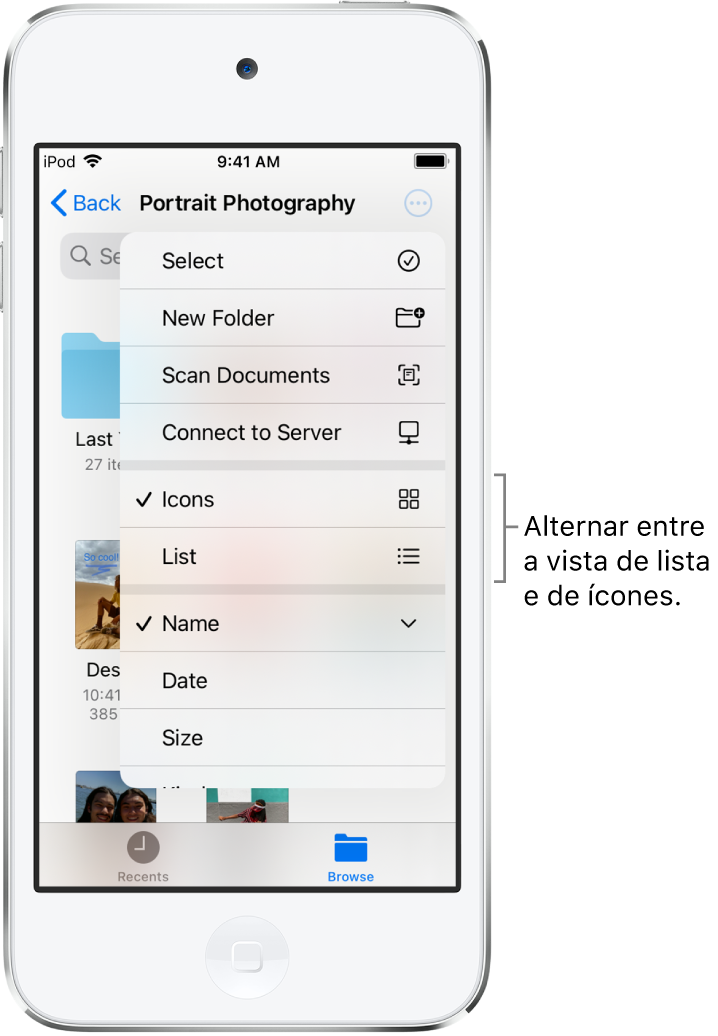
Alterar a ordenação de ficheiros e pastas
Numa localização ou pasta aberta, arraste o dedo para baixo a partir do centro do ecrã.
Toque em “Ordenado por” e, depois, escolha uma opção: Nome, Data, Tamanho, Tipo ou Etiquetas.
Reorganizar o ecrã Explorar
Toque em na parte superior do ecrã Explorar, toque em Editar e proceda de uma das seguintes formas:
Ocultar um local: desative o local;
apagar uma etiqueta e removê‑la de todos os elementos: toque em
 junto à etiqueta. (consulte Adicionar uma etiqueta a um ficheiro ou pasta).
remover um elemento da lista Favoritos: toque em
junto ao elemento (consulte Marcar uma pasta como favorita).alterar a ordem de um elemento: toque e mantenha o dedo em
 e, depois, arraste‑o para outra posição.