Use o Foco no Apple Watch
O Foco ajuda a viver o momento e a se concentrar no que é mais importante para você. Ele reduz as distrações, permitindo apenas as notificações que você deseja receber (aquelas que correspondem ao seu foco), e informa a outras pessoas e apps que você está indisponível.
Você pode escolher os ajustes padrão de Foco, como Não Perturbe, Pessoal, Sono e Trabalho, ou pode criar um Foco personalizado no iPhone. Você pode escolher quem tem permissão para entrar em contato com você, quais apps podem enviar notificações e se receberá as notificações relevantes.
Quando você configurar o Foco no iPhone, o Apple Watch usará automaticamente as mesmas preferências, mantendo o Foco consistente em ambos os dispositivos.
Ative ou desative um Foco
Quando você ativar um Foco no Apple Watch, ele também será ativado automaticamente no iPhone.
Pressione o botão lateral para abrir a Central de Controle no Apple Watch.
Se nenhum Foco estiver ativado, o botão Não Perturbe
 fica cinza.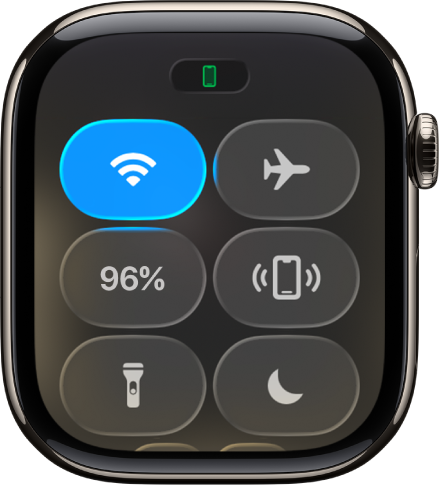
Toque no controle de Foco e escolha um Foco.
Selecione por quanto tempo você deseja que o Foco permaneça ativo.
Quando um Foco está ativo, seu ícone é exibido na parte superior do mostrador, ao lado da hora nos apps e na Central de Controle.

Para desativar um Foco, toque no controle Foco na Central de Controle.
Crie um Foco personalizado
Quando você personaliza um Foco no iPhone, o Foco personalizado aparece automaticamente no Apple Watch. Você pode escolher uma cor, um ícone e um nome para um Foco personalizado.
Abra o app Ajustes no iPhone.
Toque em Foco e toque em
 .
.Escolha um tipo de Foco e siga as instruções na tela.
Escolha um mostrador de Foco
No iPhone, você pode selecionar um mostrador diferente para ser exibido quando cada Foco estiver ativo. Por exemplo, quando o Foco Trabalho estiver ativado, o Apple Watch pode exibir o mostrador Simples.
Abra o app Ajustes no iPhone.
Toque em Foco e escolha um Foco.
Role para baixo até Personalizar Telas e toque em Escolher (abaixo da imagem do Apple Watch).
Selecione um mostrador e toque em OK.
Crie horários de Foco
Você pode definir um horário para um Foco no iPhone ou no Apple Watch. O horário funciona automaticamente em ambos os dispositivos.
Para criar um horário no iPhone, abra o app Ajustes, toque em Foco, escolha um foco e toque em Adicionar Horário.
Para criar um horário no Apple Watch, siga estes passos:
Abra o app Ajustes
 no Apple Watch.
Toque em Foco, toque em um Foco (como Trabalho) e toque em Adicionar novo.
Toque nos campos De e Até e insira o horário em que deseja que o Foco comece e termine.
Role para baixo e escolha os dias em que o Foco estará ativo.
Toque em
 no canto superior esquerdo para salvar o Foco.
Repita esse processo para adicionar outros eventos ao Foco.
Desative ou apague um horário de Foco
Você pode desativar o horário de um Foco temporariamente (caso esteja de férias, por exemplo) ou apagar o horário permanentemente.
Abra o app Ajustes
no Apple Watch.Toque em Foco, escolha um e toque em um horário.
Role para baixo e então desative sua opção ou toque em Apagar.
Compartilhe os ajustes de Foco entre todos os dispositivos
Os ajustes de Foco são compartilhados entre o iPhone e o Apple Watch. Você pode usar os mesmos ajustes de Foco nos outros dispositivos da Apple nos quais iniciou uma sessão com a mesma Conta Apple.
Abra o app Ajustes no iPhone.
Toque em Foco e ative Sincronizar Entre Dispositivos.