Manual de Uso do Apple Watch
- Conheça o Apple Watch
- Novidades
- Corra com o Apple Watch
-
- Alarmes
- Audiolivros
- Oxigênio no Sangue
- Calculadora
- Calendário
- Controle da Câmera
- ECG
- Medicamentos
- Memoji
- Reconhecimento de Música
- News
- Reproduzindo
- Remote
- Atalhos
- Sirene
- Bolsa
- Cronômetro
- Marés
- Timers
- Use o app Dicas
- Traduzir
- Sinais Vitais
- Gravações
- Walkie-Talkie
- Relógio
-
- Informações importantes de segurança
- Informações importantes de manuseio
- Modificação não autorizada do watchOS
- Informações de cuidados com a pulseira
- Declaração de conformidade com a FCC
- Declaração de conformidade com o ISED Canada
- Informações de Banda Ultralarga
- Informações sobre Laser de Classe 1
- Informações de descarte e reciclagem
- A Apple e o meio ambiente
- Copyright e marcas comerciais
Use o recurso Reproduzindo no Apple Watch
Com o app Reproduzindo, você pode controlar a reprodução de mídia no Apple Watch, iPhone e outros dispositivos.
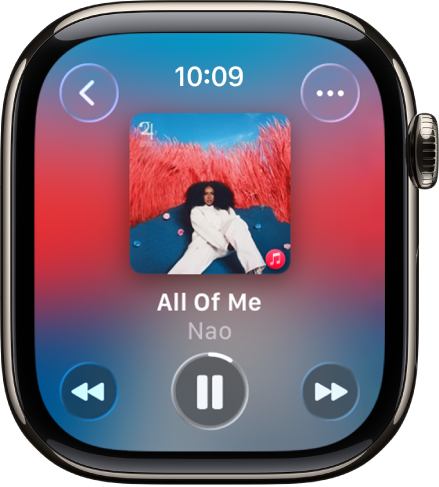
Abra o Reproduzindo
Execute qualquer uma das ações a seguir:
Abra o app Reproduzindo
 no Apple Watch.
Toque na complicação Reproduzindo, caso a tenha adicionado ao mostrador.
Quando houver mídia sendo reproduzida, toque no widget Reproduzindo no Conjunto Inteligente.
O recurso Reproduzindo se abre automaticamente quando você está perto de um HomePod que está reproduzindo áudio e permite que você controle a reprodução nele.
Controle de mídia no iPhone
Comece reproduzindo uma mídia, como uma música, um podcast ou um filme, no iPhone.
Abra o app Reproduzindo
no Apple Watch.Execute qualquer uma das ações a seguir:
Controlar a reprodução: toque nos botões reproduzir, pausar, retroceder e avançar.
Ajustar o volume: gire a Digital Crown.
Controle mídia em outro dispositivo
Abra o app Reproduzindo
no Apple Watch.Se mais de um dispositivo estiver reproduzindo mídia, por exemplo, um HomePod ou iPad, o ícone do dispositivo aparecerá no canto superior direito.
Toque em
 , toque no dispositivo que deseja controlar e use os controles de mídia.
Alterne ou adicione outro dispositivo AirPlay
Enquanto estiver controlando o áudio de um dispositivo AirPlay (como um HomePod), você pode alternar o dispositivo ou adicionar outros dispositivos AirPlay. Por exemplo, caso esteja ouvindo pelo HomePod mini da sala de estar, você pode adicionar os alto-falantes HomePod da cozinha e do quarto.
Abra o app Reproduzindo
no Apple Watch.Na tela Reproduzindo, toque em
 .
.Toque em AirPlay e toque em dispositivos para adicioná‑los.
Para interromper a reprodução em qualquer dispositivo, toque nele.
Veja sugestões de música e podcasts quando estiver perto do HomePod
Quando você está perto de um HomePod e não há nada sendo reproduzido nele ou no Apple Watch, aparecem sugestões dos apps Música e Podcasts em um widget na parte superior do Conjunto Inteligente. Para mostrar essas sugestões, gire a Digital Crown para rolar para cima. Toque em uma sugestão para reproduzi-la no HomePod.
Nota: as sugestões de músicas e podcasts estão disponíveis em modelos de Apple Watch e HomePod com Banda Ultralarga.