Nowości w systemie iOS 16
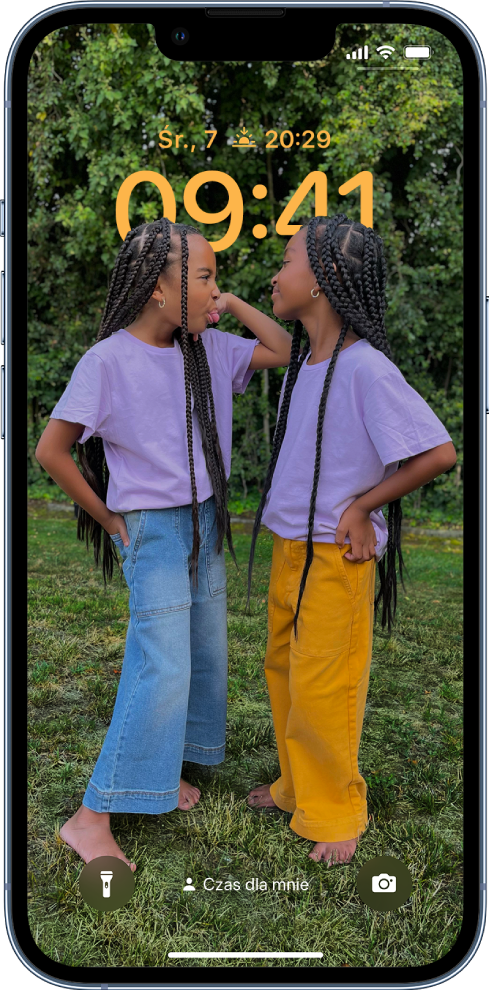
Zablokowany ekran Możesz personalizować zablokowany ekran, używając ulubionych zdjęć, dodawać filtry i widżety, a nawet zmieniać czcionkę daty i godziny. Widżety i wydarzenia na żywo ułatwiają śledzenie na bieżąco informacji z ulubionych aplikacji i otrzymywanie uaktualnień na bieżąco. Powiadomienia wyświetlane są na dole zablokowanego ekranu i można je wyświetlać na różne sposoby. Możesz także utworzyć więcej zablokowanych ekranów i przełączać je w razie potrzeby. Zobacz: Tworzenie własnego zablokowanego ekranu na iPhonie.
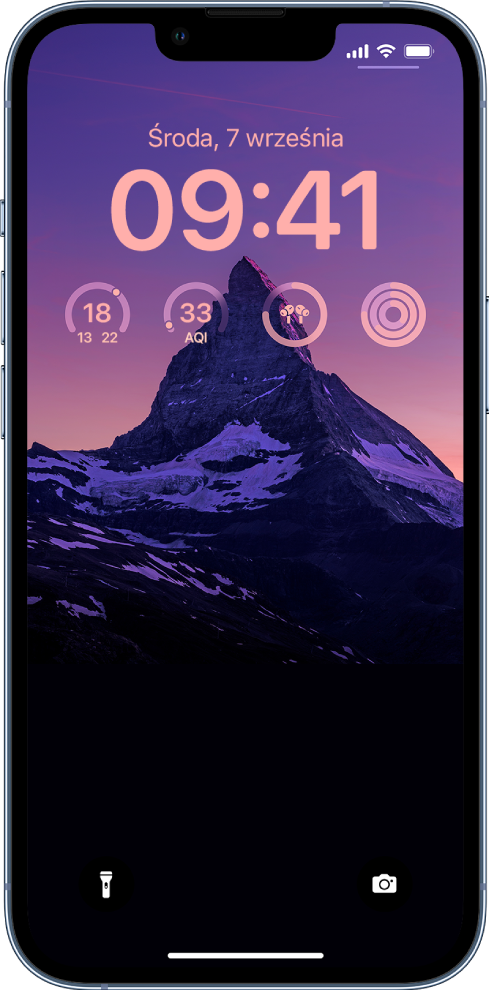
Tryby skupienia Połącz tryb skupienia z zablokowanym ekranem, aby dostosować go do sposobu, w jaki chcesz w danym momencie używać iPhone’a. Możesz rozszerzyć filtry trybu skupienia na aplikacje Apple, takie jak Kalendarz i Wiadomości, a także na aplikacje innych firm, aby ukrywać rzeczy odwracające uwagę. Zobacz: Łączenie trybu skupienia z zablokowanym ekranem i Dodawanie filtrów trybu skupienia.
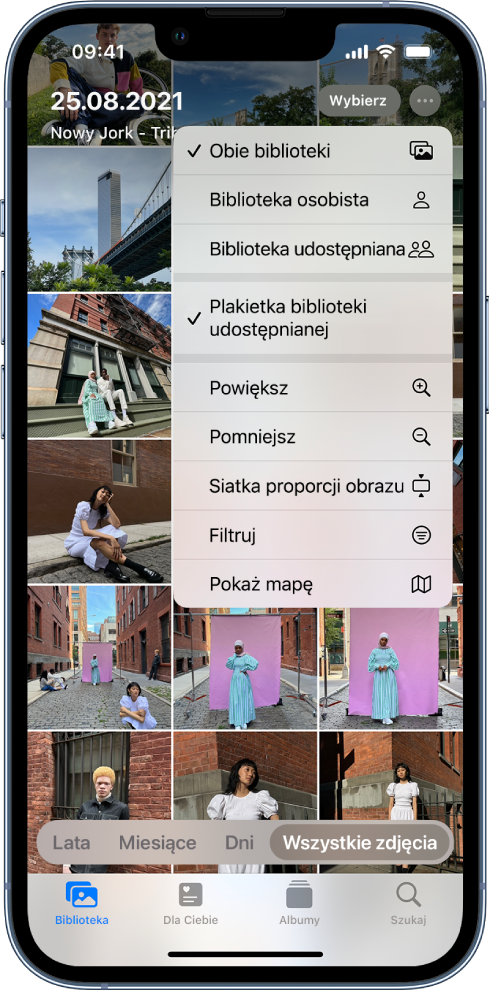
Udostępniana biblioteka zdjęć w iCloud (iOS 16.1) Przy użyciu udostępnianej biblioteki zdjęć w iCloud możesz udostępniać bibliotekę zdjęć i wideo maksymalnie pięciu innym członkom rodziny. Użytkownicy biblioteki udostępnianej mogą dodawać do niej zdjęcia ze swoich bibliotek osobistych, bezpośrednio z aplikacji Aparat lub automatycznie, gdy inni użytkownicy biblioteki udostępnianej są w pobliżu. Zobacz: Konfigurowanie udostępnianej biblioteki zdjęć w iCloud lub dołączanie do niej.
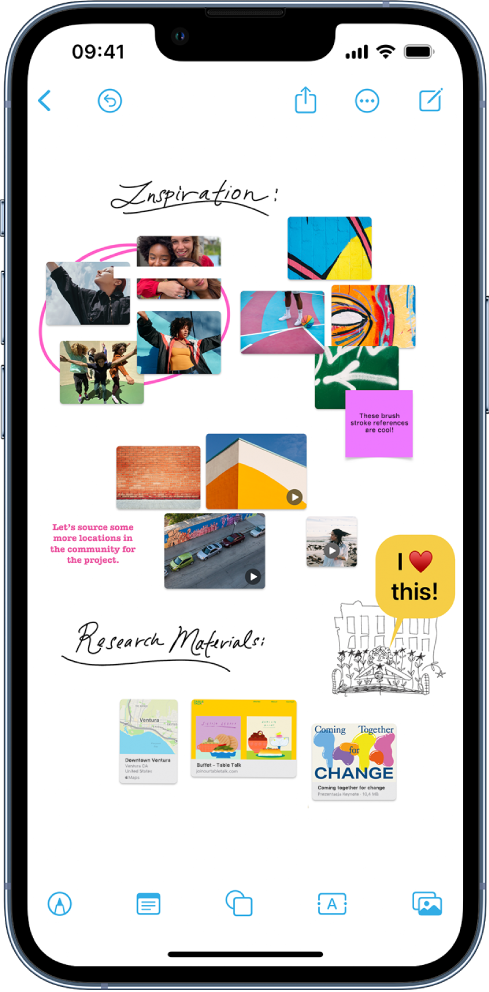
Freeform (iOS 16.2) Freeform to nowa aplikacja biurowa, której elastyczny obszar roboczy pozwala ożywiać swoje pomysły. Na tablicach Freeform możesz prowadzić burze mózgów, nie martwiąc się o układ i wielkość stron, a także przeglądać w czasie rzeczywistym, co dodają i edytują osoby współpracujące nad nimi. Zobacz: Pierwsze kroki w aplikacji Freeform na iPhonie.
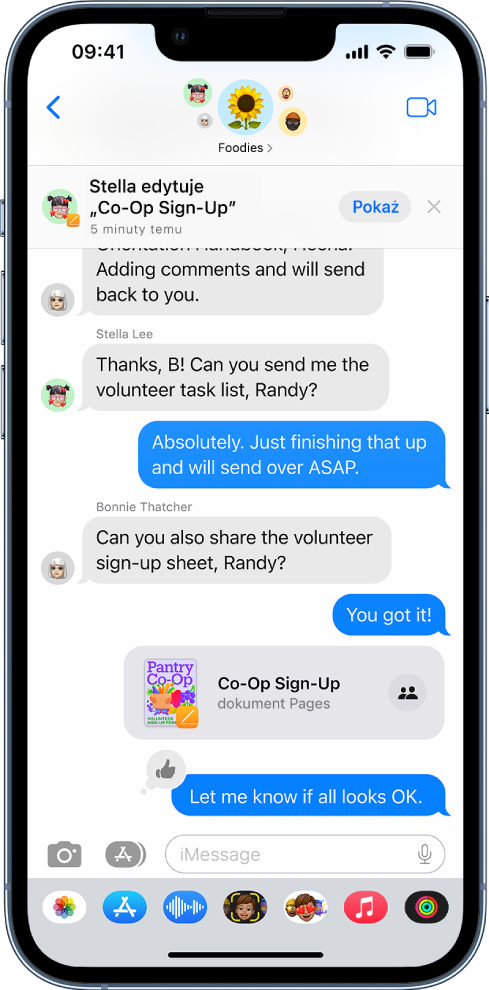
Wiadomości Możesz edytować lub cofać właśnie wysłane wiadomości, a także oznaczać wiadomości jako nieczytane, aby wrócić do nich później. Możesz także pracować wspólnie z innymi osobami nad notatkami, przypomnieniami oraz innymi plikami udostępnianymi bezpośrednio w Wiadomościach. Funkcja SharePlay w Wiadomościach pozwala rozmawiać ze znajomymi podczas oglądania ostatniego odcinka ulubionego serialu lub słuchania nowego utworu. Zobacz: Cofanie i edycja wiadomości, Współpraca nad projektami w Wiadomościach oraz Wspólne korzystanie z zawartości na żywo przy użyciu funkcji SharePlay.
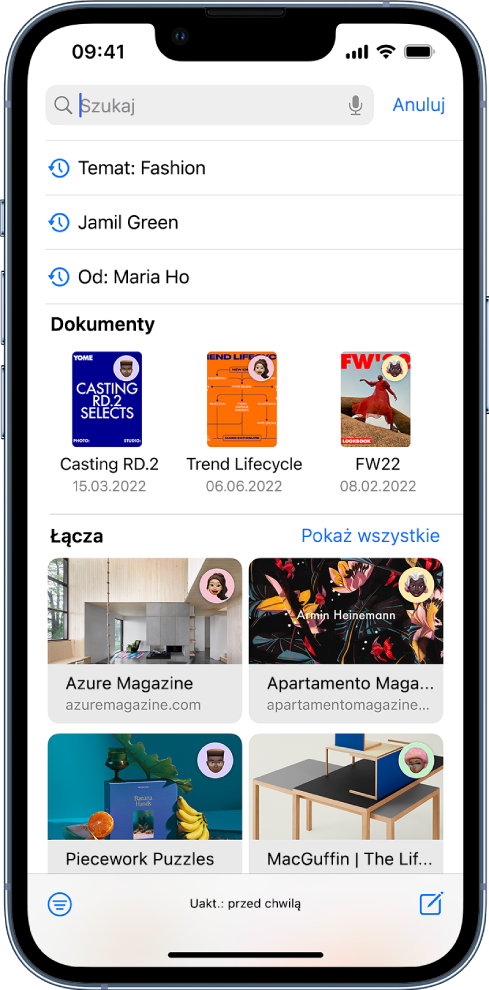
Poczta Możesz cofać właśnie wysłane wiadomości email, planować wysłanie wiadomości o określonym czasie oraz otrzymywać przypomnienia o konieczności powrotu do danej wiadomości w późniejszym terminie. Sugestie wyszukiwania w Poczcie są dokładniejsze i pojawiają się już zanim zaczniesz pisać. Zobacz: Cofanie wysyłki wiadomości email w aplikacji Poczta, Planowanie wysłania wiadomości email przy użyciu funkcji Wyślij później oraz Używanie funkcji Przypomnij, aby wracać do wiadomości email później.
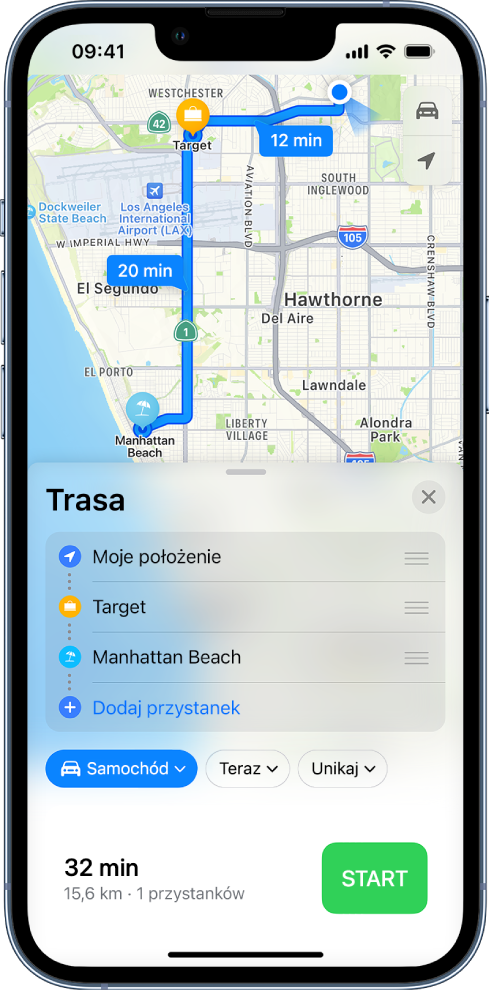
Mapy Możesz dodawać wiele przystanków na trasie. W jednym miejscu możesz dodawać i doładowywać karty transportu publicznego, a także sprawdzać łączny koszt przejazdu. Zobacz: Znajdowanie postojów na trasie w Mapach oraz Płacenie w środkach transportu publicznego przy użyciu iPhone’a.
Safari Możesz udostępniać grupy kart, wysyłać wiadomości oraz rozpoczynać połączenia FaceTime bezpośrednio w Safari. Zobacz: Udostępnianie grup kart i współpraca w Safari.
Wyszukiwanie wizualne Możesz wyodrębnić obiekt widoczny na zdjęciu, usuwając jego tło, a następnie skopiować go do nowego dokumentu. Zobacz: Wyodrębnianie obiektu z tła zdjęcia.
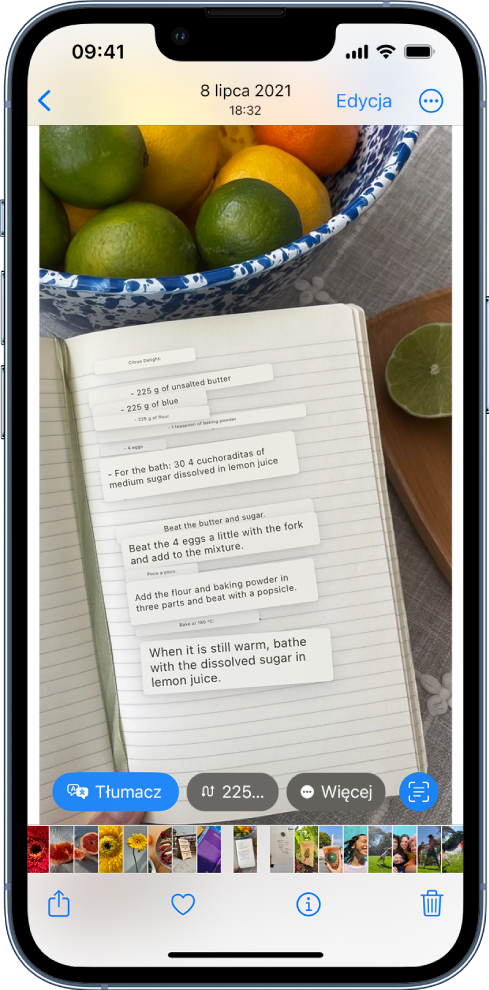
Tekst na żywo Funkcja ta teraz jest dostępna również w przypadku wideo. Możesz wstrzymać odtwarzanie na klatce zawierającej tekst, aby go skopiować, przetłumaczyć, sprawdzić, udostępnić lub wykonać inne czynności. Interakcja z tekstem wykrytym na zdjęciach, wideo oraz w kadrze aplikacji Aparat jest jeszcze łatwiejsza dzięki szybkim czynnościom. Zobacz: Używanie funkcji Tekst na żywo do interakcji z zawartością zdjęcia lub wideo.
Portfel Możesz śledzić zakupy Apple Pay dokonane w aplikacjach i w sieci u obsługiwanych sprzedawców oraz okazywać dokumenty tożsamości w aplikacjach, aby potwierdzać swoją tożsamość. Zobacz: Używanie Apple Pay w aplikacjach, wycinkach aplikacji i w Safari oraz Udostępnianie prawa jazdy lub dokumentu tożsamości w aplikacji.
Zdrowie Funkcja Leki pozwala zarządzać przyjmowanymi lekami, witaminami i suplementami. Możesz zapraszać najbliższych do bezpiecznego udostępniania Ci danych zdrowotnych. Zobacz: Śledzenie przyjmowanych leków w aplikacji Zdrowie oraz Proszenie innej osoby o udostępnianie Ci danych dotyczących zdrowia.
Fitness W aplikacji Fitness możesz ustawiać i osiągać cele fitnessowe — nawet jeśli nie masz Apple Watch. Śledź kroki, pokonany dystans i ukończone treningi, szacując w ten sposób liczbę spalonych kalorii zaliczanych do dziennego celu W ruchu. Zasubskrybuj Apple Fitness+, aby uzyskać dostęp do treningów wideo i audio oraz prowadzonych sesji medytacji (iOS 16.1). Zobacz: Śledzenie dziennej aktywności w aplikacji Fitness oraz Subskrybowanie Apple Fitness+.
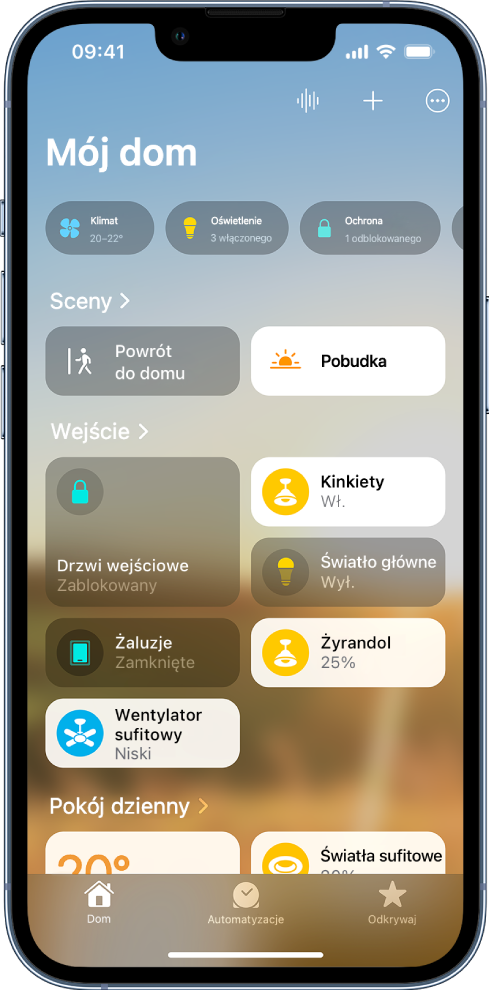
Dom Przeprojektowana aplikacja Dom ułatwia nawigację, porządkowanie, wyświetlanie i sterowanie akcesoriami. Dzięki grupowaniu akcesoriów w osobnych kategoriach, takich jak Oświetlenie, Klimat, Ochrona, Głośniki i telewizory oraz Woda, możesz szybko sterować odpowiednimi akcesoriami uporządkowanymi według pokojów oraz wyświetlać bardziej szczegółowe informacje dotyczące ich statusu. Zobacz: Sterowanie akcesoriami w aplikacji Dom.
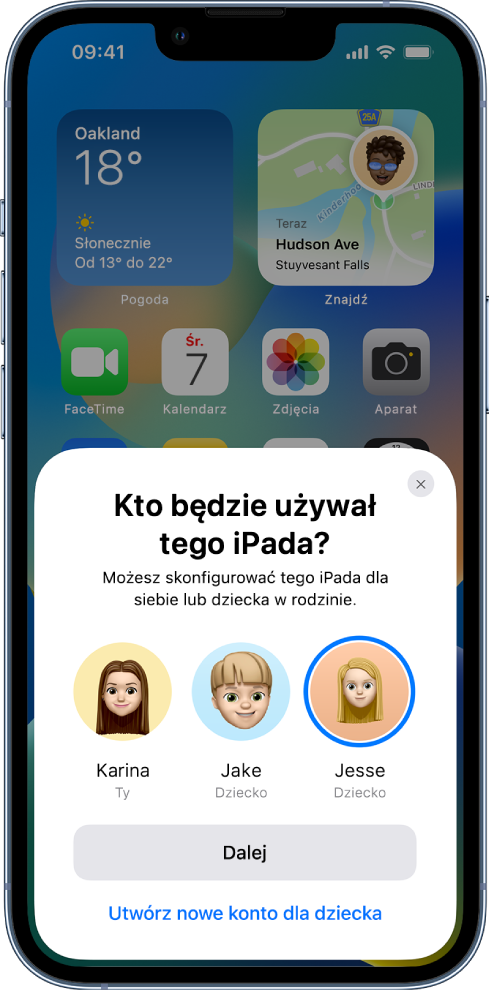
Chmura rodzinna Przy użyciu swojego iPhone’a możesz skonfigurować nowe urządzenie dla dziecka — z nadzorem rodzicielskim oraz odpowiednimi dla wieku sugestiami dotyczącymi ograniczeń dostępu do multimediów. Prośby dziecka o dodatkowy czas przed ekranem otrzymasz i zaakceptujesz bezpośrednio w aplikacji Wiadomości. Zobacz: Konfigurowanie urządzenia dla dziecka przy użyciu Chmury rodzinnej oraz Konfigurowanie nadzoru rodzicielskiego przy użyciu Chmury rodzinnej.
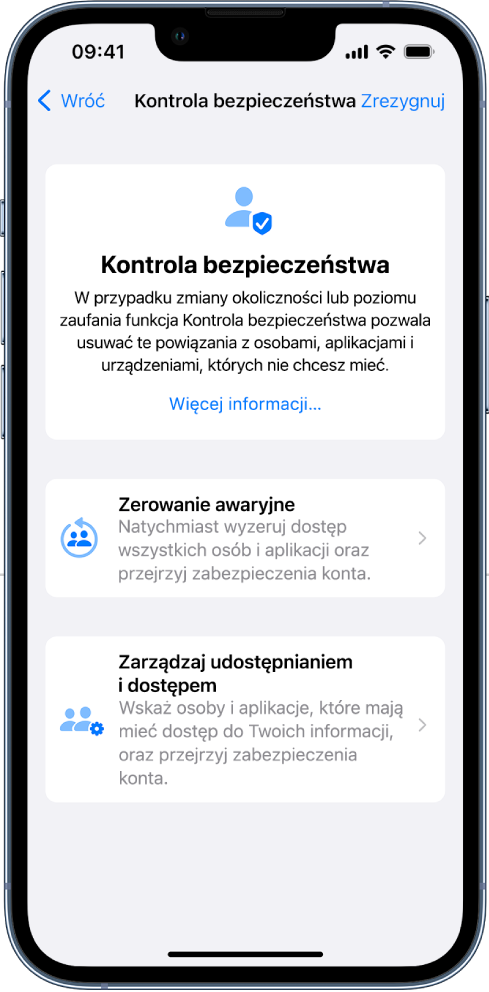
Prywatność i ochrona Kontrola bezpieczeństwa pozwala sprawdzać i usuwać uprawnienia dostępu udzielone innym, umożliwia wyzerowanie uprawnień prywatności dla aplikacji oraz ogranicza użycie aplikacji Wiadomości i FaceTime do bieżącego urządzenia. Albumy Ukryte oraz Ostatnio usunięte w aplikacji Zdjęcia są domyślnie zablokowane i można je odblokować przy użyciu metody uwierzytelniania stosowanej na iPhonie. Zobacz: Zarządzanie udostępnianiem danych przy użyciu funkcji Kontrola bezpieczeństwa oraz Usuwanie lub ukrywanie zdjęć i wideo.
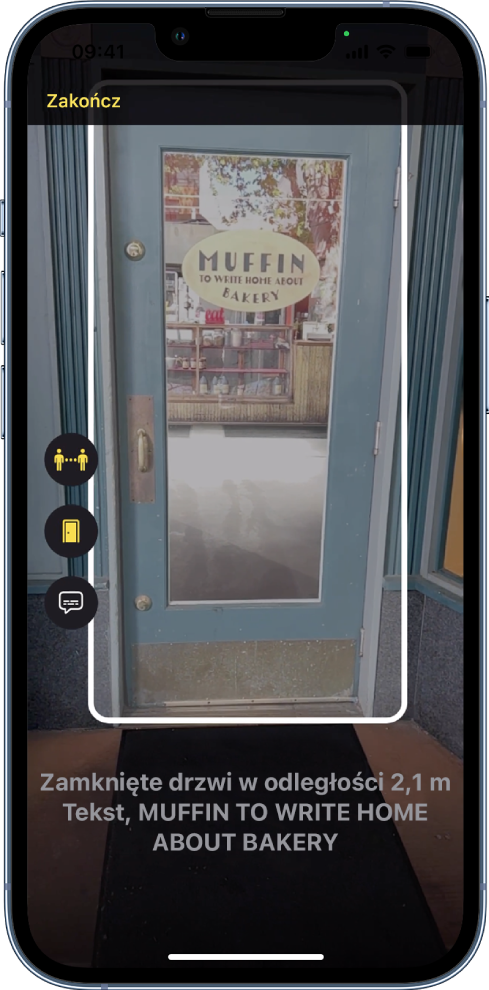
Dostępność Funkcja wykrywania drzwi umożliwia znajdowanie drzwi oraz sprawdzanie odległości do nich i sposobów ich otworzenia. Możliwość generowania na żywo transkrypcji dźwięku na tekst ułatwia zrozumienie rozmów i materiałów multimedialnych. Oprócz tego możesz między innymi używać funkcji dostępności iPhone’a do obsługi Apple Watch. Zobacz: Wykrywanie drzwi w pobliżu przy użyciu Lupy i Wyświetlanie napisów w wideo.
Zdjęcia Możesz kopiować zmiany wprowadzone w jednym zdjęciu i wklejać je do innych zdjęć. Funkcja wykrywania duplikatów pozwala szybko oczyścić bibliotekę. Możesz także sortować alfabetycznie zdjęcia w albumie Osoby, cofać i przywracać zmiany oraz wykonywać inne czynności. Zobacz: Edytowanie zdjęć i wideo, Łączenie powielonych zdjęć i wideo oraz Znajdowanie i nazywanie osób w aplikacji Zdjęcia.
Notatki Możesz tworzyć szybkie notatki w dowolnej aplikacji na iPhonie, blokować notatki przy użyciu kodu urządzenia oraz filtrować notatki w folderach inteligentnych na podstawie daty utworzenia, załączników, list kontrolnych i innych kryteriów. Zobacz: Tworzenie szybkich notatek w dowolnym miejscu, Blokowanie notatek oraz Porządkowanie notatek przy użyciu folderów inteligentnych.
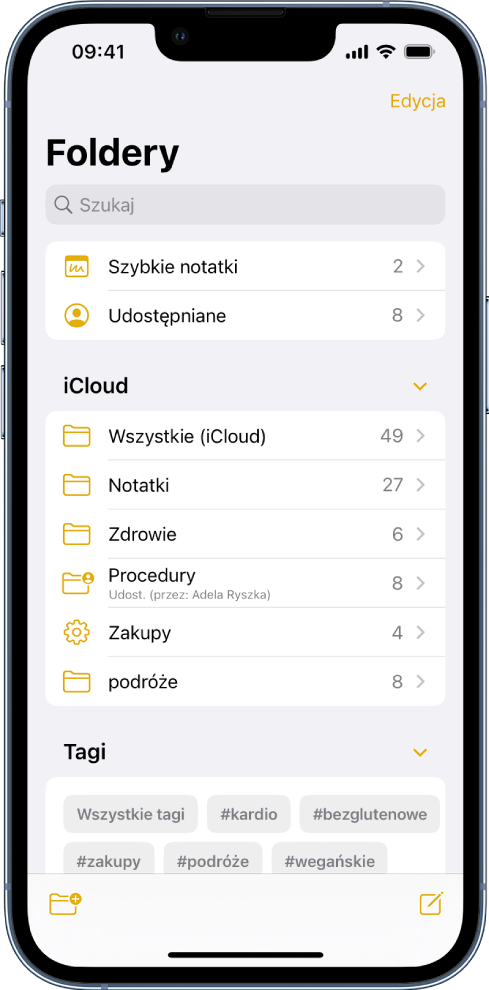
Przypomnienia Możesz zachowywać, tworzyć i udostępniać listy jako szablony do takich zastosowań, jak pakowanie lub listy zakupów. Przypinaj swoje ulubione listy, aby mieć do nich łatwy dostęp. Możesz także współpracować z innymi osobami nad listami. Zobacz: Praca z szablonami w Przypomnieniach, Przypinanie listy w celu łatwego dostępu oraz Udostępnianie list i współpraca w Przypomnieniach.
Giełda Możesz uporządkować notowania na listach obserwowanych oraz śledzić publikacje wyników finansowych. Zobacz: Zarządzanie wieloma listami obserwowanych oraz Dodawanie dat publikacji wyników finansowych do kalendarza w aplikacji Giełda.

News Wszystkie wiadomości o drużynach, ligach i sportowcach znajdziesz w Apple News w grupie My Sports (Moje dyscypliny). Zobacz: Obserwowanie ulubionych drużyn w grupie My Sports.
Memoji Wyraź siebie przy użyciu nowych naklejek memoji oraz opcji dostosowywania, obejmujących kształt nosa, nakrycie głowy oraz fryzury reprezentujące bardziej naturalne struktury i układy włosów. Zobacz: Używanie Memoji w Wiadomościach.
Tłumacz Możesz tłumaczyć tekst znajdujący się obok Ciebie, używając aparatu w aplikacji Tłumacz. Tłumaczenia mogą być nakładane na tekst na zdjęciu, możesz je przybliżać, aby łatwiej je odczytać, możesz również tłumaczyć tekst na zdjęciach ze swojej biblioteki zdjęć. Zobacz: Tłumaczenie tekstu w aplikacji Tłumacz przy użyciu widoku z aparatu.
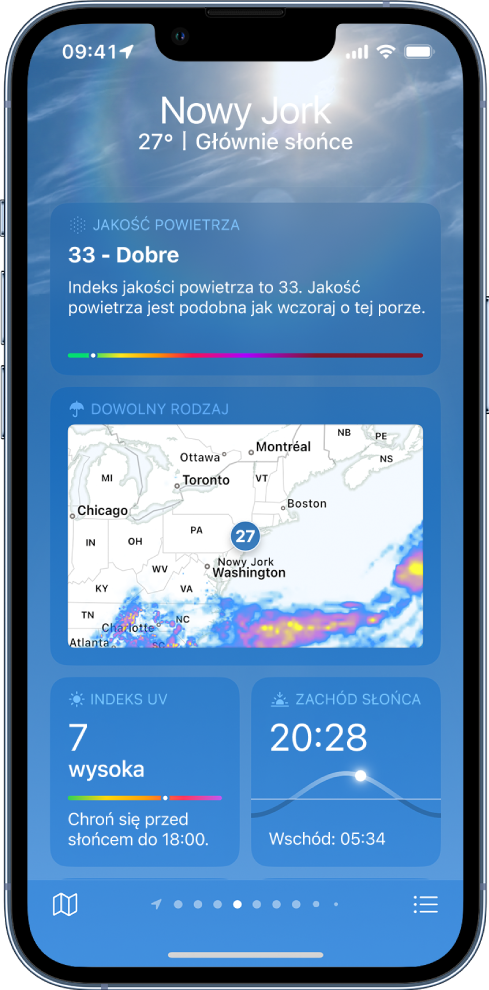
Pogoda Masz do dyspozycji więcej szczegółów pogodowych, takich jak jakość powietrza, wilgotność i indeks UV. Możesz także między innymi wyświetlać prognozę godzinową na następne 10 dni oraz otrzymywać powiadomienia rządowe o trudnych warunkach pogodowych. Zobacz: Sprawdzanie pogody.
Porady dotyczące systemu iOS 16 Aplikacja Porady jest często uaktualniana nowymi poradami, dzięki którym dowiesz się, jak w pełni wykorzystać możliwości iPhone’a. Zobacz: Uzyskiwanie porad.
Uwaga: Funkcje i aplikacje Twojego urządzenia mogą się różnić w zależności od modelu iPhone’a oraz od regionu, języka i operatora.