Podręcznik użytkownika iPhone’a
- Witaj
-
- Obsługiwane modele
- iPhone 8
- iPhone 8 Plus
- iPhone X
- iPhone XR
- iPhone XS
- iPhone XS Max
- iPhone 11
- iPhone 11 Pro
- iPhone 11 Pro Max
- iPhone SE (2. generacji)
- iPhone 12 mini
- iPhone 12
- iPhone 12 Pro
- iPhone 12 Pro Max
- iPhone 13 mini
- iPhone 13
- iPhone 13 Pro
- iPhone 13 Pro Max
- iPhone SE (3. generacji)
- iPhone 14
- iPhone 14 Plus
- iPhone 14 Pro
- iPhone 14 Pro Max
- Nowości w systemie iOS 16
-
- Włączanie i konfigurowanie iPhone’a
- Budzenie i odblokowywanie
- Konfigurowanie usługi sieci komórkowej
- Używanie dwóch kart SIM
- Łączenie z Internetem
- Znajdowanie ustawień
- Konfigurowanie kont poczty email, kontaktów i kalendarzy
- Znaczenie ikon na pasku statusu
- Pobieranie podręcznika użytkownika lub oznaczanie go zakładką
-
- Regulowanie głośności
- Wielozadaniowość przy użyciu obrazu w obrazie
- Uzyskiwanie dostępu do funkcji z zablokowanego ekranu
- Wyświetlanie aktywności w polu Dynamic Island
- Wykonywanie szybkich czynności
- Wyszukiwanie z ekranu początkowego lub zablokowanego ekranu
- Wysyłanie rzeczy przy użyciu funkcji AirDrop
- Robienie zrzutu lub nagrywanie ekranu
- Uzyskiwanie informacji o iPhonie
- Wyświetlanie lub zmiana ustawień danych sieci komórkowej
- Podróżowanie z iPhone’em
-
- Zmienianie dźwięków i wibracji
- Zmienianie tapety
- Zmienianie jasności i balansu kolorów
- Przedłużanie czasu, przez który ekran iPhone’a pozostaje włączony
- Powiększanie zawartości ekranu
- Zmienianie nazwy iPhone’a
- Zmienianie daty i czasu
- Zmienianie języka i regionu
- Korzystanie z centrum sterowania oraz dostosowywanie go
- Zmienianie lub blokowanie orientacji ekranu
-
- Kalkulator
-
-
- Podstawy używania aparatu
- Ustawianie aparatu
- Stosowanie stylów fotograficznych
- Robienie zdjęć Live Photo
- Robienie zdjęć w trybie Seria
- Robienie selfie
- Robienie zdjęć panoramicznych
- Robienie zdjęć i nagrywanie wideo w trybie makro
- Robienie zdjęć portretowych
- Robienie zdjęć w trybie nocnym
- Robienie zdjęć Apple ProRAW
- Zmienianie głośności migawki
- Zmienianie ustawień HDR
- Nagrywanie wideo
- Nagrywanie wideo ProRes
- Nagrywanie wideo w trybie filmowym
- Zmienianie ustawień nagrywania wideo
- Zachowywanie ustawień aparatu
- Zmienianie zaawansowanych ustawień aparatu
- Wyświetlanie, udostępnianie i drukowanie zdjęć
- Używanie funkcji Tekst na żywo
- Skanowanie kodu QR
-
- Kompas
-
- Konfigurowanie FaceTime
- Wykonywanie i odbieranie połączeń
- Tworzenie łącza FaceTime
- Robienie zdjęcia Live Photo
- Włączanie funkcji Podpisy na żywo podczas połączenia FaceTime
- Używanie innych aplikacji podczas połączenia
- Wykonywanie grupowego połączenia FaceTime
- Wyświetlanie uczestników jako siatki
- Wspólne oglądanie, słuchanie i granie przy użyciu SharePlay
- Udostępnianie ekranu
- Przekazywanie połączenia FaceTime na inne urządzenie
- Zmienianie ustawień wideo
- Zmienianie ustawień dźwięku
- Dodawanie efektów aparatu
- Opuszczanie połączenia lub przełączanie na Wiadomości
- Blokowanie wybranych dzwoniących
-
- Wprowadzenie do aplikacji Dom
- Konwertowanie na nową architekturę aplikacji Dom
- Konfigurowanie akcesoriów
- Sterowanie akcesoriami
- Sterowanie akcesoriami w domu za pomocą Siri
- Konfigurowanie HomePoda
- Zdalne sterowanie domem
- Tworzenie i używanie scen
- Tworzenie automatyzacji
- Konfigurowanie kamer
- Rozpoznawanie twarzy
- Otwieranie drzwi przy użyciu klucza do domu
- Konfigurowanie routera
- Zapraszanie innych do sterowania akcesoriami
- Dodawanie kolejnych domów
-
- Sprawdzanie wiadomości email
- Konfigurowanie powiadomień dotyczących wiadomości email
- Wyszukiwanie wiadomości email
- Organizowanie wiadomości email w skrzynkach pocztowych
- Zmiana ustawień wiadomości email
- Usuwanie i odzyskiwanie usuniętych wiadomości email
- Dodawanie widżetu Poczta do ekranu początkowego
- Drukowanie wiadomości email
-
- Wyświetlanie map
-
- Wyszukiwanie miejsc
- Znajdowanie pobliskich atrakcji, restauracji i usług
- Uzyskiwanie informacji o miejscach
- Oznaczanie miejsc
- Udostępnianie miejsc
- Ocenianie miejsc
- Zachowywanie ulubionych miejsc
- Poznawanie nowych miejsc przy użyciu przewodników
- Porządkowanie miejsc w swoich przewodnikach
- Uzyskiwanie informacji o ruchu drogowym i pogodzie
- Usuwanie ważnych miejsc
- Znajdowanie ustawień Map
-
- Uzyskiwanie trasy przy użyciu Siri, Map i widżetu Mapy
- Wybieranie innych opcji trasy
- Konfigurowanie tras dla pojazdów elektrycznych
- Uzyskiwanie trasy przejazdu samochodem
- Znajdowanie zaparkowanego samochodu
- Zgłaszanie zdarzeń drogowych
- Uzyskiwanie trasy przejazdu rowerem
- Uzyskiwanie trasy przejścia pieszo
- Uzyskiwanie trasy przejazdu transportem publicznym
- Usuwanie ostatnich tras
- Zamawianie przejazdów
-
- Konfigurowanie Wiadomości
- Wysyłanie wiadomości i odpowiadanie na nie
- Cofanie i edycja wiadomości
- Śledzenie wiadomości i rozmów
- Przesyłanie dalej i udostępnianie wiadomości
- Rozpoczynanie rozmowy grupowej
- Dodawanie zdjęć i wideo
- Wysyłanie i odbieranie zawartości
- Wspólne oglądanie, słuchanie i granie przy użyciu funkcji SharePlay
- Współpraca nad projektami
- Animowanie wiadomości
- Używanie aplikacji obsługujących iMessage
- Używanie Memoji
- Wysyłanie nagranych wiadomości audio
- Wysyłanie efektu Digital Touch
- Wysyłanie, odbieranie i proszenie o płatności przy użyciu Apple Cash
- Zmienianie powiadomień
- Blokowanie, filtrowanie i zgłaszanie wiadomości
- Usuwanie wiadomości
- Odzyskiwanie usuniętych wiadomości
-
- Pobieranie muzyki
- Wyświetlanie albumów, playlist i innych rzeczy
- Odtwarzanie muzyki
- Dodawanie muzyki do kolejki
- Słuchanie stacji radiowych
-
- Subskrybowanie Apple Music
- Słuchanie muzyki w formacie Lossless
- Słuchanie muzyki w formacie Dolby Atmos
- Funkcja Apple Music Sing
- Znajdowanie nowej muzyki
- Dodawanie muzyki i słuchanie jej poza siecią
- Uzyskiwanie spersonalizowanych rekomendacji
- Słuchanie stacji radiowych
- Wyszukiwanie muzyki
- Tworzenie playlist
- Sprawdzanie, czego słuchają znajomi
- Używanie Siri do odtwarzania muzyki
- Słuchanie muzyki jako subskrybent Apple Music Voice
- Zmienianie brzmienia muzyki
-
- Pierwsze kroki w aplikacji Notatki
- Dodawanie lub usuwanie kont
- Tworzenie i formatowanie notatek
- Rysowanie lub pisanie
- Skanowanie tekstu i dokumentów
- Dodawanie zdjęć, wideo i innych rzeczy
- Tworzenie szybkich notatek
- Wyszukiwanie notatek
- Porządkowanie w folderach
- Porządkowanie przy użyciu tagów
- Używanie folderów inteligentnych
- Udostępnianie i współpraca
- Blokowanie notatek
- Zmienianie ustawień aplikacji Notatki
-
- Wykonywanie połączenia
- Odbieranie lub odrzucanie połączeń przychodzących
- Opcje dostępne w czasie trwania połączenia
- Konfigurowanie poczty głosowej
- Sprawdzanie poczty głosowej
- Zmienianie powitania i ustawień poczty głosowej
- Wybieranie dzwonków i wibracji
- Wykonywanie połączeń przez Wi‑Fi
- Konfigurowanie przekazywania połączeń i połączeń oczekujących
- Unikanie niechcianych połączeń
-
- Wyświetlanie zdjęć
- Odtwarzanie wideo i pokazów slajdów
- Usuwanie lub ukrywanie zdjęć i wideo
- Edytowanie zdjęć i wideo
- Przycinanie długości wideo i korygowanie zwolnionego tempa
- Edycja wideo w trybie filmowym
- Edycja zdjęć Live Photo
- Edycja zdjęć portretowych
- Używanie albumów ze zdjęciami
- Edycja i porządkowanie albumów
- Filtrowanie i sortowanie zdjęć i wideo w albumach
- Powielanie i kopiowanie zdjęć i wideo
- Znajdowanie i usuwanie powielonych zdjęć i wideo
- Wyszukiwanie zdjęć
- Znajdowanie i identyfikowanie osób w aplikacji Zdjęcia
- Przeglądanie zdjęć według miejsc
- Udostępnianie zdjęć i wideo
- Udostępnianie długich klipów wideo
- Wyświetlanie udostępnionych Ci zdjęć i wideo
- Używanie funkcji Tekst na żywo do interakcji z zawartością zdjęcia lub wideo
- Używanie wyszukiwania wizualnego do identyfikowania obiektów na zdjęciach
- Wyodrębnianie obiektu z tła zdjęcia
- Oglądanie wspomnień
- Personalizowanie wspomnień
- Zarządzanie wspomnieniami i polecanymi zdjęciami
- Importowanie zdjęć i wideo
- Drukowanie zdjęć
-
- Przeglądanie Internetu
- Dostosowywanie ustawień Safari
- Zmienianie układu
- Wyszukiwanie witryn
- Oznaczanie witryn jako ulubionych
- Zachowywanie stron na liście Czytelnia
- Znajdowanie udostępnionych Ci łączy
- Dodawanie oznaczeń do strony www i zachowywanie jej jako pliku PDF
- Automatyczne wypełnianie formularzy
- Pobieranie rozszerzeń
- Ukrywanie reklam i innych elementów stron rozpraszających uwagę
- Wymazywanie pamięci podręcznej
- Skróty
- Porady
-
- Przechowywanie kart w aplikacji Portfel
- Konfigurowanie Apple Pay
- Używanie Apple Pay do dokonywania płatności zbliżeniowych
- Używanie Apple Pay w aplikacjach, wycinkach aplikacji i w Safari
- Używanie karty Apple Cash
- Używanie karty Apple Card
- Używanie konta Savings
- Zarządzanie kartami płatniczymi i transakcjami
- Płacenie w środkach transportu publicznego
- Używanie kluczy cyfrowych
- Używanie prawa jazdy lub stanowego dokumentu tożsamości
- Używanie legitymacji studenckich
- Karta konta Apple
- Dodawanie i używanie kart
- Zarządzanie kartami
- Używanie kart szczepień przeciw COVID‑19
-
- Konfigurowanie chmury rodzinnej
- Dodawanie członków Chmury rodzinnej
- Usuwanie członków Chmury rodzinnej
- Udostępnianie subskrypcji
- Udostępnianie zakupów
- Udostępnianie położenia rodzinie i lokalizowanie zgubionych urządzeń
- Konfigurowanie karty Apple Cash w rodzinie oraz Apple Card w rodzinie
- Konfigurowanie nadzoru rodzicielskiego
- Konfigurowanie urządzenia dziecka
-
- Udostępnianie połączenia z Internetem
- Umożliwianie połączeń telefonicznych na iPadzie, iPodzie touch oraz Macu
- Używanie iPhone’a jako kamery internetowej
- Przekazywanie zadań między urządzeniami
- Bezprzewodowe strumieniowanie wideo, zdjęć i dźwięku do Maca
- Wycinanie, kopiowanie i wklejanie między iPhone’em i innymi urządzeniami
- Podłączanie iPhone’a do komputera przy użyciu przewodu
-
- Przesyłanie plików między urządzeniami
- Przesyłanie plików przez email, wiadomości lub AirDrop
- Automatyczne uaktualnianie plików przy użyciu iCloud
- Przesyłanie plików przy użyciu zewnętrznego urządzenia pamięci masowej
- Używanie serwera plików do przesłania plików między iPhone’em a komputerem
- Udostępnianie plików przy użyciu usługi przechowywania w chmurze
- Synchronizowanie lub przesyłanie plików przy użyciu Findera lub iTunes
-
- CarPlay — wprowadzenie
- Łączenie z CarPlay
- Używanie Siri
- Używanie narzędzi pojazdu
- Uzyskiwanie wskazówek „krok po kroku”
- Zgłaszanie zdarzeń drogowych
- Zmienianie widoku mapy
- Wykonywanie połączeń telefonicznych
- Odtwarzanie muzyki
- Wyświetlanie kalendarza
- Wysyłanie i odbieranie wiadomości tekstowych
- Ogłaszanie przychodzących wiadomości tekstowych
- Odtwarzanie podcastów
- Odtwarzanie książek audio
- Słuchanie wiadomości Apple News
- Sterowanie domem
- Używanie innych aplikacji z CarPlay
- Zmienianie ułożenia ikon na ekranie początkowym CarPlay
- Zmienianie ustawień CarPlay
-
- Pierwsze kroki z funkcjami dostępności
-
-
- Włączanie VoiceOver i ćwiczenie gestów
- Zmienianie ustawień VoiceOver
- Nauka gestów VoiceOver
- Obsługa iPhone’a przy włączonej funkcji VoiceOver
- Sterowanie funkcją VoiceOver przy użyciu pokrętła
- Korzystanie z klawiatury ekranowej
- Pisanie palcem
- Używanie VoiceOver za pomocą klawiatury zewnętrznej Apple
- Korzystanie z monitora brajlowskiego
- Pisanie brajlem na ekranie
- Dostosowywanie gestów i skrótów klawiszowych
- Używanie VoiceOver z urządzeniem wskazującym
- Eksplorowanie obrazków i wideo przy użyciu VoiceOver
- Korzystanie z funkcji VoiceOver w aplikacjach
- Zoom (powiększanie zawartości ekranu)
- Ekran i wielkość tekstu
- Ruch
- Zawartość mówiona
- Audiodeskrypcja
-
-
- Używanie wbudowanych funkcji dotyczących prywatności i ochrony
- Dbaj o bezpieczeństwo swojego Apple ID
-
- Logowanie się przy użyciu kluczy
- Logowanie się, używając konta Apple
- Automatyczne wypełnianie silnych haseł
- Zmienianie słabych lub zagrożonych haseł
- Wyświetlanie haseł i informacji powiązanych z nimi
- Bezpieczne udostępnianie kluczy i haseł przy użyciu AirDrop
- Zapewnianie dostępu do kluczy i haseł na wszystkich swoich urządzeniach
- Automatyczne wypełnianie kodów weryfikacyjnych
- Automatyczne wypełnianie kodów odebranych w wiadomościach SMS
- Zmniejszanie liczby weryfikacji CAPTCHA podczas logowania na iPhonie
- Zarządzanie uwierzytelnianiem dwupoziomowym Apple ID
- Używanie kluczy bezpieczeństwa
-
- Zarządzanie udostępnianiem informacji przy użyciu funkcji Kontrola bezpieczeństwa
- Kontrolowanie uprawnień aplikacji do śledzenia
- Kontrolowanie udostępniania danych dotyczących lokalizacji
- Kontrolowanie dostępu aplikacji do danych
- Kontrolowanie sposobu dostarczania reklam przez Apple
- Kontrolowanie dostępu do funkcji sprzętowych
- Tworzenie adresów funkcji Ukryj mój adres email i zarządzanie nimi
- Bezpieczne przeglądanie sieci dzięki funkcji Przekazywanie prywatne iCloud
- Używanie prywatnego adresu sieciowego
- Używanie funkcji Zaawansowana ochrona danych
- Tryb blokady
-
- Włączanie lub wyłączanie iPhone’a
- Wymuszanie ponownego uruchomienia iPhone’a
- Uaktualnianie systemu iOS
- Tworzenie backupu iPhone’a
- Przywracanie ustawień domyślnych iPhone’a
- Odtwarzanie całej zawartości z backupu
- Przywracanie kupionych i usuniętych rzeczy
- Sprzedawanie, oddawanie lub wymiana iPhone’a w rozliczeniu
- Wymazywanie iPhone’a
- Instalowanie lub usuwanie profilów konfiguracji
-
- Ważne informacje dotyczące bezpieczeństwa
- Ważne informacje o obsłudze
- Znajdowanie dodatkowych zasobów związanych z oprogramowaniem i usługami
- Oświadczenie o zgodności z wymogami FCC
- Oświadczenie o zgodności ze standardami ISED Canada
- Informacje dotyczące transmisji ultraszerokopasmowej
- Informacje o urządzeniu laserowym klasy 1
- Apple a środowisko naturalne
- Informacje o recyklingu i pozbywaniu się sprzętu
- Nieautoryzowane modyfikacje systemu iOS
- Prawa autorskie
Wprowadzenie do aplikacji Dom na iPhonie
Aplikacja Dom  pozwala na bezpieczne sterowanie i automatyzowanie akcesoriów HomeKit i Matter, takich jak światła, telewizory inteligentne czy termostaty. Po skonfigurowaniu kamer monitoringu obsługujących funkcję Prywatny monitoring w HomeKit możesz nagrywać wideo oraz otrzymywać powiadomienia, gdy kamera wykryje przed Twoimi drzwiami osobę lub pozostawioną przesyłkę. Możesz również otwierać obsługiwane zamki przy użyciu klucza do domu, grupować głośniki w celu odtwarzania na nich tego samego materiału, a także wysyłać i odbierać wiadomości interkomu na obsługiwanych urządzeniach.
Możesz tworzyć automatyzacje automatycznie uruchamiające sceny o określonych porach dnia lub wyzwalające je przez użycie określonego akcesorium (na przykład odblokowanie zamka w drzwiach wejściowych). Możesz także zdalnie sterować domem, używając centrum akcesoriów — Apple TV (4. generacji lub nowszego) lub HomePoda. Pozwala to Tobie oraz innym zaproszonym przez Ciebie osobom na bezpieczne sterowanie akcesoriami spoza domu.
Uwaga: Akcesoria obsługujące standard Matter wymagają centrum akcesoriów, na przykład HomePoda lub Apple TV 4K. Akcesoria obsługujące standard Thread wymagają centrum akcesoriów zgodnego z Thread, na przykład Apple TV 4K (3. generacji, Wi‑Fi + Ethernet), HomePoda mini lub zgodnego routera innej firmy.
Omówienie aplikacji Dom
Aplikacja Dom pozwala na łatwe nawigowanie i sterowanie akcesoriami. Stuknij w Dom na dole ekranu aplikacji Dom, aby wyświetlić następujące sekcje.
Kategorie: Stuknij w kategorię, na przykład Światła, Ochrona, Klimat, Głośniki lub Woda, aby wyświetlić wszystkie powiązane z nią akcesoria, uporządkowane według pokoju.
Kamery: Pod etykietą Kamery może być wyświetlane wideo z maksymalnie czterech kamer. Aby zobaczyć więcej kamer, przesuń palcem w lewo.
Sceny: Sceny umożliwiają sterowanie wieloma akcesoriami jednym stuknięciem lub poleceniem Siri. Możesz stuknąć w scenę, aby na przykład zasłonić wieczorem żaluzje i włączyć światła.
Pokoje: Akcesoria są uporządkowane według pokoju, co pomaga znajdować właściwe.
Ulubione: Możesz dodać najczęściej używane akcesoria do ulubionych, aby móc szybko sterować nimi na karcie Dom.
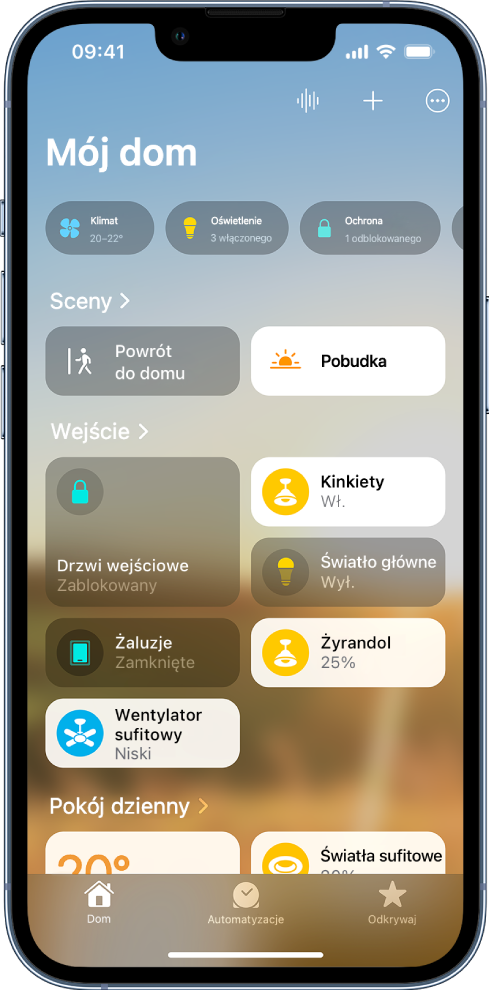
Edycja karty Dom
Możesz uporządkować kartę Dom, aby dostosować ją do swoich potrzeb.
Stuknij w  . Następnie możesz wykonać dowolne z przedstawionych czynności.
Zmienianie kolejności rzeczy: Wybierz Edycja widoku Dom, a następnie przeciągnij kafelki w żądane miejsca. Gdy skończysz, stuknij w Gotowe.
Zmienianie kolejności sekcji: Aby zmienić kolejność sekcji Ulubione lub Sceny na karcie Dom, wybierz Uporządkuj sekcje, a następnie przeciągnij w inne miejsca ikonę
 obok poszczególnych sekcji. Gdy skończysz, stuknij w Gotowe.
Zmienianie wielkości ikon: Wybierz Edycja widoku Dom, stuknij w kafelek, stuknij w
 , a następnie stuknij w OK.
Aby uzyskać więcej informacji na temat tworzenia domu inteligentnego przy użyciu urządzeń Apple i dodawania do niego akcesoriów, stuknij w Odkrywaj (na dole ekranu).