iPhone-gebruikershandleiding
- Welkom
-
-
- iPhone-modellen die compatibel zijn met iOS 17
- iPhone XR
- iPhone XS
- iPhone XS Max
- iPhone 11
- iPhone 11 Pro
- iPhone 11 Pro Max
- iPhone SE (2e generatie)
- iPhone 12 mini
- iPhone 12
- iPhone 12 Pro
- iPhone 12 Pro Max
- iPhone 13 mini
- iPhone 13
- iPhone 13 Pro
- iPhone 13 Pro Max
- iPhone SE (3e generatie)
- iPhone 14
- iPhone 14 Plus
- iPhone 14 Pro
- iPhone 14 Pro Max
- iPhone 15
- iPhone 15 Plus
- iPhone 15 Pro
- iPhone 15 Pro Max
- Basisconfiguratie
- Je iPhone personaliseren
- Prachtige foto's en video's maken
- Contact houden met familie en vrienden
- Functies delen met je gezin
- De iPhone gebruiken voor je dagelijkse bezigheden
- Deskundig advies van Apple Support
-
- Nieuw in iOS 17
-
- De iPhone inschakelen en configureren
- Uit de sluimerstand halen, ontgrendelen en vergrendelen
- Mobiele voorzieningen configureren
- Dual SIM gebruiken
- Verbinding maken met het internet
- Instellingen zoeken
- Accounts voor e‑mail, contacten en agenda's configureren
- De betekenis van de statussymbolen
- De gebruikershandleiding lezen en als bladwijzer toevoegen
-
- Het volume aanpassen
- De iPhone op stil zetten
- Multitasken met Beeld in beeld
- Toegang tot voorzieningen vanuit het toegangsscherm
- Het Dynamic Island gebruiken
- Snelle taken uitvoeren
- Zoeken op de iPhone
- Informatie over je iPhone opvragen
- Instellingen voor mobiele data weergeven of wijzigen
- Reizen met de iPhone
-
- Geluiden en trillingen wijzigen
- De actieknop op de iPhone 15 Pro en iPhone 15 Pro Max gebruiken
- Een aangepast toegangsscherm aanmaken
- De achtergrond wijzigen
- De helderheid van het scherm en de kleurbalans aanpassen
- Het iPhone-scherm langer aan laten blijven
- 'Stand-by' gebruiken
- De tekstgrootte en het zoomniveau aanpassen
- De naam van je iPhone wijzigen
- Datum en tijd wijzigen
- Taal en regio wijzigen
- Het bedieningspaneel gebruiken en aanpassen
- De schermstand wijzigen of vergrendelen
- Deelopties aanpassen
-
- Toetsenborden toevoegen of wijzigen
- Emoji's en stickers toevoegen
- Een schermafbeelding maken
- Een schermopname maken
- Formulieren invullen en documenten ondertekenen
- Via Livetekst werken met informatie in een foto of video
- Met 'Visueel opzoeken' objecten in je foto's en video's identificeren
- Een onderwerp losmaken van de fotoachtergrond
-
- Rekenmachine
-
- Activiteiten aanmaken en wijzigen in Agenda
- Uitnodigingen sturen
- Op uitnodigingen reageren
- Activiteiten anders weergeven
- Activiteiten zoeken
- Agenda- en activiteitsinstellingen wijzigen
- Activiteiten plannen of weergeven in een andere tijdzone
- Activiteiten bijhouden
- Meerdere agenda's gebruiken
- De feestdagenagenda gebruiken
- iCloud-agenda's delen
-
- Het sluitervolume aanpassen
- HDR-camera-instellingen aanpassen
- Video-opnamen maken
- Ruimtelijke video's voor de Apple Vision Pro opnemen
- ProRes-video's opnemen
- Video-opnamen in de filmmodus maken
- Video-opname-instellingen wijzigen
- Camera-instellingen bewaren
- De lens van de hoofdcamera aanpassen
- Geavanceerde camera-instellingen wijzigen
- Foto's bekijken, delen en afdrukken
- Livetekst gebruiken
- Een QR-code scannen
- Kompas
-
- Aan de slag met FaceTime
- Een FaceTime-link aanmaken
- Een Live Photo maken
- Live bijschriften inschakelen in een FaceTime-gesprek
- Andere apps gebruiken tijdens een gesprek
- Een FaceTime-groepsgesprek starten
- Deelnemers in een raster weergeven
- Met SharePlay samen kijken, luisteren en spelen
- Je scherm delen in een FaceTime-gesprek
- Samen aan een document werken in FaceTime
- Functies voor videoconferenties gebruiken
- Een FaceTime-gesprek verplaatsen naar een ander Apple apparaat
- De video-instellingen voor FaceTime wijzigen
- De audio-instellingen voor FaceTime wijzigen
- Je weergave wijzigen
- Een gesprek verlaten of overstappen op Berichten
- Ongewenste bellers blokkeren
- Een gesprek als spam melden
-
- Externe apparaten of servers verbinden
- Bestanden, mappen en downloads wijzigen
- Bestanden en mappen zoeken
- Bestanden en mappen ordenen
- Bestanden versturen
- iCloud Drive configureren
- Bestanden en mappen delen op iCloud Drive
- Een extern opslagapparaat, een bestandsserver of een cloudopslagvoorziening gebruiken
-
- Aan de slag met Conditie
- Je dagelijkse lichaamsbeweging bijhouden en je bewegingsdoel wijzigen
- Een overzicht van je activiteiten bekijken
- Work-outapps van derden synchroniseren
- Conditiemeldingen wijzigen
- Je activiteit delen
-
- Een abonnement nemen op Apple Fitness+
- Work-outs en meditaties van Apple Fitness+ zoeken
- Een work-out of meditatie van Apple Fitness+ starten
- Een aangepast programma aanmaken in Apple Fitness+
- Samen sporten via SharePlay
- Instellen wat op het scherm te zien is tijdens een work-out of meditatie van Apple Fitness+
- Een work-out of meditatie van Apple Fitness+ downloaden
-
- Introductie tot Woning
- Upgraden naar de nieuwe Woning-architectuur
- Accessoires configureren
- Accessoires bedienen
- Je woning bedienen met Siri
- Je energiegebruik plannen met behulp van 'Energieprognose'
- De HomePod configureren
- Je woning op afstand bedienen
- Scènes aanmaken en gebruiken
- Automatiseringen gebruiken
- Beveiligingscamera's configureren
- Gezichtsherkenning gebruiken
- Je deur van het slot halen met een huissleutel
- Een router configureren
- Anderen uitnodigen om accessoires te bedienen
- Meer woningen toevoegen
-
- Kaarten weergeven
-
- Een routebeschrijving opvragen
- Andere routeopties selecteren
- Stops langs je route zoeken
- Een route als overzicht of als stappenlijst bekijken
- Instellingen voor gesproken instructies wijzigen
- Een autoroutebeschrijving opvragen
- Een routebeschrijving naar je geparkeerde auto opvragen
- Routes voor elektrische voertuigen configureren
- Verkeershinder melden
- Een fietsroute opvragen
- Een looproute opvragen
- Een ov-route opvragen
- Recente routebeschrijvingen verwijderen
- Verkeers- en weersinformatie tonen
- Vervoer boeken
- De reistijd en geschatte aankomsttijd bepalen
- Offline kaarten downloaden
- Op plekken rondkijken
- Een Flyover-tour volgen
- Je Kaarten-instellingen vinden
-
- Berichten configureren
- Informatie over iMessage
- Berichten versturen en beantwoorden
- Verstuurde berichten ongedaan maken en wijzigen
- Berichten bijhouden
- Zoeken
- Berichten doorsturen en delen
- Groepsgesprekken
- Samen kijken, luisteren en gamen met SharePlay
- Samenwerken aan projecten
- iMessage-apps gebruiken
- Foto's of video's maken en bewerken
- Foto's, links en ander materiaal delen
- Stickers versturen
- Betaalverzoeken en betalingen versturen en ontvangen
- Audioberichten versturen en ontvangen
- Je locatie delen
- Berichten animeren
- GIF's versturen en bewaren
- Leesbewijzen in- of uitschakelen
- Meldingen wijzigen
- Berichten blokkeren, filteren en melden
- Berichten en bijlagen verwijderen
- Verwijderde berichten terugzetten
-
- Muziek toevoegen
- Albums, afspeellijsten en meer bekijken
- Muziek afspelen
- Credits en songteksten weergeven
- Je muziek in de wachtrij zetten
- Naar een radio-uitzending luisteren
-
- Een abonnement nemen op Apple Music
- Samen muziek afspelen in de auto met de iPhone
- Naar lossless-muziek luisteren
- Naar Dolby Atmos-muziek luisteren
- Apple Music Sing
- Nieuwe muziek ontdekken
- Muziek toevoegen en offline beluisteren
- Persoonlijke aanbevelingen ontvangen
- Radio luisteren
- Naar muziek zoeken
- Afspeellijsten aanmaken
- Zien waar je vrienden naar luisteren
- Met Siri muziek afspelen
- Geluid anders laten klinken
-
- Aan de slag met News
- News-widgets gebruiken
- Nieuwsartikelen bekijken die speciaal voor jou zijn geselecteerd
- Artikelen lezen
- Je favoriete teams volgen met 'Mijn sporten'
- Luisteren naar Apple News Today
- Nieuwsartikelen zoeken
- Artikelen voor later bewaren in News
- Een abonnement nemen op afzonderlijke nieuwskanalen
-
- Aan de slag met Notities
- Accounts toevoegen of verwijderen
- Notities aanmaken en opmaken
- Tekenen of schrijven
- Foto's, video's en ander materiaal toevoegen
- Tekst en documenten scannen
- Werken met pdf's
- Links toevoegen
- Snelle notities aanmaken
- Notities doorzoeken
- Notities in mappen ordenen
- Ordenen met tags
- Slimme mappen gebruiken
- Delen en samenwerken
- Notities exporteren of afdrukken
- Notities vergrendelen
- De instellingen voor Notities wijzigen
-
- Een gesprek starten
- Je belgeschiedenis weergeven en verwijderen
- Inkomende gesprekken aannemen of weigeren
- Tijdens een telefoongesprek
- Een conferentiegesprek of gesprek met drie deelnemers voeren op de iPhone
- Voicemail configureren
- Voicemail afluisteren
- Je voicemailbegroeting en -instellingen wijzigen
- Beltonen en trilpatronen selecteren
- Bellen via wifi
- Doorschakelen configureren
- Wisselgesprek configureren
- Ongewenste gesprekken blokkeren of vermijden
-
- Foto's en video's bekijken
- Video's en diavoorstellingen afspelen
- Foto's en video's verwijderen of verbergen
- Foto's en video's bewerken
- Een video inkorten en een vertraagde opname aanpassen
- Films bewerken
- Live Photos bewerken
- Portretten bewerken
- Fotoalbums gebruiken
- Albums bewerken, delen en ordenen
- Foto's en video's in albums filteren en sorteren
- Stickers maken van je foto's
- Foto's en video's dupliceren en kopiëren
- Dubbele foto's en video's samenvoegen
- Foto's zoeken
- Mensen en huisdieren herkennen
- Foto's bekijken per locatie
- Foto's en video's delen
- Lange video's delen
- Foto's en video's bekijken die met je zijn gedeeld
- Terugblikken bekijken
- Je terugblikken personaliseren
- Terugblikken en uitgelichte foto's beheren
-
- iCloud-foto's gebruiken
- Gedeelde albums aanmaken
- Abonnees voor een gedeeld album toevoegen en verwijderen
- Foto's en video's aan een gedeeld album toevoegen en eruit verwijderen
- Een gedeelde iCloud-fotobibliotheek configureren of daaraan deelnemen
- Materiaal toevoegen aan een gedeelde iCloud-fotobibliotheek
- Gedeelde iCloud-fotobibliotheek gebruiken
- Foto's en video's importeren en exporteren
- Foto's afdrukken
-
- Accounts toevoegen of verwijderen
- Een boodschappenlijst maken
- Onderdelen aan een lijst toevoegen
- Een lijst wijzigen en beheren
- Lijsten doorzoeken en ordenen
- Werken met sjablonen
- Ordenen met tags
- Slimme lijsten gebruiken
- Delen en samenwerken
- Herinneringen afdrukken
- De widget 'Herinneringen' gebruiken
- Instellingen voor Herinneringen wijzigen
-
- Surfen op het web
- Websites zoeken
- Je Safari-instellingen aanpassen
- De lay-out veranderen
- Safari-profielen gebruiken
- Naar een website luisteren met Siri
- Een bladwijzer voor favoriete webpagina's toevoegen
- Pagina's bewaren in een leeslijst
- Links die met je zijn gedeeld terugvinden
- Een webpagina annoteren en als pdf bewaren
- Formulieren automatisch laten invullen
- Extensies downloaden
- Advertenties en afleidende elementen verbergen
- De cache en cookies wissen
- Opdrachten
- Tips
-
- Kaarten en pasjes bij elkaar houden in Wallet
- Apple Pay configureren
- Contactloos betalen met Apple Pay
- Apple Pay gebruiken in apps en op het web
- Je bestellingen volgen
- Apple Cash gebruiken
- Apple Card gebruiken
- Savings gebruiken
- Betalen voor openbaar vervoer
- Je woning, hotelkamer en voertuig openen
- Identiteitskaarten toevoegen
- Kaarten gebruiken
- Coronavaccinatiekaarten gebruiken
- Je Apple account-saldo bekijken
- De Express-modus gebruiken
- De Wallet-app ordenen
- Kaarten verwijderen
-
- 'Delen met gezin' configureren
- 'Delen met gezin'-leden toevoegen
- 'Delen met gezin'-leden verwijderen
- Abonnementen delen
- Aankopen delen
- Locaties delen met gezinsleden en zoekgeraakte apparaten terugvinden
- 'Apple Cash voor gezinnen' en 'Apple Card voor gezinnen' configureren
- Ouderlijk toezicht instellen
- Een apparaat van je kind configureren
-
- Je internetverbinding delen
- Telefoneren toestaan op je iPad en Mac
- De iPhone als webcam gebruiken
- Taken verplaatsen tussen apparaten
- Knippen, kopiëren en plakken tussen je iPhone en andere apparaten
- Video streamen of het scherm van je iPhone synchroon weergeven
- SharePlay direct starten
- Onderdelen versturen met AirDrop
- De iPhone via een kabel aansluiten op je computer
-
- Bestanden van het ene naar het andere apparaat overzetten
- Bestanden overzetten via e‑mail, berichten of AirDrop
- Bestanden overzetten of materiaal synchroniseren via de Finder of iTunes
- Bestanden automatisch up-to-date houden via iCloud
- Een extern opslagapparaat, een bestandsserver of een cloudopslagvoorziening gebruiken
-
- Introductie tot CarPlay
- Verbinding maken met CarPlay
- Siri gebruiken
- De ingebouwde regelaars in je voertuig gebruiken
- Een stapsgewijze routebeschrijving opvragen
- Verkeershinder melden
- De kaartweergave wijzigen
- Bellen
- Muziek afspelen
- Je agenda bekijken
- Sms-berichten versturen en ontvangen
- Inkomende tekstberichten laten aankondigen
- Podcasts afspelen
- Audioboeken afspelen
- Naar nieuwsartikelen luisteren
- Je woning bedienen
- Andere apps met CarPlay gebruiken
- De volgorde van symbolen in het CarPlay-beginscherm wijzigen
- Instellingen in CarPlay wijzigen
-
- Aan de slag met toegankelijkheidsvoorzieningen
- Toegankelijkheidsvoorzieningen inschakelen om je apparaat te configureren
- Toegankelijkheidsinstellingen voor Siri wijzigen
- Functies openen met de activeringsknop
-
- Overzicht
- Inzoomen
- De kleur en helderheid wijzigen
- Tekst beter leesbaar maken
- Beweging op het scherm verminderen
- Visuele instellingen per app aanpassen
- Horen wat er op het scherm staat of wordt getypt
- Audiodescripties horen
-
- VoiceOver inschakelen en ermee oefenen
- Instellingen voor VoiceOver wijzigen
- VoiceOver-gebaren gebruiken
- De iPhone gebruiken wanneer VoiceOver is ingeschakeld
- VoiceOver met de rotor bedienen
- Het schermtoetsenbord gebruiken
- Met je vinger schrijven
- Het scherm uitgeschakeld houden
- VoiceOver gebruiken met een extern toetsenbord van Apple
- Een brailleleesregel gebruiken
- Braille op het scherm typen
- Gebaren en toetscombinaties aanpassen
- VoiceOver gebruiken met een aanwijsapparaat
- VoiceOver gebruiken voor foto's en video's
- VoiceOver in apps gebruiken
-
- Overzicht
- AssistiveTouch gebruiken
- De reactie van de iPhone op aanraking aanpassen
- Tik op achterkant
- 'Bereikbaarheid' gebruiken
- Oproepen automatisch beantwoorden
- Trilling uitschakelen
- Instellingen voor Face ID en aandacht wijzigen
- Stembediening gebruiken
- De zijknop of thuisknop aanpassen
- Knoppen op de Apple TV Remote gebruiken
- Aanwijzerinstellingen aanpassen
- Toetsenbordinstellingen aanpassen
- De iPhone bedienen met een extern toetsenbord
- AirPods-instellingen aanpassen
- 'Synchrone Apple Watch-weergave' inschakelen
- Een Apple apparaat in de buurt bedienen
-
- Overzicht
- Hoortoestellen gebruiken
- 'Live luisteren' gebruiken
- Geluidsherkenning gebruiken
- RTT en TTY configureren en gebruiken
- Het indicatielampje laten knipperen voor meldingen
- Geluidsinstellingen aanpassen
- Achtergrondgeluiden afspelen
- Ondertiteling en bijschriften weergeven
- Transcripties voor intercomberichten weergeven
- Live bijschriften van gesproken audio krijgen
-
- Ingebouwde privacy- en beveiligingsvoorzieningen gebruiken
- Je Apple ID veilig houden
-
- Met passkeys inloggen bij apps en websites
- Log in met Apple
- Wachtwoorden delen
- Sterke wachtwoorden automatisch laten invullen
- Zwakke of gehackte wachtwoorden wijzigen
- Je wachtwoorden en gerelateerde gegevens bekijken
- Passkeys en wachtwoorden veilig delen met AirDrop
- Je passkeys en wachtwoorden op al je apparaten beschikbaar maken
- Verificatiecodes automatisch invullen
- Automatisch sms-toegangscodes invullen
- Inloggen met minder CAPTCHA-tests
- Twee-factor-authenticatie gebruiken
- Beveiligingssleutels gebruiken
- Adressen voor 'Verberg mijn e‑mailadres' aanmaken en beheren
- Je surfactiviteiten op het web beschermen met 'Privédoorgifte in iCloud'
- Een privénetwerkadres gebruiken
- Geavanceerde gegevensbescherming gebruiken
- De isolatiemodus gebruiken
- 'Bescherming voor gestolen apparaat' gebruiken
- Waarschuwingen ontvangen over gevoelig materiaal
- 'Sleutelverificatie van contacten' gebruiken
-
- De iPhone in- of uitschakelen
- De iPhone geforceerd opnieuw opstarten
- iOS bijwerken
- Een reservekopie maken van de iPhone
- iPhone-instellingen opnieuw instellen
- Alle inhoud uit een reservekopie terugzetten
- Aangeschafte en verwijderde onderdelen terugzetten
- Je iPhone verkopen, weggeven of inruilen
- De iPhone wissen
- Configuratieprofielen installeren of verwijderen
-
- Belangrijke veiligheidsinformatie
- Belangrijke gebruiksinformatie
- Meer informatie over software en service
- Verklaring van conformiteit (FCC)
- Verklaring van conformiteit (ISED Canada)
- Informatie over Ultra Wideband
- Informatie over klasse 1 lasers
- Apple en het milieu
- Informatie over gescheiden inzameling en recycling
- Ongeautoriseerde aanpassing van iOS
- Copyright
E‑mail versturen in Mail op de iPhone
In de Mail-app  kun je vanuit al je e‑mailaccounts e‑mails opstellen, versturen en plannen.
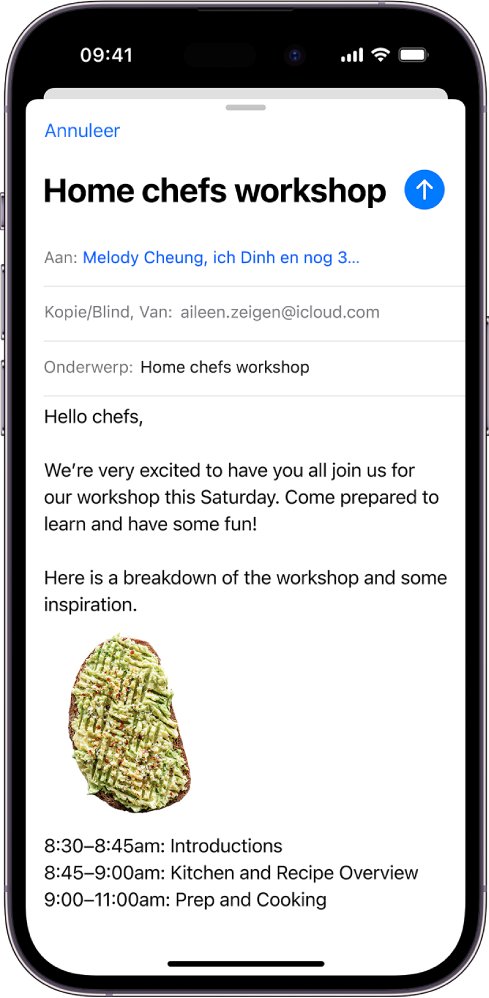
Een e‑mailbericht opstellen
Tik op
 .
.Tik in de e‑mail en typ je bericht.
Om de opmaak te wijzigen, tik je op
 boven het toetsenbord en tik je vervolgens op
  .
.Je kunt onder andere de stijl en kleur van de tekst wijzigen, de letters vet of cursief maken en een genummerde lijst of een lijst met opsommingstekens maken.
Tik op
 om je e‑mail te versturen.
Tip: Je kunt stickers aanmaken en tijdens het opstellen aan e‑mails toevoegen. Zie Emoji's en stickers toevoegen met het iPhone-toetsenbord.
Ontvangers toevoegen
Tik op het veld 'Aan' en typ de namen van ontvangers.
Tijdens het typen krijg je automatisch suggesties met personen die in je contactenlijst staan.
Je kunt ook op
 tikken om Contacten te openen en van daaruit ontvangers toe te voegen.
Als je anderen een kopie wilt sturen, tik je op het veld 'Kopie/Blinde kopie' en voer je een of meer van de volgende stappen uit:
Tik op het veld 'Kopie' en typ de namen van degenen die je een kopie wilt sturen.
Tik op het veld 'Blinde kopie' en typ de namen van degenen die je voor andere ontvangers wilt verbergen.
Tip: Nadat je de ontvangers hebt ingevoerd, kun je in de adresvelden hun namen herschikken of de namen van het ene adresveld naar het andere slepen. Je kunt namen bijvoorbeeld naar het veld 'Blinde kopie' slepen als je niet wilt dat anderen die namen zien.
Een hyperlink aan een e‑mail toevoegen
Kopieer in Safari
 of een andere webbrowser de URL van een webpagina.
Terwijl je in Mail
een bericht opstelt, markeer je de tekst waarvan je een link wilt maken.Tik op 'Plak'.
Een link in een concept-e‑mail wijzigen
Tik op een link of gelinkte tekst en tik vervolgens op  .
.
Voer een of meer van de volgende stappen uit:
Toon voorvertoning van link: Zet de tekst onder de hyperlink om in een rijke, ingesloten websitevoorvertoning.
Open link: Ga naar de desbetreffende website in een webbrowser.
Wijzig link: Wijzig de URL van de link.
Verwijder link: Verwijder de link uit je concept-e‑mail.
Wijzig tekstbeschrijving: Wijzig de tekst waaraan de link is toegevoegd.
Met de camera een e‑mailadres vastleggen
Je kunt Livetekst gebruiken om een e‑mailadres op een visitekaartje, poster en dergelijke te scannen met de Mail-app op de iPhone. Hierdoor kun je snel e‑mails beginnen zonder dat je handmatig een adres hoeft in te voeren.
Open de Camera-app
 en houd de iPhone zo dat het e‑mailadres in het opnamekader verschijnt.
Tik op het e‑mailadres en tik vervolgens op
 rechtsonder in het cameraveld.
Om een e‑mail op te stellen, tik je op het e‑mailadres linksonder in het cameraveld.
Tip: Je kunt een e‑mailadres uit een foto vastleggen. Zie Via Livetekst werken met informatie in een foto of video op de iPhone.
Een e‑mail inplannen met 'Stuur later'
Houd je vinger op en geef aan wanneer je de e‑mail wilt versturen.
Tik op 'Stuur later' om meer opties te bekijken.
Een e‑mail versturen via een andere account
Als je meerdere e‑mailaccounts hebt, kun je aangeven vanaf welke account je e‑mail verstuurt.
Tik in de concept-e‑mail op het veld 'Kopie/Blind, Van'.
Tik op het veld 'Van' en kies een account.