iPhone 사용 설명서
- 환영합니다
-
-
- iOS 17과 호환 가능한 iPhone 모델
- iPhone XR
- iPhone XS
- iPhone XS Max
- iPhone 11
- iPhone 11 Pro
- iPhone 11 Pro Max
- iPhone SE(2세대)
- iPhone 12 mini
- iPhone 12
- iPhone 12 Pro
- iPhone 12 Pro Max
- iPhone 13 mini
- iPhone 13
- iPhone 13 Pro
- iPhone 13 Pro Max
- iPhone SE(3세대)
- iPhone 14
- iPhone 14 Plus
- iPhone 14 Pro
- iPhone 14 Pro Max
- iPhone 15
- iPhone 15 Plus
- iPhone 15 Pro
- iPhone 15 Pro Max
- 설정 기본 사항
- 나만의 iPhone으로 만들기
- 멋진 사진 및 비디오 촬영하기
- 친구 및 가족과 연락하기
- 가족과 기능 공유하기
- 일상 생활에 iPhone 사용하기
- Apple 지원의 전문가 조언
-
- iOS 17의 새로운 기능
-
- 계산기
- 나침반
-
- FaceTime 시작하기
- FaceTime 링크 생성하기
- Live Photo 찍기
- FaceTime 통화 중에 실시간 자막 켜기
- 통화 도중 다른 앱 사용하기
- 그룹 FaceTime으로 통화하기
- 격자 레이아웃으로 참여자 보기
- SharePlay를 사용하여 다른 사람과 함께 보고 듣고 플레이하기
- FaceTime 통화 중에 화면 공유하기
- FaceTime에서 문서 공동 작업하기
- 비디오 화상대화 기능 사용하기
- FaceTime 통화를 다른 Apple 기기로 Handoff하기
- FaceTime 영상 통화 설정 변경하기
- FaceTime 음성 통화 설정 변경하기
- 외모 변경하기
- 통화 나가기 또는 메시지 앱으로 전환하기
- 원하지 않는 발신자 차단하기
- 통화를 스팸으로 신고하기
-
- 메시지 앱 설정하기
- iMessage에 관하여
- 메시지 보내기 및 답장하기
- 메시지 전송 취소 및 편집하기
- 메시지 추적하기
- 검색하기
- 메시지 전달 및 공유하기
- 그룹 대화
- SharePlay를 사용하여 함께 항목을 시청하거나, 듣거나 즐기기
- 프로젝트 공동 작업하기
- iMessage 앱 사용하기
- 사진 또는 비디오 찍고 편집하기
- 사진, 링크 등 공유하기
- 스티커 보내기
- 송금 요청하기, 보내기 및 받기
- 오디오 메시지 보내고 받기
- 메시지 움직이기
- GIF 보내기 및 저장하기
- 읽음 확인 켜기 또는 끄기
- 알림 변경하기
- 메시지 차단, 필터링 및 리포트하기
- 메시지 및 첨부 파일 삭제하기
- 삭제된 메시지 복구하기
-
- 사진 및 비디오 보기
- 비디오 및 슬라이드쇼 재생
- 사진 또는 비디오를 삭제하거나 가리기
- 사진 및 비디오 편집하기
- 비디오 길이 다듬고 슬로 모션 조절하기
- 시네마틱 모드 비디오 편집하기
- Live Photo 편집하기
- 인물 사진 편집하기
- 사진 앨범 사용하기
- 앨범 편집, 공유 및 구성하기
- 앨범에서 사진 및 비디오 필터링 및 정렬하기
- 사진으로 스티커 만들기
- 사진과 비디오 복제 및 복사하기
- 중복된 사진과 비디오 병합하기
- 사진 검색하기
- 사람들 및 반려동물 식별하기
- 위치별로 사진 탐색하기
- 사진 및 비디오 공유하기
- 길이가 긴 비디오 공유하기
- 사용자와 공유된 사진 및 비디오 보기
- 추억 시청하기
- 추억 개인 맞춤화하기
- 추억 및 추천 사진 관리하기
- 사진과 비디오 가져오기 및 내보내기
- 사진 프린트하기
- 단축어
- 팁
-
- 손쉬운 사용 기능 시작하기
- 설정을 위해 손쉬운 사용 기능 켜기
- Siri 손쉬운 사용 설정 변경하기
- 손쉬운 사용 단축키로 기능 열기
- 저작권
iPhone의 도서 앱에서 오디오북 듣기
도서 앱 을 사용하여 iPhone에서 오디오북을 들으십시오.
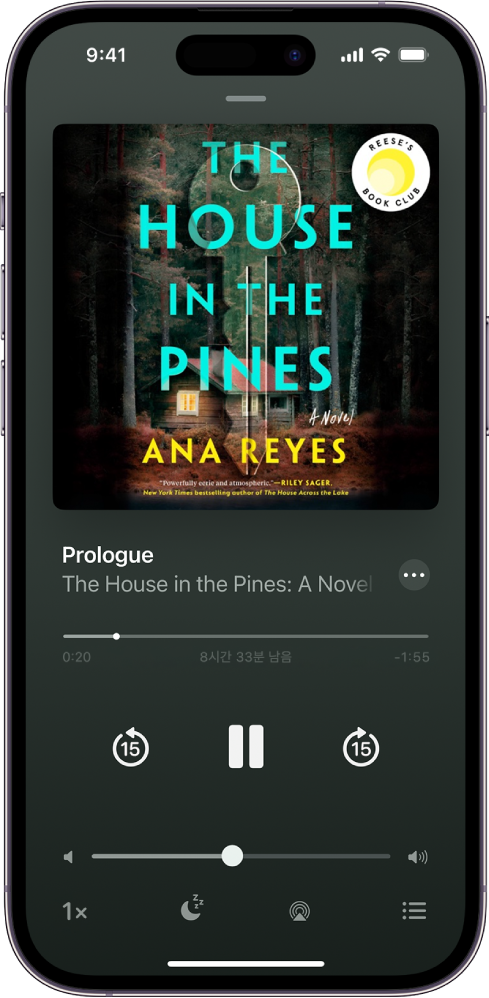
오디오북 재생하기
화면 하단에서 홈, 보관함 또는 검색을 탭하십시오. 오디오북으로 이동한 다음, 표지를 탭하여 재생하십시오.
오디오북이 재생되는 동안 다음을 수행하십시오.
앞 또는 뒤로 건너뛰기: 일시 정지 버튼 옆의 둥근 화살표를 탭하거나 길게 터치하십시오. 또는 헤드폰이나 차량 제어기와 같은 외부 제어기를 사용하십시오.
참고: 앞 또는 뒤로 건너뛰기 시간(초)을 변경하려면 설정
 > 도서로 이동하십시오. 오디오북 아래에서 앞으로 건너뛰기 또는 뒤로 건너뛰기를 탭한 다음, 옵션을 탭하십시오.
특정 시간으로 이동하기: 오디오북 표지 아래의 슬라이더를 왼쪽 또는 오른쪽으로 드래그하십시오.
음량 조절하기: 일시 정지 버튼 아래의 슬라이더를 왼쪽 또는 오른쪽으로 드래그하십시오.
속도를 올리거나 낮추기: 왼쪽 하단 모서리에서 재생 속도(1x)를 탭하여 다른 속도를 선택하십시오.
잠자기 타이머 설정하기:
 을 탭한 다음 지속 시간을 선택하십시오.
다른 기기에서 재생하기:
 을 탭하고 HomePod, Apple TV 또는 Bluetooth® 스피커와 같이 사용 가능한 기기를 선택하십시오.
챕터로 이동하기:
 을 탭하고 챕터를 탭하십시오.
참고: 일부 오디오북은 챕터를 트랙으로 지칭하며, 챕터를 구분하지 않기도 합니다.
오디오북 미니 플레이어로 전환하기:
 을 탭하거나 화면 아무 곳이나 쓸어내리십시오. 전체 화면으로 돌아가려면 화면 하단의 미니 플레이어를 탭하십시오.
오디오북 플레이어 닫기:
을 탭하거나 미니 플레이어를 길게 터치한 다음, 오디오 플레이어 닫기를 탭하십시오.
인터넷에 연결된 Wi-Fi를 사용할 수 없는 경우 오디오북이 이동통신사의 셀룰러 네트워크를 통해 재생될 수 있으며 추가 비용이 발생할 수 있습니다. 셀룰러 데이터 사용을 관리하려면 iPhone에서 셀룰러 데이터 설정을 보거나 변경하기를 참조하십시오.
추가 PDF 찾기
일부 오디오북은 추가 PDF와 함께 제공됩니다.
PDF를 찾으려면 보관함에서 오디오북 표지 아래의  을 탭한 다음, PDF 콘텐츠 보기를 탭하십시오.