iPhone 사용 설명서
- 환영합니다
-
-
- iOS 17과 호환 가능한 iPhone 모델
- iPhone XR
- iPhone XS
- iPhone XS Max
- iPhone 11
- iPhone 11 Pro
- iPhone 11 Pro Max
- iPhone SE(2세대)
- iPhone 12 mini
- iPhone 12
- iPhone 12 Pro
- iPhone 12 Pro Max
- iPhone 13 mini
- iPhone 13
- iPhone 13 Pro
- iPhone 13 Pro Max
- iPhone SE(3세대)
- iPhone 14
- iPhone 14 Plus
- iPhone 14 Pro
- iPhone 14 Pro Max
- iPhone 15
- iPhone 15 Plus
- iPhone 15 Pro
- iPhone 15 Pro Max
- 설정 기본 사항
- 나만의 iPhone으로 만들기
- 멋진 사진 및 비디오 촬영하기
- 친구 및 가족과 연락하기
- 가족과 기능 공유하기
- 일상 생활에 iPhone 사용하기
- Apple 지원의 전문가 조언
-
- iOS 17의 새로운 기능
-
- 계산기
- 나침반
-
- FaceTime 시작하기
- FaceTime 링크 생성하기
- Live Photo 찍기
- FaceTime 통화 중에 실시간 자막 켜기
- 통화 도중 다른 앱 사용하기
- 그룹 FaceTime으로 통화하기
- 격자 레이아웃으로 참여자 보기
- SharePlay를 사용하여 다른 사람과 함께 보고 듣고 플레이하기
- FaceTime 통화 중에 화면 공유하기
- FaceTime에서 문서 공동 작업하기
- 비디오 화상대화 기능 사용하기
- FaceTime 통화를 다른 Apple 기기로 Handoff하기
- FaceTime 영상 통화 설정 변경하기
- FaceTime 음성 통화 설정 변경하기
- 외모 변경하기
- 통화 나가기 또는 메시지 앱으로 전환하기
- 원하지 않는 발신자 차단하기
- 통화를 스팸으로 신고하기
-
- 메시지 앱 설정하기
- iMessage에 관하여
- 메시지 보내기 및 답장하기
- 메시지 전송 취소 및 편집하기
- 메시지 추적하기
- 검색하기
- 메시지 전달 및 공유하기
- 그룹 대화
- SharePlay를 사용하여 함께 항목을 시청하거나, 듣거나 즐기기
- 프로젝트 공동 작업하기
- iMessage 앱 사용하기
- 사진 또는 비디오 찍고 편집하기
- 사진, 링크 등 공유하기
- 스티커 보내기
- 송금 요청하기, 보내기 및 받기
- 오디오 메시지 보내고 받기
- 메시지 움직이기
- GIF 보내기 및 저장하기
- 읽음 확인 켜기 또는 끄기
- 알림 변경하기
- 메시지 차단, 필터링 및 리포트하기
- 메시지 및 첨부 파일 삭제하기
- 삭제된 메시지 복구하기
-
- 사진 및 비디오 보기
- 비디오 및 슬라이드쇼 재생
- 사진 또는 비디오를 삭제하거나 가리기
- 사진 및 비디오 편집하기
- 비디오 길이 다듬고 슬로 모션 조절하기
- 시네마틱 모드 비디오 편집하기
- Live Photo 편집하기
- 인물 사진 편집하기
- 사진 앨범 사용하기
- 앨범 편집, 공유 및 구성하기
- 앨범에서 사진 및 비디오 필터링 및 정렬하기
- 사진으로 스티커 만들기
- 사진과 비디오 복제 및 복사하기
- 중복된 사진과 비디오 병합하기
- 사진 검색하기
- 사람들 및 반려동물 식별하기
- 위치별로 사진 탐색하기
- 사진 및 비디오 공유하기
- 길이가 긴 비디오 공유하기
- 사용자와 공유된 사진 및 비디오 보기
- 추억 시청하기
- 추억 개인 맞춤화하기
- 추억 및 추천 사진 관리하기
- 사진과 비디오 가져오기 및 내보내기
- 사진 프린트하기
- 단축어
- 팁
-
- 손쉬운 사용 기능 시작하기
- 설정을 위해 손쉬운 사용 기능 켜기
- Siri 손쉬운 사용 설정 변경하기
- 손쉬운 사용 단축키로 기능 열기
- 저작권
iPhone의 음성 메모 앱에서 녹음하기
음성 메모 앱 (유틸리티 폴더에 있음)을 통해 iPhone을 개인적인 메모, 강의, 음악 아이디어 등을 녹음하는 휴대용 녹음기로 사용할 수 있습니다. 다듬기, 대치 및 재개와 같은 편집 도구를 사용하여 녹음을 미세 조정할 수 있습니다.
참고: 음성 메모 앱을 더 쉽게 찾고 열려면 유틸리티 폴더에서 홈 화면으로 옮길 수 있습니다.
내장 마이크, 지원되는 헤드셋 또는 외장 마이크를 사용하여 음성 메모를 녹음하십시오.
iCloud 설정이나 iCloud 환경설정에서 음성 메모가 켜져 있는 경우, 녹음된 내용이 동일한 Apple ID로 로그인되어 있는 iPhone, iPad 및 Mac에 자동으로 나타나며 업데이트됩니다.
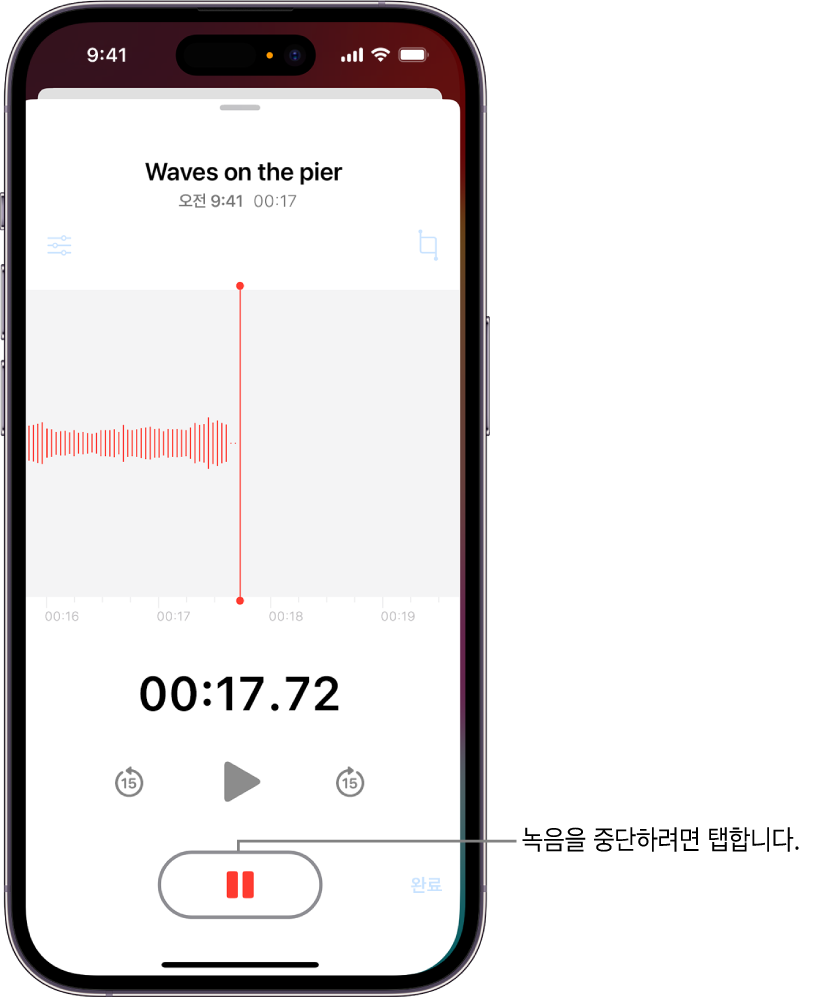
기본 녹음하기
녹음을 시작하려면
 을 탭하십시오.
녹음 레벨을 조절하려면 마이크를 녹음하는 위치에서 더 가까이 또는 더 멀리 이동하십시오.
녹음을 마치려면
 을 탭하십시오.
녹음은 ‘새로운 녹음’으로 이름이 지정되어 저장되거나, 설정 > 개인정보 보호 및 보안에서 위치 서비스가 켜져 있는 경우 사용자의 위치로 이름이 지정되어 저장됩니다. 이름을 변경하려면 해당 녹음을 탭한 다음, 이름을 탭하고 새로운 이름을 탭하십시오.
녹음을 미세 조정하려면 음성 메모 앱에서 녹음 편집하기를 참조하십시오.
참고: 음성 메모를 사용하여 녹음할 때는 개인정보 보호를 위해 화면 상단에 주황색 점을 표시하여 사용자의 마이크가 사용 중임을 알립니다.
고급 녹음 기능 사용하기
녹음하는 동안 녹음을 부분으로 나누고 일시 정지하고 재개할 수 있습니다.
녹음을 시작하려면
을 탭하십시오.녹음 레벨을 조절하려면 마이크를 녹음하는 위치에서 더 가까이 또는 더 멀리 이동하십시오.
녹음하는 도중 세부사항을 더 보려면 파형의 상단을 쓸어올리십시오.
 을 탭하여 녹음을 중단하십시오. 녹음을 재개하려면 재개를 탭하십시오.
녹음을 검토하려면
 을 탭하십시오.
재생 시작 위치를 변경하려면
을 탭하기 전에 재생헤드를 따라 파형을 왼쪽 또는 오른쪽으로 드래그하십시오.녹음을 저장하려면 완료를 탭하십시오.
녹음은 ‘새로운 녹음’으로 이름이 지정되어 저장되거나, 설정 > 개인정보 보호 및 보안에서 위치 서비스가 켜져 있는 경우 사용자의 위치로 이름이 지정되어 저장됩니다. 이름을 변경하려면 해당 녹음을 탭한 다음, 이름을 탭하고 새로운 이름을 탭하십시오.
녹음을 미세 조정하려면 음성 메모 앱에서 녹음 편집 또는 삭제하기를 참조하십시오.
시작 및 중단음 끄기
녹음하는 도중 iPhone 음량 낮추기 버튼을 사용하여 음량을 완전히 낮추십시오.
녹음 도중 다른 앱 사용하기
사용하려는 앱이 기기에서 오디오를 재생하지 않는 한, 음성 메모에서 녹음하는 동안 홈 화면으로 이동하고, 다른 앱을 열어 해당 앱을 사용할 수 있습니다. 해당 앱이 오디오를 재생하기 시작하면 음성 메모 녹음이 중단됩니다.
iPhone 14 Pro, iPhone 14 Pro Max, iPhone 15 Pro 및 iPhone 15 Pro Max에서는 홈 화면 상단 및 기타 앱의 Dynamic Island에서 진행 중인 사용자의 녹음을 확인할 수 있습니다. Dynamic Island를 탭하여 음성 메모로 돌아갈 수 있습니다. iPhone에서 Dynamic Island 사용하기의 내용을 참조하십시오.
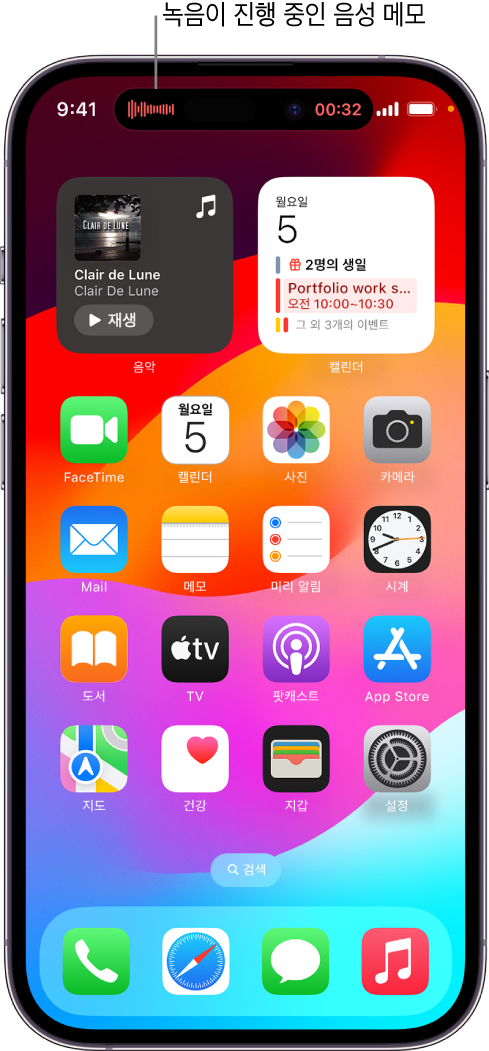
또한 Dynamic Island를 길게 터치하여 확장할 수도 있습니다. 확장하면 그 안에 중단 버튼이 나타나 사용자가 음성 메모로 돌아가지 않고도 녹음을 멈출 수 있게 해줍니다.
iCloud 설정 또는 iCloud 환경설정에서 음성 메모가 켜져 있는 경우, 녹음한 내용이 iCloud에 저장되고 동일한 Apple ID로 로그인되어 있는 iPhone, iPad 및 Mac에 자동으로 나타납니다. 녹음한 내용을 iPhone의 음성 메모 앱에서 최신 상태로 유지하기를 참조하십시오.
내장 마이크를 사용하면 모노 모드로 녹음됩니다. 스테레오 모드로 녹음하려면 iPhone과 호환되는 외부 스테레오 마이크를 사용하십시오. Apple의 ‘Made for iPhone’ 또는 ‘Works with iPhone’ 로고가 있는 액세서리를 찾으십시오.