Apple TVユーザガイド
Apple TV 4Kを操作する
リモコンを使って、TV画面の項目に移動する、項目を選択する、追加オプションを表示する、リストをスクロールするなどの操作が可能です。
アプリや項目に移動する
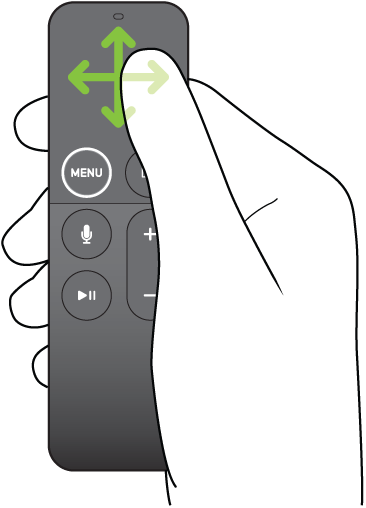
Apple TV 4Kの画面内を移動してアプリや項目をハイライトするには、リモコンで以下のいずれかの操作を行います:
クリックパッドリングで上、下、左、または右を押します。または、タッチサーフェスの上、下、左、または右をタップします。
クリックパッドまたはタッチサーフェスで上下または左右にスワイプします。
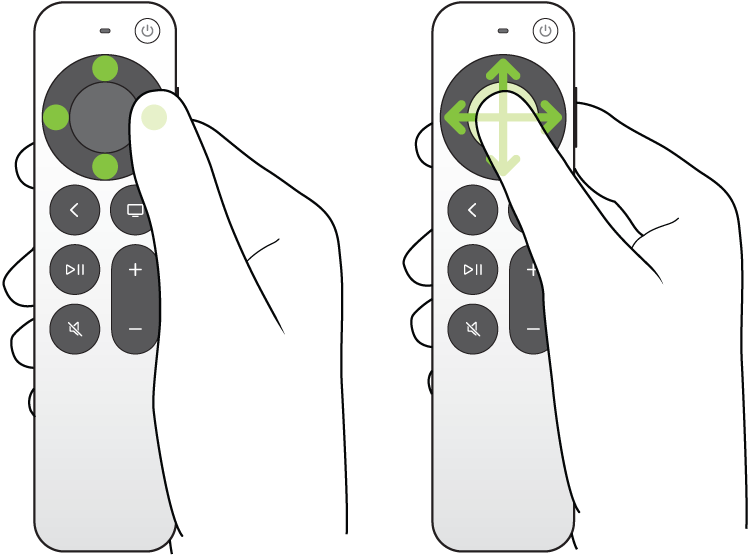
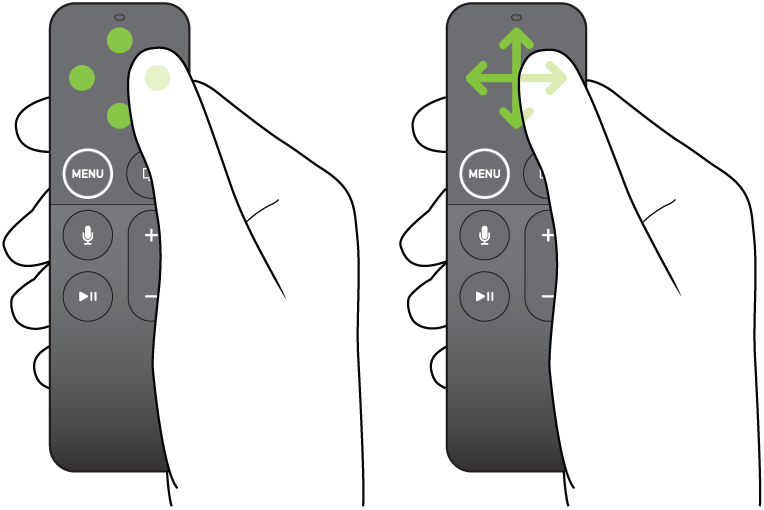
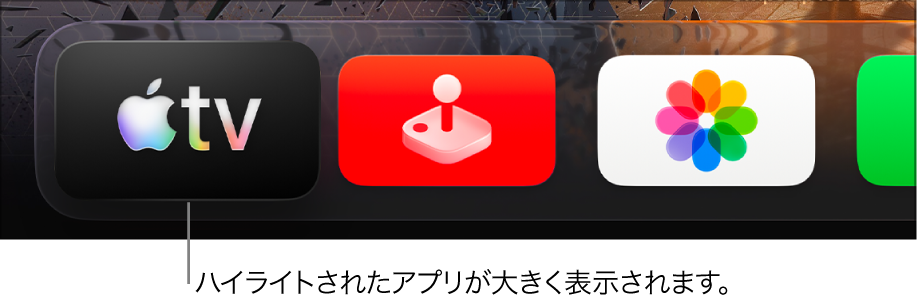
ハイライトされたアプリまたは項目はわずかに拡大します。
ヒント: アプリによっては、ホーム画面の最上列で特定のアプリをハイライトすると、コンテンツのプレビューがバックグラウンドで再生されます。上にスワイプすると、プレビューがフルスクリーンで表示され、追加オプションが表示されます。 または
または  を押すと、ホーム画面に戻ります。
ホーム画面の最上列をカスタマイズするには、Apple TV 4Kホーム画面のアプリを並べ替えるを参照してください。
アプリまたは項目を選択する
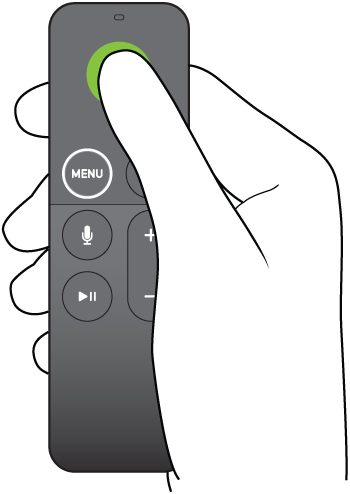
追加オプションを表示する
特定のアプリや画面上の項目がハイライトされたら、追加オプションがあるポップアップメニューを開くことができます。
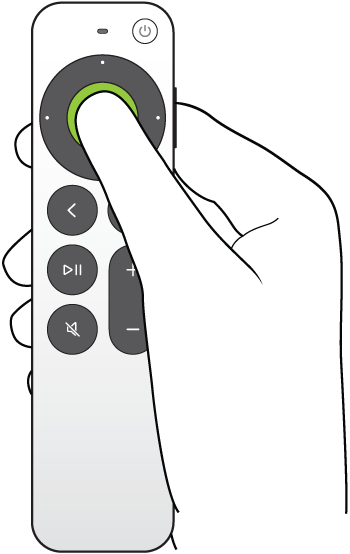
リモコンで項目に移動してから、クリックパッドの中央またはタッチサーフェスを押したままにします。
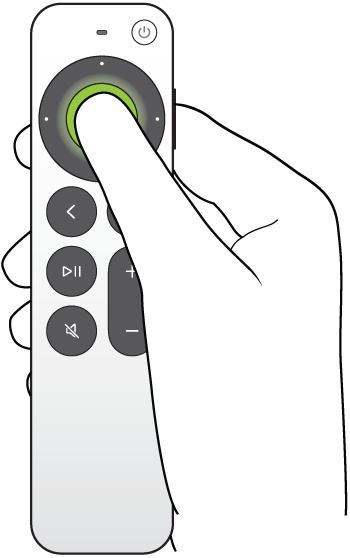
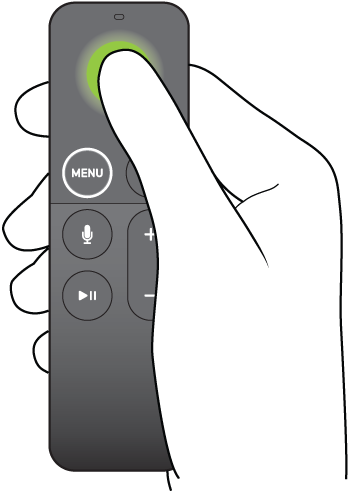
アプリを押したままにすると、ホーム画面のアプリの順序が変更されます。映画、テレビ番組、曲、ポッドキャストを押したままにすると、追加オプションのポップアップメニューが表示されます。
リストをスクロールする
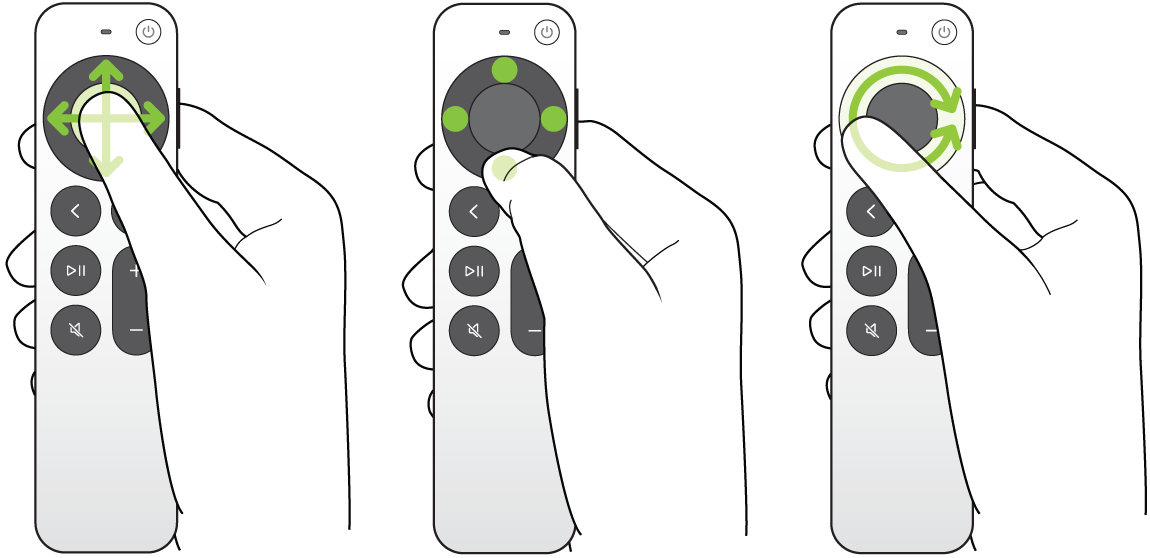
リストをスクロールするには、リモコンで以下のいずれかの操作を行います:
クリックパッドまたはタッチサーフェスで上下または左右にスワイプします。
素早くスクロールするには、クリックパッドリングの上、下、左、または右を押したままにします(シルバーのリモコンのみ)。
より正確にコントロールするには、クリックパッドリングの周りで指を回します(シルバーのリモコンのみ)。
前の画面またはホーム画面に移動する
リモコンで以下のいずれかの操作を行います:
- または を押すと、前の画面に移動します。
- または を押したままにすると、ホーム画面に移動します。
 を押します。
 に移動して、