Apple TV Storeで映画またはテレビ番組を購入する/レンタルする
TVアプリのApple TV Storeでは、さまざまな映画やテレビ番組のブラウズ、購入、およびレンタルがすべて1か所でできます。
観たいものが見つかったら、購入したり、レンタルしたり(映画の場合)、その項目が複数のチャンネルやアプリで利用可能な場合には視聴方法を選択したりできます。すぐに再生を開始できるテレビ番組の場合は、最も高品質なフォーマットで視聴できるデフォルトのチャンネルまたはアプリが割り当てられます。

ヒント: 購入前にプロフィールにパスワードの入力を求めるには、Apple TV 4Kの「設定」  を開いてから、「プロフィールとアカウント」>「[プロフィール]」>「購入」と選択します。
Apple TV Storeで映画およびテレビ番組をブラウズする
Apple TV 4KでTVアプリ
 を開きます。
次のいずれかの操作を行います:
「ストア」画面の上部にある注目の項目をブラウズします。
 を押すと次の項目に進めます。クリックパッドまたはタッチサーフェスを左にスワイプすると、前に戻ります。
下に移動してランキング、新しいリリース、お買い得などを表示してから、左右に移動して利用可能なオプションを表示します。
ヒント: 列をブラウズしているときに、上にスクロールして列タイトルをハイライトしてから選択すると、そのカテゴリ内のすべての項目を表示したり、コレクションの詳しい情報を表示したりできます。
項目を選択すると、プレビュー、評価、説明、鑑賞に役立つ情報が表示されます。
映画を購入またはレンタルする
映画を選択すると、評価、説明、観賞に役立つ情報のほか、Apple TV 4Kでその映画を視聴するためのすべての方法が新しい画面に表示されます。
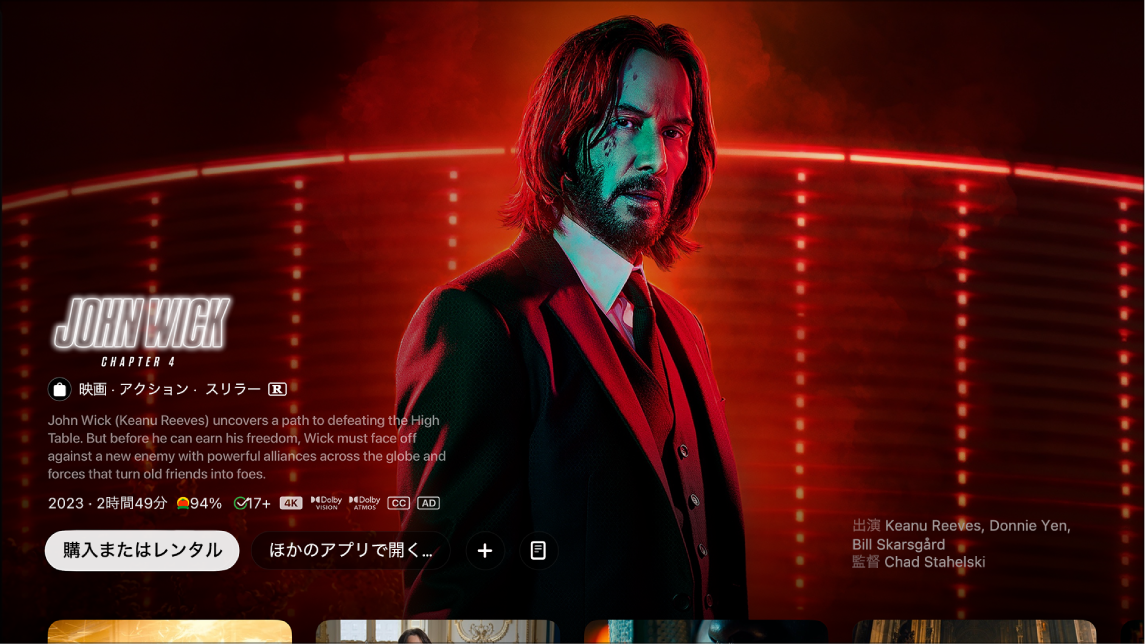
Apple TV 4KでTVアプリ
を開きます。映画を選択してから、以下のいずれかの操作を行います:
映画の無料プレビューをフルスクリーンで視聴する: プレビューが利用可能な場合は、バックグラウンドで自動的にプレビューの再生が始まります。フルスクリーンでプレビューを視聴するには、リモコンのクリックパッドまたはタッチサーフェスを上にスワイプするか、クリックパッドリングで上を押します(シルバーのリモコンのみ)。
映画を再生する: すでに視聴が可能な映画の場合は、「再生」を選択するとすぐに視聴を開始できます。
映画を購入またはレンタルする: 「購入」または「レンタル」を選択してから、目的のオプションを選択して、購入またはレンタルの意思を確認します。
注記: 映画をレンタルしたあとは、30日以内に視聴を開始してください。視聴を開始すると、48時間内であれば何度でも再生できます。レンタル期間中はいつでも、レンタルした映画をいずれかのデバイスにダウンロードできます。また、別のデバイスでストリーミング再生することもできます。例えば、iPhoneに映画をダウンロードして途中まで見たあと、Apple TV 4Kで続きを見ることができます。期限が過ぎると、映画は視聴できなくなります。
ほかのアプリで映画を開く: 「ほかのアプリで開く」を選択するか、「[アプリ名]」を試します。すぐに利用できるアプリがない場合は、画面の指示に従ってアプリをインストールし、そのアプリに接続してください。一部のアプリでは、サブスクリプションの登録が必要な場合があります。
ケーブルテレビまたは衛星放送の受信が必要なアプリを初めて使用する際には、TVプロバイダに関する受信者情報の入力が必要な場合があります(Apple TV 4KにTVプロバイダのシングルサインオンを設定するを参照してください)。
ウォッチリストに作品を追加する: あとで映画を視聴したい場合は、「ウォッチリストに追加」を選択します。ウォッチリストから作品を削除するには、「ウォッチリストに追加されました」を選択します。ウォッチリストに追加された作品は「続きを観る」列および「ウォッチリスト」列に表示されます。
ブラウズしているカテゴリ内の次の作品に移動する: クリックパッドまたはタッチサーフェスを左右にスワイプするか、クリックパッドリングで左または右を押します。
下に移動して、追加の予告編を観たり、関連する作品をブラウズしたり、エクストラをプレビューしたり、出演者/スタッフを調べたり、視聴オプションを表示したり、詳しい情報を入手したりします。
リモコンの
 または
または  を押すと、「ストア」画面に戻ります。
Apple TV Storeで購入またはレンタルした映画は、高解像度(HD)や4K解像度のフォーマットなど、Apple TV 4Kが対応できる高品質フォーマットで自動的に再生されます。これらのビデオには、HDR10、HDR10+、またはドルビービジョン8.1のHDR(ハイダイナミックレンジ)や、ドルビーアトモスに対応しているものもあります。詳しくは、Appleのサポート記事「TVアプリで4K、HDR、ドルビービジョン、ドルビーアトモスの映画を探す」を参照してください。
テレビ番組のエピソードまたはシーズンを購入する
Apple TV 4KでTVアプリ
を開きます。テレビ番組を選択してから、以下のいずれかの操作を行います:
エピソード、シーズン、シリーズ全体、またはシーズンパスを購入する: 「購入」を選択してから、目的のオプションを選択して、購入の意思を確認します。
テレビ番組を再生する: すでに視聴が可能なテレビ番組の場合は、「再生」を選択するとすぐに視聴を開始できます。
ほかのアプリでテレビ番組を開く: 「ほかのアプリで開く」を選択するか、「[アプリ名]」を試します。すぐに利用できるアプリがない場合は、画面の指示に従ってアプリをインストールし、そのアプリに接続してください。一部のアプリでは、サブスクリプションの登録が必要な場合があります。
一部のコンテンツおよびアプリはサブスクリプションの登録によって利用可能になります。サインアップするには、作品を選択し、Apple Accountを使用してサインアッププロセスに従ってください。まだアプリをインストールしていない場合は、App Storeからアプリを入手するよう求められます。
ウォッチリストに作品を追加する: あとでテレビ番組を視聴したい場合は、「ウォッチリストに追加」を選択します。ウォッチリストから作品を削除するには、「ウォッチリストに追加されました」を選択します。ウォッチリストに追加された作品は「続きを観る」列および「ウォッチリスト」列に表示されます。
ブラウズしているカテゴリ内の次の作品に移動する: クリックパッドまたはタッチサーフェスを左右にスワイプするか、クリックパッドリングで左または右を押します。
下に移動して、シーズンやエピソードをブラウズしたり、関連する作品を表示したり、出演者/スタッフを調べたり、視聴オプションを表示したり、詳しい情報を入手したりします。
リモコンの
または を押すと、「ストア」画面に戻ります。