Apple TVユーザガイド
Apple TV 4Kのコントロールセンターでプロフィールを切り替える
コントロールセンターの「プロフィール」タブ  で、プロフィールを素早く切り替えることができます。
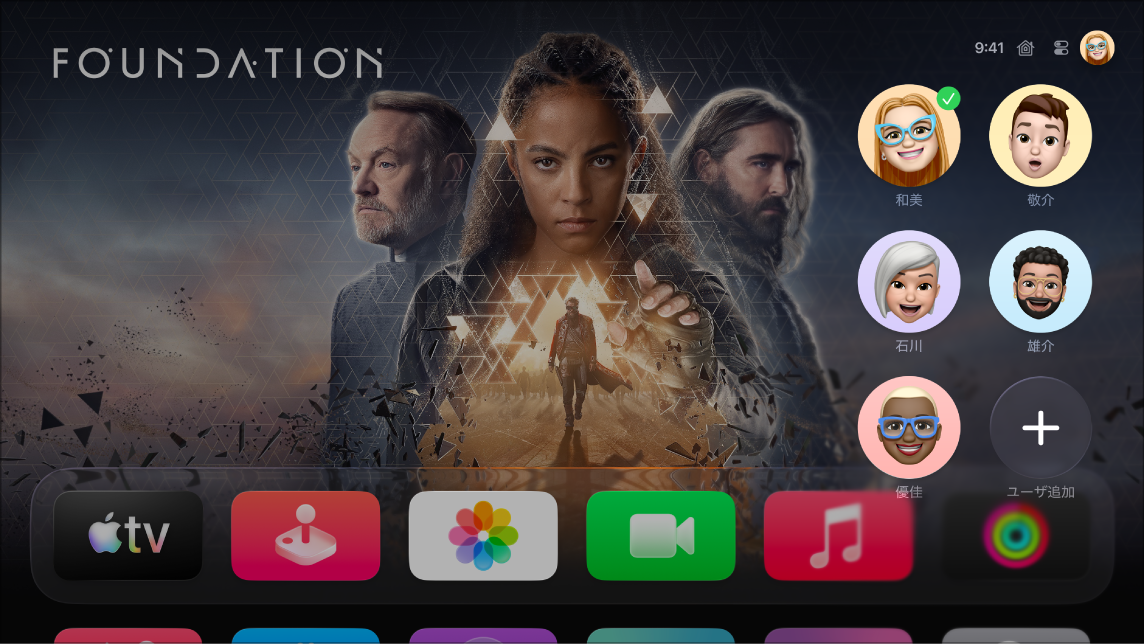
ヒント: Apple TV 4Kの自分のプロフィールで声の識別が設定されている場合は、リモコンの  を押したまま、「マイプロフィールに切り替えて」と言います。
プロフィールを切り替える
リモコンの
 を押したままにして、コントロールセンターを開きます。
別のユーザプロフィールに切り替えると、前のユーザプロフィールはサインアウトされ、新しいユーザプロフィール固有のウォッチリスト、ビデオやミュージックのコレクション、おすすめによってTVアプリの表示が更新されます。
注記: プロフィールを切り替えても、写真アプリや、デフォルトプロフィールのApple Accountに関連付けられているその他の設定は変更されません。Apple TV 4Kのデフォルトプロフィールを変更するを参照してください。
プロフィールを追加する
リモコンの
を押したままにして、コントロールセンターを開きます。
注記: 「ホーム」またはファミリーグループのメンバーがApple TV 4KなどのAppleデバイスにサインインすると、そのデバイスでほかの「ホーム」またはファミリーメンバーを追加することを提案される場合があります。その際に、Apple Accountの名前とプロフィール写真が表示されます。提案されたプロフィールを「プロフィール」タブのリストから削除するには、人を選択してから、「[人の名前]を提案しない」を選択します。
フィードバックありがとうございます。