Mac用Logic Proユーザガイド
- ようこそ
-
- アレンジの概要
-
- リージョンの概要
- リージョンを選択する
- リージョンの一部を選択する
- リージョンをカット、コピー、およびペーストする
- リージョンを移動する
- ギャップを追加する/取り除く
- リージョンの再生をディレイする
- リージョンをループさせる
- リージョンを繰り返す
- リージョンのサイズを変更する
- リージョンをミュートする/ソロにする
- リージョンをタイムストレッチする
- オーディオリージョンを逆方向にする
- リージョンを分割する
- MIDIリージョンをデミックスする
- リージョンを結合する
- トラック領域でリージョンを作成する
- トラック領域でオーディオリージョンのゲインを変更する
- トラック領域でオーディオリージョンをノーマライズする
- MIDIリージョンのエイリアスを作成する
- 繰り返しのMIDIリージョンをループに変換する
- リージョンの色を変更する
- Mac用Logic ProでMIDIリージョンをパターンリージョンに変換する
- Mac用Logic ProでMIDIリージョンをSession Playerリージョンで置き換える
- オーディオリージョンをサンプラー音源のサンプルに変換する
- リージョン名を変更する
- リージョンを削除する
- Stem Splitterを使ってボーカルや楽器のステムを抽出する
- グルーブテンプレートを作成する
-
- Smart Controlの概要
- マスターエフェクトのSmart Controlを表示する
- Smart Controlのレイアウトを選択する
- MIDIコントローラの自動割り当て
- スクリーンコントロールを自動的にマップする
- スクリーンコントロールをマップする
- マッピングパラメータを編集する
- パラメータマッピンググラフを使用する
- スクリーンコントロールのプラグインウインドウを開く
- スクリーンコントロールの名前を変更する
- アーティキュレーションIDを使ってアーティキュレーションを変更する
- ハードウェアコントロールをスクリーンコントロールにアサインする
- Smart Controlの編集内容と保存されている設定を比較する
- アルペジエータを使う
- スクリーンコントロールの動きを自動化する
-
- 概要
- ノートを追加する
- スコアエディタでオートメーションを使う
-
- 譜表スタイルの概要
- トラックに譜表スタイルを割り当てる
- 譜表スタイルウインドウ
- 譜表スタイルを作成する/複製する
- 譜表スタイルを編集する
- 譜表と声部を編集する/パラメータを割り当てる
- Mac用Logic Proの譜表スタイルウインドウで譜表または声部を追加する/削除する
- Mac用Logic Proの譜表スタイルウインドウで譜表または声部をコピーする
- プロジェクト間で譜表スタイルをコピーする
- 譜表スタイルを削除する
- 声部と譜表に音符を割り当てる
- 多声部のパートを別々の譜表に表示する
- スコア記号の割り当てを変更する
- 譜表をまたいで音符を連桁にする
- ドラム記譜用にマッピングされた譜表スタイルを使う
- 定義済みの譜表スタイル
- スコアを共有する
-
-
- キーコマンドの概要
- キーコマンドをブラウズする/読み込む/保存する
- キーコマンドを割り当てる
- キーコマンドをコピーする/プリントする
-
- グローバルコマンド
- グローバルコントロールサーフェスコマンド
- さまざまなウインドウ
- オーディオファイルを表示しているウインドウ
- メインウインドウのトラックとさまざまなエディタ
- さまざまなエディタ
- タイムルーラのある表示
- オートメーションのある表示
- メインウインドウのトラック
- Live Loopsグリッド
- ミキサー
- MIDIエンバイロメント
- ピアノロール
- スコアエディタ
- イベントエディタ
- ステップエディタ
- ステップシーケンサー
- プロジェクトオーディオ
- オーディオファイルエディタ
- スマートテンポエディタ
- ライブラリ
- Sampler
- Drum Machine Designer
- ステップインプットキーボード
- Smart Control
- ツールメニュー
- コントロールサーフェスのインストールウインドウ
- Touch Barのショートカット
-
-
- Studio Piano
- 用語集
- 著作権

Mac用Logic ProのMIDIマシンコントロール
MMC(MIDIマシンコントロール)とは、Mac用Logic ProがMMC互換のテープマシンのトランスポート機能を制御するのに使用するMIDIコマンドのセットです。MMCを介してLogic Proから録音処理を制御したり自動化したりすることもできます。
このテープマシンは、Logic Proが同期ソース(Logic Proが受信機器になっている)として使用するSMPTE信号を供給します。
接続された機器は、コントロールバーと、再生位置の直接指定やサイクルジャンプなどの移動機能を使って、Logic Proから制御することができます。また、再生ヘッドをドラッグすると、マウスボタンを放すまでMMCロケートコマンドの継続的なストリームが送られることになります。
 MMCおよびその他の同期機能は、「Logic Pro」>「設定」>「詳細」で「すべての機能を有効にする」が選択されている場合に使用できます。
重要: ただし、Logic Proは、接続された機器での早戻しや早送りが終了するまで待つ必要があります。
MMCをオンにする
Logic Proで、以下のいずれかの操作を行います:
Controlキーを押しながらコントロールバーの同期ボタンをクリックし、ショートカットメニューで「MIDIマシンコントロール(MMC)」コマンドを選択します。
「ファイル」>「プロジェクト設定」>「同期」と選択し、「MIDI」パネルの「MMCを送信」チェックボックスを選択します。
Logic Proでの録音用にMMCテープマシンを設定する
Logic Proでは最大64のMMCトラックをサポートしているので、MIDIマシンコントロールを使ってADATなどの機器を操作できます。
各トラックは、テープ制御トラックとして機能させることができます。
ソフトウェア音源トラックを作成する
トラックインスペクタでControlキーを押しながら音源のアイコンをクリックし、Optionキーを押しながら「その他」カテゴリからMMCアイコンを選択します。
MMCアイコンは、実際にトラックの動作に影響する唯一のアイコンです。それ以外のアイコンはすべて表示上のものにすぎません。
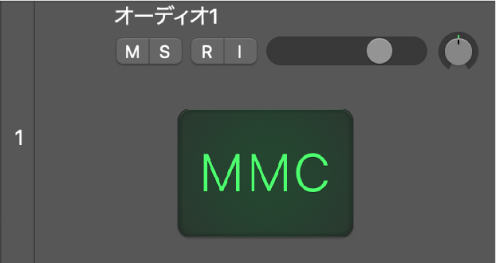
MMCアイコンが付いた音源は1つ作成するだけでかまいません。この音源を、外部レコーダ(の各トラック)の制御に必要な数のトラックに割り当てることができます。
ヒント: テープ制御トラックは1つのフォルダにまとめておくことをおすすめします。テープ制御トラックは、トラックリストの一番上に置かれている必要があります。テープ制御トラックをフォルダにまとめる場合は、そのフォルダがリストの一番上のトラックにある必要があります。
1つ以上のMMCテープトラックの録音可能状態を切り替える
テープトラックを選択すると、テープマシン側の対応するトラックが録音可能状態に切り替えられ、それ以外のすべてのトラックの録音可能状態はオフになります。以下の操作を行うこともできます:
Shiftキーを押しながら複数のトラックをクリックすると、テープマシン側の複数のトラックが選択され、録音可能になります。
Control+Shiftキーを押しながらトラックをクリックすると、テープマシンの各トラックの録音可能状態が個別に切り替わります。選択したトラックがオンになり、それ以外のトラックがオフになります。
Controlキーを押しながらトラックをクリックすると、その他のすべてのトラックの録音可能モードがオフになります。
「録音を切り替える」キーコマンドを使うと、選択した1つまたは複数のトラックの録音可能状態が切り替わります。
Logic ProでMMC録音を行う
いずれかのテープトラックを選択すると、テープマシン側の対応するトラックの録音可能状態がオンになります。Shiftキーを押しながら複数のトラックを選択すると、テープマシン側の複数のトラックが選択され、録音可能状態がオンになります。
MMCデバイスを制御するために、必要に応じてロケータを設定したり、「オートパンチ」機能を使用したりすることもできます。テープマシンはパンチインロケータの位置で録音モードになり、パンチアウトロケータの位置で録音が停止します。この手順は省略可能です。
「録音」ボタンをクリックすると、テープマシンに録音ストローブコマンドが送信されます。以下のようになります:
Logic ProがMIDI録音モードになり、MMC再生コマンドがテープマシンに送信されます。
テープマシンからタイムコードが送信されます。Logic Proは、MMC機器からタイムコードを受信した場合にのみ録音を開始します。
「停止」ボタンをクリックすると、テープマシンでの録音が終了します。停止コマンドを2回使用すると、プロジェクトの開始位置まで戻ります。以下のようになります:
Logic Proで、テープトラック上に空のMIDIリージョンが自動的に作成されます。これはテープマシン上の録音テイクを表し、オートパンチ録音を含むすべてのMMC録音で同様のことが行われます。複数のテープトラックの録音可能状態を(Shift+クリックで)オンにすると、同じ数の空のリージョンが作成されます。テープトラック上に同じ開始位置を持つMIDIリージョンが存在する場合、そのトラックには新たなMIDIリージョンは作成されません。これは、リージョンのオーバーラップを避けるための措置です。
ヒント: MMC制御の録音を停止するときは、「停止」ボタンかスペースバーを押します。一連のMMC録音コマンドに対する反応はテープマシンによって異なります。場合によっては、テープが実際には再生されているのにLogic Proではそのトラックが録音中であるかのように表示されることも(またはその逆も)あります。
エンバイロメントの「MMC録音」を使って、テープマシン上のトラックをLogic Proで録音可能にすることもできます。Logic ProのエンバイロメントのMMC録音ボタンを参照してください。