Mac用Logic Proユーザガイド
- ようこそ
-
- アレンジの概要
-
- リージョンの概要
- リージョンを選択する
- リージョンの一部を選択する
- リージョンをカット、コピー、およびペーストする
- リージョンを移動する
- ギャップを追加する/取り除く
- リージョンの再生をディレイする
- リージョンをループさせる
- リージョンを繰り返す
- リージョンのサイズを変更する
- リージョンをミュートする/ソロにする
- リージョンをタイムストレッチする
- オーディオリージョンを逆方向にする
- リージョンを分割する
- MIDIリージョンをデミックスする
- リージョンを結合する
- トラック領域でリージョンを作成する
- トラック領域でオーディオリージョンのゲインを変更する
- トラック領域でオーディオリージョンをノーマライズする
- MIDIリージョンのエイリアスを作成する
- 繰り返しのMIDIリージョンをループに変換する
- リージョンの色を変更する
- Mac用Logic ProでMIDIリージョンをパターンリージョンに変換する
- Mac用Logic ProでMIDIリージョンをSession Playerリージョンで置き換える
- オーディオリージョンをサンプラー音源のサンプルに変換する
- リージョン名を変更する
- リージョンを削除する
- Stem Splitterを使ってボーカルや楽器のステムを抽出する
- グルーブテンプレートを作成する
-
- Smart Controlの概要
- マスターエフェクトのSmart Controlを表示する
- Smart Controlのレイアウトを選択する
- MIDIコントローラの自動割り当て
- スクリーンコントロールを自動的にマップする
- スクリーンコントロールをマップする
- マッピングパラメータを編集する
- パラメータマッピンググラフを使用する
- スクリーンコントロールのプラグインウインドウを開く
- スクリーンコントロールの名前を変更する
- アーティキュレーションIDを使ってアーティキュレーションを変更する
- ハードウェアコントロールをスクリーンコントロールにアサインする
- Smart Controlの編集内容と保存されている設定を比較する
- アルペジエータを使う
- スクリーンコントロールの動きを自動化する
-
- 概要
- ノートを追加する
- スコアエディタでオートメーションを使う
-
- 譜表スタイルの概要
- トラックに譜表スタイルを割り当てる
- 譜表スタイルウインドウ
- 譜表スタイルを作成する/複製する
- 譜表スタイルを編集する
- 譜表と声部を編集する/パラメータを割り当てる
- Mac用Logic Proの譜表スタイルウインドウで譜表または声部を追加する/削除する
- Mac用Logic Proの譜表スタイルウインドウで譜表または声部をコピーする
- プロジェクト間で譜表スタイルをコピーする
- 譜表スタイルを削除する
- 声部と譜表に音符を割り当てる
- 多声部のパートを別々の譜表に表示する
- スコア記号の割り当てを変更する
- 譜表をまたいで音符を連桁にする
- ドラム記譜用にマッピングされた譜表スタイルを使う
- 定義済みの譜表スタイル
- スコアを共有する
-
-
- キーコマンドの概要
- キーコマンドをブラウズする/読み込む/保存する
- キーコマンドを割り当てる
- キーコマンドをコピーする/プリントする
-
- グローバルコマンド
- グローバルコントロールサーフェスコマンド
- さまざまなウインドウ
- オーディオファイルを表示しているウインドウ
- メインウインドウのトラックとさまざまなエディタ
- さまざまなエディタ
- タイムルーラのある表示
- オートメーションのある表示
- メインウインドウのトラック
- Live Loopsグリッド
- ミキサー
- MIDIエンバイロメント
- ピアノロール
- スコアエディタ
- イベントエディタ
- ステップエディタ
- ステップシーケンサー
- プロジェクトオーディオ
- オーディオファイルエディタ
- スマートテンポエディタ
- ライブラリ
- Sampler
- Drum Machine Designer
- ステップインプットキーボード
- Smart Control
- ツールメニュー
- コントロールサーフェスのインストールウインドウ
- Touch Barのショートカット
-
-
- Studio Piano
- 用語集
- 著作権

Mac用Logic ProでカスタムのSession Playerパターンを作成する
Keyboard Player、Bass Player、Drummerが従うカスタムパターンを作成できます。Session Playerエディタの「手動」ビューで、連続するステップのオンとオフを切り替えて、パターンを作成します。Keyboard PlayerおよびBass Playerを編集するときは、1つの行を使用できます。Drummerを編集するときは、キットピースごとに複数の行を使用できます。
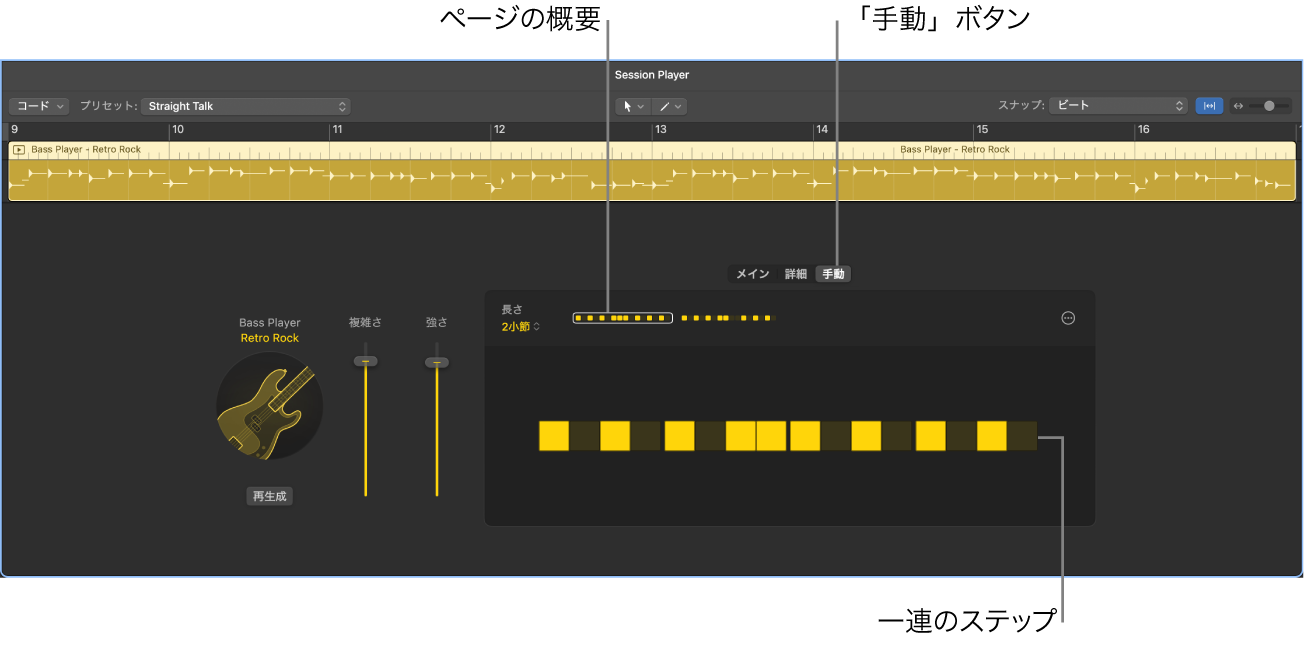
行内の各ステップは16分音符を表します。つまり、16ステップある行は1小節に相当します。カスタムパターンの長さを増やすことができ、小節単位またはステップ単位で長さを定義できます。
カスタムパターンを作成する
Logic ProのSession Playerエディタで、「手動」ボタンをクリックして「手動」ビューに切り替えます。
ステップをクリックしてパターンを有効にします。
ステップをクリックしてオン/オフを切り替えます。
カスタムパターンを作成すると、そのパターンがオンになります。「パターン」ダイアログで定義済みのパターンを選択することでオフにできます。
Drummerのキットピースをミュートする/ミュート解除する
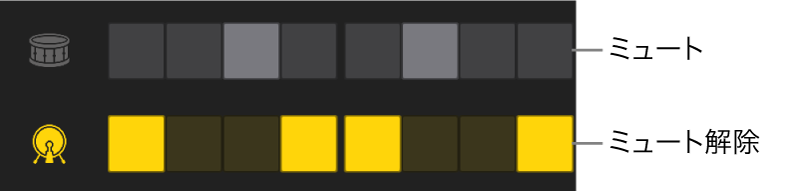
Logic ProのSession Playerエディタの「手動」ビューで、行の先頭にある「キットピース」ボタンをクリックして、選択状態(ミュート解除)または淡色表示(ミュート)にします。
カスタムパターンの長さを変更する
Logic ProのSession Playerエディタの「手動」ビューで、「Length」ポップアップメニューから小節またはステップの値を選択します。
パターンの長さが16ステップを超えると、ページと呼ばれるセクションに分割され、各ページがパターンの一部を表します。最初の行の上には、各ページのオーバービューが表示されます。ページのオーバービューをクリックして、各部を切り替えることができます。
1つのページのステップをコピーして別のページにペーストする
Logic ProのSession Playerエディタの「手動」ビューにあるステップの最初の行の上で、コピーしたいページをページの概要からクリックします。
右上隅の「アクション」ポップアップメニュー
 をクリックして、「ページをコピー」を選択します。
ステップの最初の行の上にあるコピー先ページを選択して、「アクション」ポップアップメニューをクリックしてから、「ページをペースト」を選択します。
カスタムパターンをコピーする/ペーストする
Logic ProのSession Playerエディタの「手動」ビューで、右上隅の「アクション」ポップアップメニュー
をクリックしてから、「パターンをコピー」を選択します。コピー先のSession Playerリージョンを選択し、そのリージョンのSession Playerエディタで「アクション」ポップアップメニューをクリックしてから、「パターンをペースト」を選択します。
カスタムパターンを消去する
Logic ProのSession Playerエディタの「手動」ビューで、右上隅の「アクション」ポップアップメニュー
をクリックしてから、「リセット」を選択します。