iPadユーザガイド
- ようこそ
-
-
- iPadOS 26に対応しているiPadのモデル
- iPad mini(第5世代)
- iPad mini(第6世代)
- iPad mini(A17 Pro)
- iPad(第8世代)
- iPad(第9世代)
- iPad(第10世代)
- iPad(A16)
- iPad Air(第3世代)
- iPad Air(第4世代)
- iPad Air(第5世代)
- 11インチiPad Air(M2)
- 13インチiPad Air(M2)
- 11インチiPad Air(M3)
- 13インチiPad Air(M3)
- 11インチiPad Air(M4)
- 13インチiPad Air(M4)
- 11インチiPad Pro(第1世代)
- 11インチiPad Pro(第2世代)
- 11インチiPad Pro(第3世代)
- 11インチiPad Pro(第4世代)
- 11インチiPad Pro(M4)
- 11インチiPad Pro(M5)
- 12.9インチiPad Pro(第3世代)
- 12.9インチiPad Pro(第4世代)
- 12.9インチiPad Pro(第5世代)
- 12.9インチiPad Pro(第6世代)
- 13インチiPad Pro(M4)
- 13インチiPad Pro(M5)
- 設定の基本
- 自分だけのiPadにカスタマイズする
- iPadでワークフローを効率化する
- Apple Pencilでできるその他の操作
- お子様向けにiPadをカスタマイズする
-
- iPadOS 26の新機能
-
-
- FaceTimeを使ってみる
- FaceTimeリンクを作成する
- Live Photosを撮る
- FaceTimeのオーディオ通話ツールを使用する
- ライブキャプションおよびライブ翻訳を使用する
- 通話中にほかのアプリを使用する
- グループFaceTime通話をかける
- SharePlayを使用して一緒に視聴したりプレイしたりする
- FaceTime通話中に画面を共有する
- FaceTime通話中のリモート操作をリクエストする/許可する
- FaceTime通話で書類の共同作業を行う
- ビデオ会議機能を使用する
- FaceTime通話をほかのAppleデバイスに引き継ぐ
- FaceTimeビデオの設定を変更する
- FaceTimeオーディオの設定を変更する
- 外見を変更する
- 通話を終了する/「メッセージ」に切り替える
- 通話をスクリーニングする/フィルタリングする
- FaceTime通話を拒否する/スパムとして報告する
-
- 「メッセージ」を使ってみる
- メッセージを設定する
- iMessageについて
- メッセージを送信する/メッセージに返信する
- あとで送信するようにテキストメッセージをスケジュールする
- メッセージの送信を取り消す/編集する
- メッセージを管理する
- 検索する
- メッセージを転送する/共有する
- グループチャット
- 画面を共有する
- プロジェクトを共同作業する
- 背景を追加する
- iMessage対応アプリを使用する
- チャット内で投票を行う
- 写真やビデオを撮影して編集する
- 写真やリンクなどを共有する
- ステッカーを送信する
- ミー文字を作成する/送信する
- Tapbackで反応する
- テキストをフォーマットしたりメッセージをアニメートしたりする
- スケッチを描く/メッセージを手書きする
- GIFを送信する/保存する
- オーディオメッセージを送受信する
- 位置情報を共有する
- 開封証明のオン/オフを切り替える
- 通知を停止する/消音する/変更する
- テキストをスクリーニングする/フィルタリングする
- 迷惑メッセージを報告し、差出人をブロックする
- メッセージと添付ファイルを削除する
- 削除したメッセージを復元する
-
- iPadでパスワードを使用する
- Webサイトまたはアプリのパスワードを確認する
- Webサイトまたはアプリのパスワードを変更する
- パスワードを削除する
- 削除したパスワードを復元する
- Webサイトまたはアプリのパスワードを作成する
- パスワードを大きい文字で表示する
- パスキーを使ってWebサイトやアプリにサインインする
- Appleでサインイン
- パスワードを共有する
- 強力なパスワードを自動入力する
- 自動入力から除外されたWebサイトを表示する
- 安全性の低いパスワードまたは侵害されたパスワードを変更する
- パスワードと関連情報を表示する
- パスワード履歴を表示する
- Wi-Fiのパスワードを確認する
- AirDropでパスワードを安全に共有する
- すべてのデバイスでパスワードを利用できるようにする
- 確認コードを自動入力する
- サインイン時のCAPTCHAチャレンジを減らす
- 2ファクタ認証を使用する
- セキュリティキーを使用する
- MacのFileVault復旧キーを確認する
-
- Safariを使ってみる
- Webをブラウズする
- Webサイトを検索する
- ハイライトを表示する
- Safariの設定をカスタマイズする
- レイアウトを変更する
- Safariプロファイルを複数作成する
- Webページの読み上げを聞く
- タブでオーディオを消音にする
- Webサイトをブックマークに登録する
- Webアプリとして開く
- Webサイトをお気に入りとしてブックマークに登録にする
- ページをリーディングリストに保存する
- ほかの人から共有されているリンクを見つける
- PDFをダウンロードする
- Webページに注釈を付ける/WebページをPDFとして保存する
- フォームに入力する
- 機能拡張を入手する
- キャッシュとCookieを消去する
- Cookieを有効にする
- ショートカット
- ヒント
-
- アクセシビリティ機能を使ってみる
- 設定中にアクセシビリティ機能を使用する
- Siriのアクセシビリティ設定を変更する
- アクセシビリティ機能のオン/オフを素早く切り替える
- アクセシビリティ設定をほかのデバイスと共有する
-
- VoiceOverをオンにして練習する
- VoiceOverの設定を変更する
- VoiceOverジェスチャを使用する
- VoiceOverがオンのときにiPadを操作する
- ローターを使ってVoiceOverを制御する
- オンスクリーンキーボードを使用する
- 指で書く
- 画面をオフのままにする
- 外部キーボードでVoiceOverを使用する
- 点字ディスプレイを使用する
- 画面上で点字を入力する
- 点字ディスプレイで点字アクセスを使用する
- ジェスチャとキーボードショートカットをカスタマイズする
- ポインティングデバイスでVoiceOverを使用する
- 周囲にあるものの説明をライブで取得する
- アプリでVoiceOverを使用する
-
- 身体機能のためのアクセシビリティ機能の概要
- AssistiveTouchを使用する
- iPadで調整可能なオンスクリーントラックパッドを使用する
- 目の動きでiPadを制御する
- 頭の動きでiPadを制御する
- iPadのタッチへの反応を調整する
- 自動で電話を受ける
- 「Face IDと注視」の設定を変更する
- 音声コントロールを使用する
- トップボタンまたはホームボタンを調整する
- Apple TV 4K Remoteのボタンを使う
- ポインタの設定を調整する
- キーボードの設定を調整する
- 外部キーボードでiPadを操作する
- AirPodsの設定を調整する
- Apple Pencilのダブルタップとスクイーズの設定を調整する
- 著作権および商標
iPadの「リマインダー」で複数のリストを整理する
リマインダーアプリでは、新しいリストを作成したり、リストをグループに整理したり、リストをピンで固定して素早く利用したりできます。
注記: このガイドで説明する「リマインダー」のすべての機能は、iCloudでアップデートされたリマインダーを使用する場合に利用できます。その他のアカウントを使用しているときは、一部の機能を利用できません。
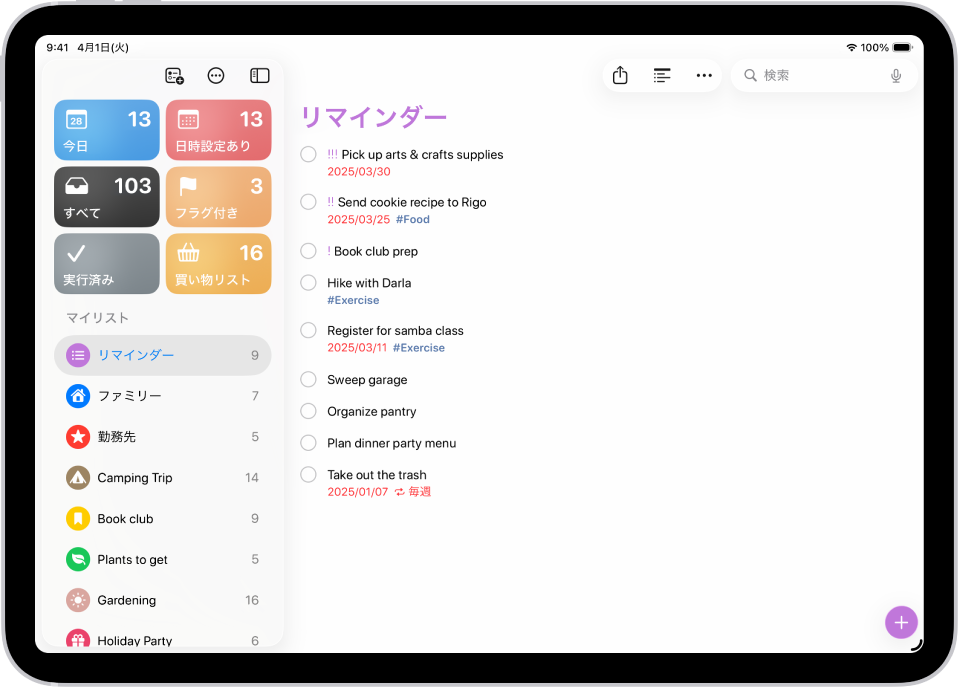
新しいリストを作成する
iPadでリマインダーアプリ
 を開きます。
 をタップします。
名前を入力してから、リストの色と記号を選択します。
「リストタイプ」をタップしてから、「標準」、「買い物」、「スマートリスト」のいずれかを選択します。
 をタップします。
重要なリストをほかのリストの上にピンで固定して素早く利用できるようにする
iPadでリマインダーアプリ
を開きます。リストをタッチして押さえたままにしてから、「ピンで固定」をタップします。リストを右にスワイプしてから、
 をタップすることもできます。
最大9個のリストをピンで固定できます。
ピンで固定したリストの位置を変更するには、 をタップし、「リストを編集」をタップし、
 を新しい位置にドラッグしてから、 をタップします。
リストのグループを作成する
リストを、仕事、学校、買い物などのグループに整理できます。
グループを作成するには、リストを別のリストにドラッグするだけです。以下を行うこともできます:
iPadでリマインダーアプリ
を開きます。- をタップしてから、「リストを編集」をタップします。
「グループを追加」をタップし、名前を入力し、オプションでグループに含めるリストを選択してから、
をタップします。
リストとグループを編集する/並べ替える
iPadでリマインダーアプリ
を開きます。- をタップし、「リストを編集」をタップしてから、以下のいずれかの操作を行います:
リストとグループを並べ替える:
リストまたはグループを新しい位置にドラッグします。リストを別のグループに移動することもできます。リストまたはグループの名前と外観を変更する:
 をタップします。
リストまたはグループを削除する
iPadでリマインダーアプリ
を開きます。リストまたはグループを左にスワイプしてから、
 をタップします。
グループを削除する場合は、リストを残すオプションを選択できます。
削除したリストやグループは、「最近削除した項目」に移動されます。これらの項目は、削除から30日以内であれば復元できます。30日後に完全に削除されます。