iPadユーザガイド
- ようこそ
-
-
- iPadOS 26に対応しているiPadのモデル
- iPad mini(第5世代)
- iPad mini(第6世代)
- iPad mini(A17 Pro)
- iPad(第8世代)
- iPad(第9世代)
- iPad(第10世代)
- iPad(A16)
- iPad Air(第3世代)
- iPad Air(第4世代)
- iPad Air(第5世代)
- 11インチiPad Air(M2)
- 13インチiPad Air(M2)
- 11インチiPad Air(M3)
- 13インチiPad Air(M3)
- 11インチiPad Air(M4)
- 13インチiPad Air(M4)
- 11インチiPad Pro(第1世代)
- 11インチiPad Pro(第2世代)
- 11インチiPad Pro(第3世代)
- 11インチiPad Pro(第4世代)
- 11インチiPad Pro(M4)
- 11インチiPad Pro(M5)
- 12.9インチiPad Pro(第3世代)
- 12.9インチiPad Pro(第4世代)
- 12.9インチiPad Pro(第5世代)
- 12.9インチiPad Pro(第6世代)
- 13インチiPad Pro(M4)
- 13インチiPad Pro(M5)
- 設定の基本
- 自分だけのiPadにカスタマイズする
- iPadでワークフローを効率化する
- Apple Pencilでできるその他の操作
- お子様向けにiPadをカスタマイズする
-
- iPadOS 26の新機能
-
-
- FaceTimeを使ってみる
- FaceTimeリンクを作成する
- Live Photosを撮る
- FaceTimeのオーディオ通話ツールを使用する
- ライブキャプションおよびライブ翻訳を使用する
- 通話中にほかのアプリを使用する
- グループFaceTime通話をかける
- SharePlayを使用して一緒に視聴したりプレイしたりする
- FaceTime通話中に画面を共有する
- FaceTime通話中のリモート操作をリクエストする/許可する
- FaceTime通話で書類の共同作業を行う
- ビデオ会議機能を使用する
- FaceTime通話をほかのAppleデバイスに引き継ぐ
- FaceTimeビデオの設定を変更する
- FaceTimeオーディオの設定を変更する
- 外見を変更する
- 通話を終了する/「メッセージ」に切り替える
- 通話をスクリーニングする/フィルタリングする
- FaceTime通話を拒否する/スパムとして報告する
-
- 「メッセージ」を使ってみる
- メッセージを設定する
- iMessageについて
- メッセージを送信する/メッセージに返信する
- あとで送信するようにテキストメッセージをスケジュールする
- メッセージの送信を取り消す/編集する
- メッセージを管理する
- 検索する
- メッセージを転送する/共有する
- グループチャット
- 画面を共有する
- プロジェクトを共同作業する
- 背景を追加する
- iMessage対応アプリを使用する
- チャット内で投票を行う
- 写真やビデオを撮影して編集する
- 写真やリンクなどを共有する
- ステッカーを送信する
- ミー文字を作成する/送信する
- Tapbackで反応する
- テキストをフォーマットしたりメッセージをアニメートしたりする
- スケッチを描く/メッセージを手書きする
- GIFを送信する/保存する
- オーディオメッセージを送受信する
- 位置情報を共有する
- 開封証明のオン/オフを切り替える
- 通知を停止する/消音する/変更する
- テキストをスクリーニングする/フィルタリングする
- 迷惑メッセージを報告し、差出人をブロックする
- メッセージと添付ファイルを削除する
- 削除したメッセージを復元する
-
- iPadでパスワードを使用する
- Webサイトまたはアプリのパスワードを確認する
- Webサイトまたはアプリのパスワードを変更する
- パスワードを削除する
- 削除したパスワードを復元する
- Webサイトまたはアプリのパスワードを作成する
- パスワードを大きい文字で表示する
- パスキーを使ってWebサイトやアプリにサインインする
- Appleでサインイン
- パスワードを共有する
- 強力なパスワードを自動入力する
- 自動入力から除外されたWebサイトを表示する
- 安全性の低いパスワードまたは侵害されたパスワードを変更する
- パスワードと関連情報を表示する
- パスワード履歴を表示する
- Wi-Fiのパスワードを確認する
- AirDropでパスワードを安全に共有する
- すべてのデバイスでパスワードを利用できるようにする
- 確認コードを自動入力する
- サインイン時のCAPTCHAチャレンジを減らす
- 2ファクタ認証を使用する
- セキュリティキーを使用する
- MacのFileVault復旧キーを確認する
-
- Safariを使ってみる
- Webをブラウズする
- Webサイトを検索する
- ハイライトを表示する
- Safariの設定をカスタマイズする
- レイアウトを変更する
- Safariプロファイルを複数作成する
- Webページの読み上げを聞く
- タブでオーディオを消音にする
- Webサイトをブックマークに登録する
- Webアプリとして開く
- Webサイトをお気に入りとしてブックマークに登録にする
- ページをリーディングリストに保存する
- ほかの人から共有されているリンクを見つける
- PDFをダウンロードする
- Webページに注釈を付ける/WebページをPDFとして保存する
- フォームに入力する
- 機能拡張を入手する
- キャッシュとCookieを消去する
- Cookieを有効にする
- ショートカット
- ヒント
-
- アクセシビリティ機能を使ってみる
- 設定中にアクセシビリティ機能を使用する
- Siriのアクセシビリティ設定を変更する
- アクセシビリティ機能のオン/オフを素早く切り替える
- アクセシビリティ設定をほかのデバイスと共有する
-
- VoiceOverをオンにして練習する
- VoiceOverの設定を変更する
- VoiceOverジェスチャを使用する
- VoiceOverがオンのときにiPadを操作する
- ローターを使ってVoiceOverを制御する
- オンスクリーンキーボードを使用する
- 指で書く
- 画面をオフのままにする
- 外部キーボードでVoiceOverを使用する
- 点字ディスプレイを使用する
- 画面上で点字を入力する
- 点字ディスプレイで点字アクセスを使用する
- ジェスチャとキーボードショートカットをカスタマイズする
- ポインティングデバイスでVoiceOverを使用する
- 周囲にあるものの説明をライブで取得する
- アプリでVoiceOverを使用する
-
- 身体機能のためのアクセシビリティ機能の概要
- AssistiveTouchを使用する
- iPadで調整可能なオンスクリーントラックパッドを使用する
- 目の動きでiPadを制御する
- 頭の動きでiPadを制御する
- iPadのタッチへの反応を調整する
- 自動で電話を受ける
- 「Face IDと注視」の設定を変更する
- 音声コントロールを使用する
- トップボタンまたはホームボタンを調整する
- Apple TV 4K Remoteのボタンを使う
- ポインタの設定を調整する
- キーボードの設定を調整する
- 外部キーボードでiPadを操作する
- AirPodsの設定を調整する
- Apple Pencilのダブルタップとスクイーズの設定を調整する
- 著作権および商標
iPadでAssistiveTouchを使用する
iPadのAssistiveTouchを使って、必要に合わせてタッチスクリーンを調整できます。特定のジェスチャを使うことが難しい場合に、タップやその他のジェスチャに置き換えたり、簡単な音を使ったりすることができます。iPadのボタンを押す必要がある場合にも、AssistiveTouchを使用できます。アクセサリなしでAssistiveTouchを使用することも、対応する支援アクセサリ(ジョイスティックなど)を使用することもできます。
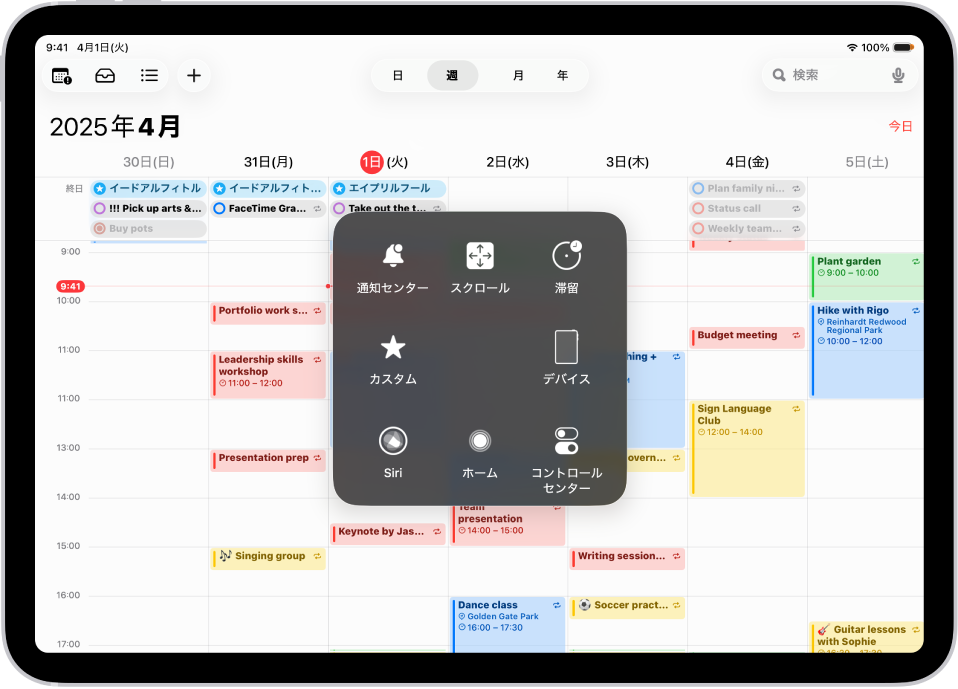
AssistiveTouchを使って次のようなアクションを実行することができます:
ホーム画面に移動する
ダブルタップ
複数の指のジェスチャを実行する
スクロールジェスチャを実行する
Siriを起動する
コントロールセンター、通知、ロック画面、またはアプリスイッチャーにアクセスする
iPadの音量を調整する
iPadをシェイクする
スクリーンショットを撮る
Apple Payを使う
画面を読み上げる
滞留の設定を調整する
解析を制御する
iPadを再起動する
AssistiveTouchを設定する
Siri: 例えば、「AssistiveTouchをオンにして」のようにSiriに頼みます。Siriを使う方法についてはこちらを参照してください。
または、以下を行います:
「設定」
 >「アクセシビリティ」>「タッチ」>「AssistiveTouch」と選択します。
「AssistiveTouch」をオンにします。AssistiveTouchメニューボタン
 が画面に表示されます。
AssistiveTouchをカスタマイズするには、次のいずれかをタップします:
最上位メニューをカスタマイズ: アイコンをタップして、アクションを変更します。
 または
または  をタップして、メニューのアイコン数を変更します。メニューには最大8つのアイコンを追加できます。
「シングルタップ」、「ダブルタップ」、「長押し」: メニューボタンを操作するときに実行するカスタムアクションを割り当てます。
新規ジェスチャを作成: よく使うジェスチャを追加します。
待機状態時の不透明度: 使用していないときのメニューボタンの透明度を調整します。
仮想トラックパッド: 画面の小さな領域をサイズ変更可能なトラックパッドにします。iPadで調整可能なオンスクリーントラックパッドを使用するを参照してください。
AssistiveTouchで承認: Face IDを搭載したiPadの場合、トップボタンをダブルクリックする代わりに、AssistiveTouchを使用することで、支払いをFace IDで承認できます。iPad(第10世代以降)、iPad mini(第6世代)、iPad mini(A17 Pro)、およびiPad Air(第4世代以降)の場合、トップボタンをダブルクリックする代わりに、AssistiveTouchを使用することで、支払いをパスコードで承認できます。
ヒント: AssistiveTouchのオン/オフを素早く切り替えるには、アクセシビリティのショートカットを設定してから、トップボタンまたはホームボタンをトリプルクリックします。
AssistiveTouchを使用する
AssistiveTouchがオンのときに、AssistiveTouchメニューボタン をタップしてから、アクションまたはジェスチャを選択します。
前のメニューに戻るときは、メニューの中心の矢印をタップします。ジェスチャを実行せずにメニューを終了するには、メニュー以外の場所をタップします。
AssistiveTouchメニューボタンを移動するには、画面上の新しい位置にドラッグします。
複数の指のジェスチャの場合は、以下を行います:
ピンチおよび回転: 「カスタム」をタップしてから、「ピンチして回転」をタップします。ピンチの円が2つ表示されたら、画面上のどこかをタッチしてピンチの円を移動してから、ピンチの円を内または外にドラッグしてピンチまたは回転ジェスチャを実行します。完了したら、メニューボタンをタップします。
複数の指でスワイプまたはドラッグ: 「デバイス」>「その他」>「ジェスチャ」とタップしてから、そのジェスチャに必要な指の数だけタップします。円が画面に表示されたら、そのジェスチャで必要な方向にスワイプまたはドラッグします。完了したら、メニューボタンをタップします。
ポインティングデバイスでiPadをコントロールする
トラックパッド、ゲームコントローラ、マウスなどの入力支援ポインティングデバイスをBluetooth®およびUSB接続できます。
「設定」
>「アクセシビリティ」>「タッチ」>「AssistiveTouch」と選択します。「AssistiveTouch」をオンにします。
「ポインティングデバイス」の下で、次のいずれかをタップします:
デバイス: デバイスをペアリングしたりペアリングを解除したりします。また、ボタンをカスタマイズします。
マウスキー: キーボードを使ってAssistiveTouchのポインタを制御できます。
ポインタのスタイル: サイズ、色、自動非表示の設定を調整します。
オンスクリーンキーボード表示: オンスクリーンキーボードを表示します。
クリック時にサウンドを出す: ポインティングデバイスをクリックしたときにサウンドを再生します。
メニューを常に表示: ポインティングデバイスの接続中はAssistiveTouchメニューを表示します。
軌跡の感度: マウスやトラックパッド上の指をドラッグしたときにポインタが移動する速さを調整します。
ポインタの見た目を変更することもできます。
滞留コントロールを設定する
iPadでは、いずれかの画面要素または画面領域の上でカーソルを静止させたときに、選択したアクションが実行されます。
「設定」
>「アクセシビリティ」>「タッチ」>「AssistiveTouch」と選択してから、「滞留コントロール」をオンにします。次のいずれかを調整します:
フォールバックアクション: オンにすると、滞留アクションでの操作の実行後に、選択したフォールバックアクションに戻ります。
動きの許容範囲: 項目上での滞留中にカーソルが移動できる距離を調整します。
ホットコーナー: カーソルを画面のコーナーで滞留させたときに、選択したアクション(スクリーンショットを撮る、コントロールセンターを開く、Siriを起動する、スクロールする、ショートカットを使うなど)が実行されます。
拡張予測変換: 「キーボード」の下の「拡張予測変換」をオンにすると、入力中に表示される単語の候補が増えます。
キーの滞留時間: 「キーボード」の下の
または をタップして、キーボードのキーをタップするまでにかかる時間を調整します。秒数を入力することもできます。滞留アクションを開始するまでに必要な時間:
または をタップします。
簡単な音を使ってジェスチャを行う
AssistiveTouchを使うと、口で「ポン」という音や「S」という音のような簡単な音を出したときに、ジェスチャやその他のアクションを実行するようにiPadに指示できます。
「設定」
>「アクセシビリティ」>「タッチ」>「AssistiveTouch」と選択してから、「AssistiveTouch」をオンにします。「サウンドアクション」をタップし、サウンドをタップします。
音を出したときに実行されるようにしたいジェスチャやその他のアクションを選択します。
ジェスチャまたはアクションを実行するには、その音を出します。
カスタムジェスチャを作成する
よく使うジェスチャ(タッチして押さえたままにする、2本指で回転させるなど)をAssistiveTouchメニューに追加できます。回転角度の異なるものなど、複数のジェスチャを作成することもできます。
「設定」
>「アクセシビリティ」>「タッチ」>「AssistiveTouch」>「新規ジェスチャを作成」と選択します。記録画面でジェスチャを実行します。例えば、次のようになります:
タッチして押さえたままにするジェスチャ: 1つの場所を指でタッチして押さえたままにして、記録の進行状況バーが半分に達したら放します。記録中に指を動かさないように注意してください。動かすと、ジェスチャがドラッグとして記録されます。
2本指で回転するジェスチャ: iPadの画面上で、2本の指の間の場所を中心にして指を回転させます。(これは、1本指またはタッチペンで実行することもできます。弧を1つずつ順に作るだけです。)
一連のタップまたはドラッグジェスチャを記録すると、それらはすべて同時に再生されます。例えば、1本指またはタッチペンを使って、画面上の異なる個所を4つ順にタップすると、4本指の同時タップのジェスチャが作成されます。
ジェスチャがうまくいかない場合は、「キャンセル」をタップしてからやり直してください。
成功したら「保存」をタップして、ジェスチャに名前を付けます。
カスタムジェスチャを使用するには、AssistiveTouchメニューボタン をタップして、「カスタム」をタップしてからジェスチャを選択します。ジェスチャを表す青い円が表示されたら、ジェスチャを使用したい地点までそれらをドラッグしてから放します。