Manuale utente di iPad
- Ciao
-
-
- Modelli di iPad compatibili con iPadOS 26
- iPad mini (5ª generazione)
- iPad mini (6ª generazione)
- iPad mini (A17 Pro)
- iPad (8ª generazione)
- iPad (9ª generazione)
- iPad (10ª generazione)
- iPad (A16)
- iPad Air (3ª generazione)
- iPad Air (4ª generazione)
- iPad Air (5ª generazione)
- iPad Air 11" (M2)
- iPad Air 13" (M2)
- iPad Air 11" (M3)
- iPad Air 13" (M3)
- iPad Air 11" (M4)
- iPad Air 13" (M4)
- iPad Pro 11" (1ª generazione)
- iPad Pro 11" (2ª generazione)
- iPad Pro 11" (3ª generazione)
- iPad Pro 11" (4ª generazione)
- iPad Pro 11" (M4)
- iPad Pro 11" (M5)
- iPad Pro 12,9" (3ª generazione)
- iPad Pro 12,9" (4ª generazione)
- iPad Pro 12,9" (5ª generazione)
- iPad Pro 12,9" (6ª generazione)
- iPad Pro 13" (M4)
- iPad Pro 13" (M5)
- Configurazioni di base
- Rendi unico il tuo iPad
- Ottimizzare i flussi di lavoro su iPad
- Fare di più con Apple Pencil
- Personalizzare iPad per i bambini
-
- Novità in iPadOS 26
-
- Accensione e configurazione di iPad
- Attivare, sbloccare e bloccare
- Configurare i servizi cellulare
- Connettersi a internet
- Visualizzare o modificare le impostazioni dei dati cellulare
- Individuare le impostazioni
- Configurare gli account Mail, Contatti e Calendario
- Informazioni sulle icone di stato
-
- Ricaricare la batteria
- Mostrare la percentuale della batteria
- Impostare un limite di ricarica
- Informazioni sulla ricarica limitata termicamente
- Utilizzare la modalità “Risparmio energetico” per prolungare la durata della batteria
- Comprendere le informazioni sull’utilizzo e la durata della batteria di iPad
-
- Modificare o disattivare i suoni
- Creare una schermata di blocco personalizzata
- Cambiare lo sfondo
- Utilizzare e personalizzare Centro di Controllo
- Registrare audio e video
- Regolare la luminosità dello schermo e il bilanciamento del colore
- Tenere lo schermo di iPad attivo più a lungo
- Regolare le impostazioni dello schermo e del testo di iPad
- Cambiare il nome di iPad
- Modificare la data e l’ora
- Modificare la lingua e la zona
- Modificare le app di default
- Modificare il motore di ricerca di default su iPad
- Ruotare lo schermo di iPad
- Personalizzare le opzioni di condivisione
-
- Scattare foto
- Scattare Live Photo
- Scattare un selfie
- Scattare un selfie in modalità Ritratto
- Registrare un video
- Modificare le impostazioni avanzate della fotocamera
- Regolare le impostazioni HDR della fotocamera
- Visualizzare, condividere e stampare le foto
- Utilizzare “Testo attivo”
- Scansionare un codice QR
- Scansionare documenti
-
-
- Iniziare a utilizzare Calendario
- Creare e modificare eventi in Calendario
- Inviare inviti
- Rispondere agli inviti
- Modificare il modo in cui sono visualizzati gli eventi
- Cercare eventi
- Modificare le impostazioni di Calendario
- Programmare o visualizzare gli eventi in un altro fuso orario
- Tenere traccia degli eventi
- Utilizzare più calendari
- Utilizzare i promemoria in Calendario
- Utilizzare il calendario delle festività
- Condividere i calendari iCloud
-
- Iniziare a utilizzare Contatti
- Aggiungere e utilizzare le informazioni dei contatti
- Modificare i contatti
- Aggiungere le tue informazioni di contatto
- Condividere contatti su iPad
- Aggiungere o rimuovere account
- Nascondere i contatti duplicati
- Sincronizzare i contatti su più dispositivi
- Importare i contatti
- Esportare i contatti
-
- Iniziare a utilizzare FaceTime
- Creare un link di FaceTime
- Scattare una Live Photo
- Utilizzare gli strumenti per chiamate audio FaceTime
- Usare “Trascrizioni live” e “Traduzione in tempo reale”
- Usare altre app durante una chiamata
- Effettuare una chiamata di gruppo con FaceTime
- Utilizzare SharePlay per guardare e ascoltare contenuti e giocare insieme ad altre persone
- Condividere lo schermo in una chiamata FaceTime
- Richiedere o consentire il controllo remoto in una chiamata FaceTime
- Collaborare a un documento durante una chiamata FaceTime
- Utilizzare le funzionalità per videoconferenza
- Trasferire una chiamata FaceTime verso un altro dispositivo Apple
- Modificare le impostazioni del video di FaceTime
- Modificare le impostazioni dell’audio di FaceTime
- Modificare il tuo aspetto
- Abbandonare una chiamata o passare a Messaggi
- Filtrare le chiamate
- Bloccare una chiamata FaceTime e segnalarla come spam
-
- Informazioni di base sull’app File
- Modificare i file e le cartelle
- Trovare e visualizzare file e cartelle
- Trovare i file scaricati su iPad
- Organizzare file e cartelle
- Inviare File dall’app File
- Configurare iCloud Drive
- Condividere file e cartelle su iCloud Drive
- Trasferire file da iPad su un dispositivo di archiviazione, su un server o sul cloud
-
- Iniziare a usare Dov’è
-
- Aggiungere un AirTag
- Condividere un AirTag o un altro oggetto in Dov’è su iPad
- Condividere la posizione di un oggetto smarrito in Dov’è su iPad
- Aggiungere un oggetto di terze parti
- Ricevere notifiche quando ti allontani da un oggetto
- Individuare un oggetto
- Contrassegnare un oggetto come smarrito
- Rimuovere un oggetto
- Regolare le impostazioni della mappa
- Disattivare Dov’è
-
- Iniziare a usare Apple Games
- Configurare il profilo di Game Center
- Trovare e scaricare giochi
- Abbonarsi ad Apple Arcade
- Connettersi con amici e amiche nell’app Apple Games
- Giocare con amici e amiche nell’app Apple Games
- Gestire la libreria di giochi
- Connettere un controller per videogiochi
- Modificare le impostazioni del gioco
- Segnalare un problema con un gioco
-
- Iniziare a utilizzare Casa
- Introduzione a Casa
- Passare alla nuova versione dell’app Casa di Apple
- Configurare gli accessori
- Controllare gli accessori
- Utilizzare le previsioni della rete elettrica per pianificare l’utilizzo dell’elettricità
- Visualizzare il consumo elettrico e le tariffe
- Temperatura adattiva e ottimizzazione per l’energia pulita
- Configurare HomePod
- Controllare la tua abitazione da remoto
- Creare e utilizzare gli scenari
- Utilizzare le automazioni
- Configurare le videocamere di sicurezza
- Utilizzare il riconoscimento del volto
- Configurare un router
- Invitare altre persone a controllare gli accessori
- Aggiungere più abitazioni
-
- Iniziare a utilizzare Diario
- Scrivere sul diario
- Modificare o eliminare un’annotazione
- Aggiungere formattazione, foto e altro ancora
- Utilizzare il diario per il tuo benessere
- Prendere l’abitudine a scrivere sul diario
- Visualizzare e cercare le annotazioni di diario
- Stampare ed esportare le annotazioni
- Proteggere le annotazioni del diario
- Modificare le impostazioni di Diario
-
- Iniziare a utilizzare Mail
- Controllare le email
- Utilizzare le categorie
- Ripulire automaticamente i messaggi in Mail di iCloud
- Impostare le notifiche per le email
- Cercare le email
- Organizzare le email in caselle
- Usare le regole di Mail di iCloud per applicare automaticamente azioni alle email
- Modificare le impostazioni di Mail
- Eliminare e recuperare email
- Aggiungere un widget Mail alla schermata Home
- Stampare le email
- Utilizzare le abbreviazioni da tastiera
-
- Iniziare a utilizzare Mappe
- Impostare il luogo e la modalità di visualizzazione per la mappa
-
- Impostare gli indirizzi di casa, del lavoro o della scuola
- Utilizzare Mappe
- Ottenere indicazioni di guida
- Visualizzare una panoramica dell’itinerario o un elenco di svolte
- Modificare o aggiungere soste lungo l’itinerario
- Ottenere indicazioni a piedi
- Salvare le camminate o i trekking
- Ottenere indicazioni per i mezzi pubblici
- Ottenere indicazioni per la bici
- Scaricare le mappe offline
-
- Cercare luoghi
- Trovare attrazioni, ristoranti e servizi nelle vicinanze
- Orientarsi in aeroporti e centri commerciali
- Ottenere informazioni sui luoghi
- Visualizzare e gestire i luoghi visitati
- Aggiungere luoghi e note a Luoghi
- Condividere i luoghi
- Contrassegnare i luoghi con i segnaposti
- Valutare luoghi e aggiungere foto
- Scoprire luoghi con le guide
- Organizzare i luoghi con guide personalizzate
- Cancellare la cronologia dei luoghi
- Eliminare le indicazioni recenti
- Segnalare un problema in Mappe
-
- Iniziare a utilizzare Messaggi
- Configurare Messaggi
- Informazioni su iMessage
- Inviare messaggi e rispondere
- Programmare l’invio posticipato di un messaggio di testo
- Annullare l’invio dei messaggi e modificarli
- Tenere traccia dei messaggi
- Effettuare ricerche
- Inoltrare e condividere i messaggi
- Conversazioni di gruppo
- Condividere lo schermo
- Collaborare sui progetti
- Aggiungere sfondi
- Utilizzare le app di iMessage
- Lanciare sondaggi in una conversazione
- Realizzare e modificare foto e video
- Condividere foto, link e altro ancora
- Inviare adesivi
- Creare e inviare Memoji
- Aggiungere reazioni con Tapback
- Formattare testo e messaggi animati
- Disegnare e scrivere a mano messaggi
- Inviare e salvare GIF
- Inviare e ricevere messaggi audio
- Condividere la posizione
- Attivare o disattivare le ricevute di lettura
- Interrompere, disattivare l’audio o modificare le opzioni di notifica
- Filtrare i messaggi
- Segnalare i messaggi indesiderati e bloccare i mittenti
- Eliminare messaggi e allegati
- Recuperare i messaggi eliminati
-
- Iniziare a utilizzare Musica
- Ottenere musica
- Personalizzare Musica
-
-
- Riprodurre musica
- Usare i controlli di riproduzione
- Riprodurre audio lossless
- Riprodurre l’audio spaziale
- Ascoltare la radio
- Riprodurre musica insieme ad altre persone con SharePlay
- Riprodurre musica insieme ad altre persone in auto
- Mettere in coda la musica
- Passare in modo uniforme da un brano all’altro
- Ripetere i brani o riprodurli in modo casuale
- Cantare con Apple Music
- Mostrare i riconoscimenti e il testo dei brani
- Dire ad Apple Music cosa ti piace
- Regolare la qualità audio
-
- Iniziare a utilizzare News
- Ricevere notifiche e newsletter di News
- Utilizzare i widget di News
- Visualizzare gli articoli scelti appositamente per te
- Leggere e condividere articoli
- Leggere le notizie locali
- Seguire le squadre preferite con “My Sports”
- Cercare canali, argomenti, articoli e ricette
- Salvare articoli
- Cancellare la cronologia di lettura
- Personalizzare la barra dei pannelli
- Iscriversi a singoli canali di notizie
-
- Iniziare a utilizzare Note
- Creare e formattare le note
- Usare le note rapide
- Aggiungere disegni e testo scritto a mano
- Inserire formule ed equazioni
- Aggiungere foto, video e altro ancora
- Registrare e trascrivere audio
- Scansionare testi e documenti
- Lavorare con i PDF
- Aggiungere link
- Cercare le note
- Organizzare in cartelle
- Organizzare i promemoria con i tag
- Utilizzare le cartelle smart
- Condividere e collaborare
- Esportare o stampare le note
- Proteggere le note
- Eliminare e recuperare note
- Aggiungere o rimuovere account
- Modificare la visualizzazione di Note
- Modificare le impostazione di Note
- Utilizzare le abbreviazioni da tastiera
-
- Utilizzare Password su iPad
- Trovare la password di un sito web o di un’app
- Modificare la password di un sito web o di un’app
- Rimuovere una password
- Recuperare una password eliminata
- Creare una password di un sito web o di un’app
- Mostrare le password in testo grande
- Utilizzare le passkey per accedere ai siti web e alle app
- Accedere con Apple
- Condividere le password
- Inserire automaticamente una password sicura
- Visualizzare i siti web esclusi dall’inserimento automatico
- Modificare password non sicure o compromesse
- Visualizzare le password e le relative informazioni
- Visualizzare la cronologia delle password
- Trovare la password di una rete Wi-Fi
- Condividere le password in modo sicuro con AirDrop
- Rendere disponibili le password su tutti i dispositivi
- Inserire automaticamente i codici di verifica
- Accedere evitando le verifiche CAPTCHA
- Utilizzare l’autenticazione a due fattori
- Utilizzare le chiavi di sicurezza
- Visualizzare la chiave di recupero FileVault del Mac
-
- Effettuare una chiamata
- Registrare e trascrivere una chiamata
- Modificare le impostazioni di Telefono
- Visualizzare ed eliminare la cronologia delle chiamate
- Rispondere o rifiutare le chiamate in entrata
- Durante una chiamata
- Effettuare una conferenza telefonica o una chiamata a tre
- Configurare la segreteria
- Controllare la segreteria
- Modificare il saluto e le impostazioni della segreteria telefonica
- Scegliere le suonerie
- Effettuare chiamate tramite Wi-Fi
- Configurare l’inoltro delle chiamate
- Configurare l’avviso di chiamata
- Filtrare e bloccare le chiamate
-
- Iniziare a utilizzare Foto
- Sfogliare la libreria di foto
- Sfogliare le raccolte di foto
- Visualizzare le foto e i video
- Visualizzare le informazioni delle foto e dei video
-
- Trova le foto e i video in base alla data
- Trovare e assegnare nomi a persone e animali domestici
- Trovare foto e video di gruppo
- Sfogliare foto e video in base alla posizione
- Trovare le foto e i video salvati di recente
- Trovare le foto e i video di un viaggio
- Trovare ricevute, codici QR, foto modificate di recente e altro ancora
- Individuare foto e video in base al tipo di file multimediale
- Organizzare e applicare filtri alla libreria di foto
- Effettuare il backup e la sincronizzazione delle foto e i video con iCloud
- Eliminare o nascondere foto e video
- Cercare foto e video
- Ottenere i suggerimenti per lo sfondo
-
- Condividere foto e video
- Condividere video lunghi
- Creare album condivisi
- Aggiungere e rimuovere persone da un album condiviso
- Aggiungere ed eliminare foto e video in un album condiviso
- Configurare o partecipare a una libreria foto condivisa su iCloud
- Utilizzare la libreria foto condivisa su iCloud
- Aggiungere contenuti a una libreria foto condivisa su iCloud
-
- Modificare foto e video
- Ritagliare, ruotare, capovolgere o raddrizzare le foto e i video
- Annullare e ripristinare le modifiche alle foto
- Ritagliare la lunghezza dei video, regolare la velocità e modificare l’audio
- Modificare i video in modalità Cinema
- Modificare le Live Photo
- Modificare le foto scattate in modalità Ritratto
- Creare adesivi dalle foto
- Nascondere persone, ricordi o festività
- Duplicare e copiare foto e video
- Unire le foto duplicate
- Importare ed esportare foto e video
- Stampare le foto
-
- Iniziare a utilizzare Podcast
- Trovare podcast
- Guardare e ascoltare podcast
- Visualizzare le trascrizioni dei podcast
- Seguire i podcast preferiti
- Valutare o scrivere una recensione sui podcast
- Utilizzare il widget di Podcast
- Selezionare le categorie e i canali di podcast preferiti
- Organizzare la libreria dei podcast
- Scaricare, salvare, rimuovere o condividere i podcast
- Abbonarsi ai podcast
- Ascoltare contenuti in abbonamento
- Modificare le impostazioni per il download
-
- Iniziare a utilizzare Promemoria
- Creare promemoria
- Creare una lista della spesa
- Aggiungere dettagli
- Spuntare elementi
- Eliminare e recuperare promemoria
- Modificare e organizzare un elenco
- Effettuare ricerche negli elenchi
- Organizzare più elenchi
- Aggiungere tag agli elementi
- Utilizzare gli elenchi smart
- Condividere e collaborare
- Stampare un elenco
- Utilizzare i modelli
- Aggiungere o rimuovere account
- Modificare le impostazioni di Promemoria
- Utilizzare le abbreviazioni da tastiera
-
- Iniziare a utilizzare Safari
- Navigare sul web
- Cercare siti web
- Visualizzare i contenuti in evidenza
- Personalizzare le impostazioni di Safari
- Modificare il layout
- Creare più profili di Safari
- Ascoltare a una pagina web
- Disattivare l’audio nei pannelli
- Aggiungere un segnalibro a un sito web
- Aprire un sito come un’app web
- Aggiungere il segnalibro di un sito web ai preferiti
- Salvare le pagine in un elenco di lettura
- Trovare i link condivisi con te
- Scaricare un PDF
- Annotare e salvare una pagina web come PDF
- Compilare moduli
- Ottenere estensioni
- Cancellare la cache e i cookie
- Abilitare i cookie
- Comandi Rapidi
- Suggerimenti
-
- Iniziare a usare l’app TV
- Abbonarsi ad Apple TV o a un canale
- Iniziare a guardare e controllare la riproduzione
- Trovare programmi, film e altro ancora
- Personalizzare il pannello Home
- Acquistare, noleggiale o prenotare contenuti
- Gestire la libreria
- Aggiungere il tuo provider TV
- Modificare le impostazioni
-
- Iniziare a utilizzare Memo Vocali
- Realizzare una registrazione
- Visualizzare le trascrizioni
- Riascoltare una registrazione
- Lavorare con registrazioni a più livelli
- Esportare una registrazione in File
- Modificare o eliminare una registrazione
- Mantenere aggiornate le registrazioni
- Organizzare le registrazioni
- Cercare o rinominare una registrazione
- Condividere una registrazione
- Duplicare una registrazione
-
- Introduzione ad Apple Intelligence
- Tradurre messaggi e chiamate
- Creare immagini originali con Image Playground
- Creare emoji personalizzate con Genmoji
- Utilizzare “Bacchetta immagini” con Apple Intelligence
- Usare Apple Intelligence con Siri
- Trovare le parole giuste con gli strumenti di scrittura
- Usare ChatGPT con Apple Intelligence
- Riassumere le notifiche e ridurre le interruzioni
- Apple Intelligence e privacy
- Bloccare l’accesso alle funzionalità di Apple Intelligence
-
- Configurare “In famiglia”
- Aggiungere membri a “In famiglia”
- Rimuovere membri da “In famiglia”
- Condividere gli abbonamenti
- Condividere gli acquisti
- Condividere la posizione con la famiglia e individuare dispositivi smarriti
- Configurare Apple Cash Family e Apple Card Family
- Configurare i controlli parentali
- Configurare il dispositivo di un bambino
- Condividere le fasce d’età con le app
-
- Primi passi con “Tempo di utilizzo”
- Proteggi la salute visiva con “Distanza dallo schermo”
- Creare, gestire e monitorare il codice di “Tempo di utilizzo”
- Programmare orari con “Tempo di utilizzo”
- Bloccare le app, i download delle app, i siti web e gli acquisti
- Bloccare le chiamate e i messaggi con “Tempo di utilizzo”
- Controllare le immagini e i video con contenuti sensibili
- Configurare “Tempo di utilizzo” per i bambini
- Rispondere a una richiesta di “Tempo di utilizzo”
-
- Alimentatore di corrente e cavo di ricarica
- Utilizzare le funzionalità per i livelli dell’audio delle cuffie
-
- Compatibilità di Apple Pencil
- Abbinare e ricaricare Apple Pencil (1ª generazione)
- Abbinare e ricaricare Apple Pencil (2ª generazione)
- Abbinare e ricaricare Apple Pencil (USB-C)
- Abbinare e ricaricare Apple Pencil Pro
- Inserire del testo con la scrittura a mano
- Disegnare con Apple Pencil
- Scattare e modificare uno screenshot con Apple Pencil
- Scrivere rapidamente una nota
- HomePod e altri altoparlanti wireless
- Dispositivi di archiviazione esterni
- Connettere accessori Bluetooth
- Riprodurre l’audio da iPad su un accessorio Bluetooth
- Apple Watch con Fitness+
- Stampanti
- Panno per la pulizia
-
- Panoramica di Continuity
- Usare AirDrop per inviare elementi ai dispositivi nelle vicinanze
- Utilizzare Handoff per lavorare su più dispositivi
- Copiare e incollare sui diversi dispositivi
- Riprodurre un video in streaming o duplicare lo schermo di iPad
- Consentire le chiamate telefoniche e i messaggi di testo su iPad
- Condividere la connessione a internet con l’hotspot personale
- Utilizzare iPad come webcam su Apple TV 4K
- Inserire disegni, foto e scansioni sul Mac
- Utilizzare iPad come secondo monitor
- Utilizzare una tastiera e un mouse per controllare il Mac e iPad
- Collegare iPad e un computer tramite un cavo
- Trasferire file tra dispositivi
-
- Nozioni di base sulle opzioni di accessibilità
- Utilizzare le funzioni di accessibilità durante la configurazione
- Modificare le impostazioni di accessibilità di Siri
- Attivare o disattivare rapidamente le funzioni di accessibilità
- Condividere le impostazioni di accessibilità con un altro dispositivo
-
- Panoramica delle funzioni di accessibilità per la vista
- Leggere o ascoltare testo nelle app con il lettore accessibile
- Ingrandire
- Visualizzare una versione ingrandita del testo che stai leggendo o scrivendo
- Modificare i colori dello schermo
- Rendere il testo più facile da leggere
- Personalizzare il movimento sullo schermo
- Utilizzare iPad più comodamente su un veicolo
- Personalizzare le impostazioni visive per app specifiche
- Ascoltare i contenuti presenti o digitati sullo schermo
- Ascoltare le descrizioni audio
-
- Attivare ed esercitarsi con VoiceOver
- Modificare le impostazioni di VoiceOver
- Utilizzare i gesti di VoiceOver
- Utilizzare iPad quando VoiceOver è attivo
- Controllare VoiceOver con il rotore
- Utilizzare la tastiera su schermo
- Scrivere con le dita
- Lasciare spento lo schermo
- Utilizzare VoiceOver con una tastiera esterna
- Utilizzare uno schermo Braille
- Inserire caratteri Braille sullo schermo
- Utilizzare “Accesso Braille” con uno schermo Braille
- Personalizzare le azioni e le abbreviazioni da tastiera
- Utilizzare VoiceOver con un dispositivo di puntamento
- Ottenere descrizioni live dell’ambiente circostante
- Utilizzare VoiceOver nelle app
-
- Panoramica delle funzioni di accessibilità per la mobilità
- Utilizzare AssistiveTouch
- Usare un trackpad su schermo regolabile su iPad
- Controllare iPad con il movimento degli occhi
- Controllare iPad con il movimento della testa
- Regolare il modo in cui iPad risponde al tocco
- Rispondere automaticamente alle chiamate
- Modificare le impostazioni di Face ID e del rilevamento dello sguardo
- Utilizzare “Controllo vocale”
- Regolare il tasto Home o superiore
- Utilizzare i pulsanti di Apple TV 4K Remote
- Regolare le impostazioni del puntatore
- Regolare le impostazioni della tastiera
- Controllare iPad con una tastiera esterna
- Regolare le impostazioni degli AirPods
- Regolare le impostazioni per il doppio tocco e per il gesto di pressione di Apple Pencil
-
- Panoramica delle funzioni di accessibilità per l’udito
- Utilizzare gli apparecchi acustici
- Utilizzare “Ascolto dal vivo”
- Utilizzare il riconoscimento dei suoni
- Ricevere un avviso quando viene pronunciato il proprio nome
- Configurare e usare RTT
- Far lampeggiare l’indicatore luminoso o lo schermo per le notifiche
- Regolare le impostazioni audio
- Riprodurre suoni di sottofondo
- Mostrare i sottotitoli
- Mostrare le trascrizioni per i messaggi di Interfono
- Ottenere trascrizioni in tempo reale dell’audio parlato
-
- Controllare i contenuti che condividi
- Attivare le funzionalità della schermata di blocco
- Bloccare i contatti
- Mantenere sicuro il proprio Apple Account
-
- Controllare i permessi per il tracciamento da parte delle app
- Controllare le informazioni sulla posizione durante la condivisione
- Controllare l’accesso alle informazioni nelle app
- Controllare l’accesso ai contatti
- Controllare il modo in cui Apple mostra la pubblicità
- Controllare l’accesso alle funzionalità hardware
- Creare e gestire gli indirizzi per la funzionalità “Nascondi la mia email”
- Proteggere la navigazione sul web con il relay privato iCloud
- Utilizzare un indirizzo di rete privato
- Utilizzare la protezione avanzata dei dati
- Utilizzare la modalità di isolamento
- Installare i miglioramenti di sicurezza in background
- Ricevere avvisi sui contenuti sensibili
- Utilizzare la verifica delle chiavi dei contatti
-
- Accendere e spegnere iPad
- Forzare il riavvio di iPad
- Aggiornare iPadOS
- Eseguire il backup di iPad
- Inizializzare le impostazioni di iPad
- Inizializzare iPad
- Ripristinare tutti i contenuti da un backup
- Ripristinare gli acquisti e gli elementi che hai eliminato
- Vendere, cedere o dare in permuta iPad
- Installare o rimuovere i profili di configurazione
-
- Importanti informazioni sulla sicurezza
- Importanti informazioni sull’utilizzo
- Trovare altre risorse per software e servizi
- Dichiarazione di conformità FCC
- Dichiarazione di conformità del Canada ISED
- Apple e l’ambiente
- Informazioni laser Classe 1
- Informazioni sullo smaltimento e il riciclo
- Modifica non autorizzata di iPadOS
- Dichiarazione di conformità ENERGY STAR
- Copyright e marchi registrati
Regolare le impostazioni dello schermo e del testo di iPad
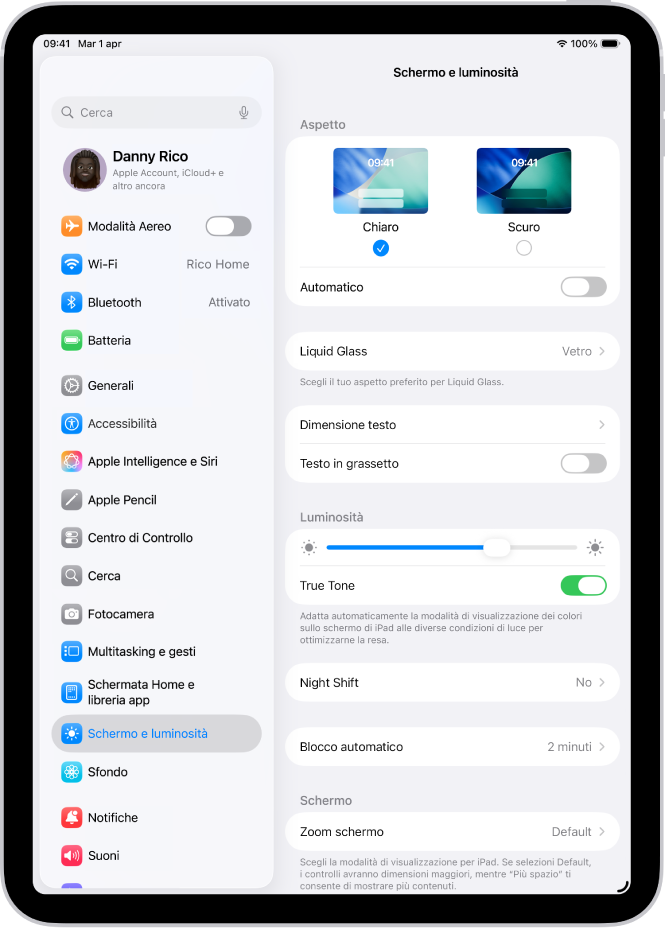
Puoi aumentare le dimensioni del testo su iPad, visualizzare il testo in grassetto, scegliere il tuo aspetto preferito per Liquid Glass e mostrare più contenuti sullo schermo.
Regolare le dimensioni del testo
Vai all’app Impostazioni
 su iPad.
Tocca “Schermo e luminosità”, quindi tocca “Dimensioni testo”.
Trascina il cursore verso sinistra o verso destra per modificare le dimensioni del testo.
Visualizzare il testo in grassetto
Vai nell’app Impostazioni
su iPad.Tocca “Schermo e luminosità”, quindi attiva “Testo in grassetto”.
Scegliere il tuo aspetto preferito per Liquid Glass
Vai nell’app Impostazioni
su iPad.Tocca “Schermo e luminosità”, quindi tocca “Liquid Glass”.
Scegli Vetro per un aspetto più trasparente o “Con tinta” per maggiore contrasto e più opacità.
Nota: se hai attivato “Riduci trasparenza” o “Aumenta contrasto” nelle impostazioni Accessibilità, devi disattivare tali opzioni per poter modificare l’aspetto di Liquid Glass
Visualizzare più contenuti sullo schermo
Sui modelli supportati, puoi usare “Zoom schermo” per rimpicciolire il testo e i pulsanti e consentire la visualizzazione di più contenuti sullo schermo.
Vai nell’app Impostazioni
su iPad.Tocca “Schermo e luminosità”, tocca “Zoom schermo”, quindi tocca “Più spazio”.
Tocca
 , quindi tocca “Utilizza più spazio”.