Usare l’app Bussola su Apple Watch
L’app Bussola  mostra la direzione in cui è rivolto Apple Watch SE, Apple Watch Series 5 o modelli successivi; mostra inoltre la posizione attuale e l’altitudine. Su Apple Watch SE e Apple Watch Series 6 e modelli successivi, puoi creare dei waypoint bussola e cercare la distanza e la direzione tra di essi, ricevere avvisi se superi un particolare dislivello, visualizzare una stima dell’ultimo punto in cui Apple Watch ha potuto stabilire una connessione alla rete cellulare o in cui è stato possibile effettuare una chiamata ai servizi di emergenza, usare la funzionalità “Torna sui tuoi passi” e altro ancora.
Nota: se rimuovi l’app Bussola da iPhone, viene rimossa anche da Apple Watch.
Selezionare una vista
Su Apple Watch SE e Apple Watch Series 6 e modelli successivi, l’app offre quattro viste.
La prima volta che apri l’app Bussola, al centro del quadrante è visualizzata l’opzione di rilevamento, con i waypoint nell’anello interno.

Ruota la Digital Crown verso il basso fino a quando non vedi una bussola di grandi dimensioni con l’indicazione in basso.

Ruota la Digital Crown verso l’alto sulle due schermate successive per visualizzare l’inclinazione, l’altitudine e le coordinate nell’anello interno della bussola. Il rilevamento si trova nell’anello esterno. I waypoint nelle vicinanze sono al centro.
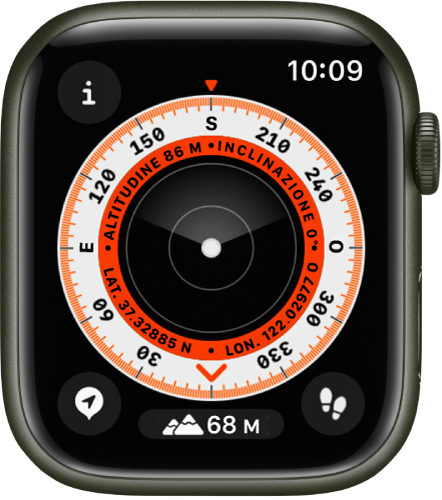
Continua a ruotare la Digital Crown per visualizzare la posizione dei waypoint che hai impostato, così come quelli creati automaticamente che indicano, per esempio, dove hai parcheggiato la tua auto, la stima dell’ultima posizione in cui Apple Watch o iPhone hanno potuto connettersi alla rete cellulare e l’ultima volta in cui l’opzione SOS emergenze è stata disponibile.

Tutte le schermate che mostrano la bussola hanno il pulsante Altitudine in basso. Tocca
 per visualizzare una vista 3D del dislivello dei waypoint rispetto alla tua altitudine attuale.
L’app Bussola su Apple Watch Series 5 presenta le funzionalità base e mostra la direzione e le coordinate. Funzionalità come i waypoint, gli avvisi per l’altitudine e “Torna sui tuoi passi” non sono supportate.
Nota: le coordinate e i waypoint della chiamata di emergenza non sono disponibili in tutte le zone.
Visualizzare i dettagli della bussola
Apri l’app , quindi tocca  in alto a sinistra per visualizzare il rilevamento, l’inclinazione, l’altitudine e le coordinate (latitudine e longitudine). Inoltre, puoi visualizzare anche i waypoint, aggiungere un rilevamento e impostare un avviso per il dislivello.

Consultare i waypoint
In watchOS 10 puoi consultare i waypoint che hai creato nell’app Bussola, così come quelli delle guide dell’app Mappe.

Apri l’app Bussola
su Apple Watch.Tocca
in alto a sinistra, quindi tocca Waypoint.Tocca “Waypoint bussola” per visualizzare i waypoint che hai creato nell’app Bussola, così come quelli che sono stati creati automaticamente, come il waypoint con la posizione di dove hai parcheggiato e le ultime posizioni in cui la connettività cellulare e l’opzione “Sos Emergenze” risultavano disponibili.
Tocca una guida, tocca “I miei luoghi” o una guida che hai creato nell’app Mappe per visualizzare i waypoint.
Per far sì che i waypoint non vengano visualizzati nell’app Bussola, tocca la guida, quindi disattiva “Mostra waypoint”.
Nota: i waypoint che distano più di 80 km da dove ti trovi non vengono visualizzati sulla bussola.
Aggiungere un rilevamento
Apri l’app Bussola
su Apple Watch.Tocca
, quindi tocca Rilevamento.Ruota la Digital Crown fino all’opzione Rilevamento, quindi tocca
 .
.Per modificare il rilevamento, tocca
, scorri verso il basso, tocca Rilevamento, ruota la Digital Crown verso il nuovo rilevamento, quindi tocca .Per cancellare il rilevamento, tocca
, scorri verso il basso, tocca “Cancella rilevamento”, quindi tocca Fine.
Impostare avvisi sull’altitudine

Per aiutarti a rimanere al sicuro e ricordarti di riposare per acclimatarti gradualmente, imposta un’altitudine e ricevi un avviso se la superi.
Apri l’app Bussola
su Apple Watch.Tocca
, quindi tocca “Imposta avviso sulla soglia”.Ruota la Digital Crown per scorrere l’elenco di altitudini target.
Per modificare la soglia, tocca
, tocca “Avviso sulla soglia”, quindi scegli una nuova altitudine. Per cancellare il limite soglia, tocca , quindi tocca “Cancella limite”.
Quando superi la soglia, ricevi un avviso.
Utilizzare il nord geografico
Per utilizzare il nord geografico invece del nord magnetico, esegui le seguenti operazioni:
Apri l’app Impostazioni
 su Apple Watch.
Tocca Bussola, quindi attiva “Usa nord geografico”.
Nella schermata delle impostazioni della bussola puoi scegliere un sistema di coordinate: DMS, gradi decimali, MGRS/USNG o UTM.
Se vedi un radar rosso che gira
Se vedi un radar rosso che gira quando apri l’app Bussola, potrebbe essere causato da una delle seguenti condizioni:
Apple Watch potrebbe trovarsi in un ambiente magnetico sfavorevole: Bussola può essere influenzato dai materiali magnetici presenti in alcuni cinturini. Consulta l’articolo del supporto Apple Informazioni sulla precisione e sulle prestazioni dell’app Bussola su Apple Watch.
La localizzazione è disattivata: per attivare o disattivare Localizzazione, apri l’app Impostazioni
su Apple Watch, tocca Privacy, quindi tocca Localizzazione.La calibrazione della bussola è disattivata: per attivare o disattivare “Calibrazione bussola”, apri l’app Impostazioni su iPhone, vai in Privacy e sicurezza > Localizzazione, quindi tocca “Impostazioni di sistema”.