iPhone felhasználói útmutató
- Üdvözöljük
-
-
- Az iOS 26 rendszerrel kompatibilis iPhone-modellek
- iPhone 11
- iPhone 11 Pro
- iPhone 11 Pro Max
- iPhone SE (2. generáció)
- iPhone 12 mini
- iPhone 12
- iPhone 12 Pro
- iPhone 12 Pro Max
- iPhone 13 mini
- iPhone 13
- iPhone 13 Pro
- iPhone 13 Pro Max
- iPhone SE (3: generáció)
- iPhone 14
- iPhone 14 Plus
- iPhone 14 Pro
- iPhone 14 Pro Max
- iPhone 15
- iPhone 15 Plus
- iPhone 15 Pro
- iPhone 15 Pro Max
- iPhone 16
- iPhone 16 Plus
- iPhone 16 Pro
- iPhone 16 Pro Max
- iPhone 16e
- iPhone 17
- iPhone 17 Pro
- iPhone 17 Pro Max
- iPhone Air
- iPhone 17e
- Alapvető beállítási tudnivalók
- Az iPhone személyre szabása
- Nagyszerű fotók és videók készítése
- Kapcsolattartás barátokkal és családtagokkal
- Funkciók megosztása a családtagokkal
- Az iPhone használata napi rutintevékenységekhez
- Szakértői tanács az Apple-támogatástól
-
- Az iOS 26 újdonságai
-
- Az iPhone bekapcsolása és beállítása
- Felébresztés, feloldás és zárolás
- A mobilszolgáltatás beállítása
- A mobiladat-hálózat beállításainak megtekintése vagy módosítása
- Kettős SIM használata
- Csatlakozás az internethez
- Beállítások keresése
- Levelezési, kontakt- és naptárfiókok beállítása
- Az iPhone állapotikonjainak jelentése
-
- Az akkumulátor töltése
- Az akkumulátor töltöttségi szintjének megjelenítése
- Töltés tiszta energiaforrásokkal
- Optimalizált akkumulátortöltés
- Töltési korlát beállítása
- A termikusan korlátozott töltés megértése
- Hosszabb akkumulátor-üzemidő biztosítása az iPhone teljesítménymódjaival
- Az iPhone akkumulátorhasználatának és élettartamának értelmezése
-
- A hangerő beállítása
- Az iPhone-on lévő zseblámpa be- vagy kikapcsolása
- Az iPhone némítása
- Több feladat végzése egyidejűleg a Kép a képben funkció használatával
- Hozzáférés funkciókhoz a Zárolási képernyőn
- Élő tevékenységek megtekintése a Dynamic Islanden
- Gyorsműveletek végrehajtása
- Keresés az iPhone-on
- Információ lekérése az iPhone-ról
- A tárhely kezelése az iPhone-on
- Utazás az iPhone-nal
-
- Beállított hangok és rezgések módosítása
- A Művelet gomb használata és testreszabása
- Egyéni zárolási képernyő létrehozása
- A háttérkép módosítása
- A Vezérlőközpont használata és testreszabása
- Hangok és videók rögzítése
- A képernyő fényerejének és színegyensúlyának beállítása
- iPhone kijelzőjének bekapcsolva tartása
- A Készenlét használata
- Az iPhone kijelző- és szövegbeállításainak módosítása
- Az iPhone nevének módosítása
- A dátum és az idő módosítása
- A nyelv és a régió módosítása
- Az alapértelmezett appok módosítása
- Az alapértelmezett keresőmotor módosítása
- Az iPhone képernyőjének elforgatása
- Megosztási lehetőségek testreszabása
-
-
- Alapvető tudnivalók a kameráról
- A felvétel beállítása
- Fotografikus stílusok használata
- Live Photók készítése
- Felvételek készítése Képsorozat módban
- Szelfi készítése
- Panorámafelvételek készítése
- Makrófotók és -videók készítése
- Portrék készítése
- Fotók készítése Éjszakai módban
- Apple ProRAW-fotók készítése
- A Kameravezérlő használata
- Másik appok megnyitása a Kameravezérlővel
- A zár hangerejének beállítása
- HDR kamerabeállítások módosítása
- Videofelvétel készítése
- Térbeli fotók és videók rögzítése Apple Vision Próhoz
- Hangrögzítési beállítások módosítása
- ProRes-videók készítése
- Videók rögzítése Filmszerű módban
- A videofelvételek beállításainak módosítása
- A kamerabeállítások mentése
- A főkamera lencséinek testreszabása
- Haladó kamerabeállítások módosítása
- Fotók megtekintése, megosztása és nyomtatása
- Élő szöveg használata
- QR-kód leolvasása
-
-
-
- Események létrehozása és szerkesztése a Naptár appban
- Meghívók küldése
- Válasz a meghívókra
- Az események megjelenítésének módosítása
- Események keresése
- A Naptár beállításainak módosítása
- Események ütemezése vagy megjelenítése más időzónában:
- Az események nyomon követése
- Több naptár használata
- Emlékeztetők használata
- Az ünnepnapokat tartalmazó naptár használata
- iCloud-naptárak megosztása
- Iránytű
-
- Kontaktinformációk hozzáadása és használata
- Kontaktok szerkesztése
- Konktaktinformációk megadása
- Fiókok hozzáadása és eltávolítása
- Kontaktinformációk megosztása az iPhone NameDrop funkciójával
- Kontaktok használata a Telefon appban
- Ismétlődő kontaktok egyesítése vagy elrejtése
- Kontaktok szinkronizálása több eszköz között
- Kontaktok importálása
- Kontaktok exportálása
-
- A FaceTime használatának kezdeti lépései
- FaceTime-link létrehozása
- A FaceTime-hanghívásokhoz elérhető eszközök használata
- Live Photo készítése
- Élő feliratok használata
- Más appok használata hívás közben
- Csoportos FaceTime-hívás kezdeményezése
- Tartalmak megtekintése és meghallgatása közösen, illetve játék másokkal együtt a SharePlayen keresztül
- A képernyő megosztása FaceTime-hívás közben
- Távoli vezérlés kérelmezése vagy biztosítása FaceTime-hívás közben
- Együttműködés egy dokumentumon a FaceTime-ban
- Videókonferenciához elérhető funkciók használata
- FaceTime-hívás továbbítása egy másik Apple-eszközre
- A FaceTime videóbeállításainak módosítása
- A FaceTime hangbeállításainak módosítása
- Kilépés egy hívásból vagy váltás az Üzenetek appra
- FaceTime-hívások blokkolása és a hívások bejelentése spamként
- Hívások szűrése
-
- Alapvető tudnivalók a Fájlokról
- Fájlok és mappák módosítása
- Fájlok és mappák keresése és megtekintése
- A letöltött fájlok megkeresése az iPhone-on
- Fájlok és mappák rendszerezése
- Fájlok küldése a Fájlok appból
- Az iCloud Drive beállítása
- Fájlok és mappák megosztása az iCloud Drive-ban
- Fájlok továbbítása az iPhone-ról egy tárolóeszközre, szerverre vagy a felhőbe
-
- Az Apple Games app használatának kezdeti lépései
- A Game Center-profil beállítása
- Játékok keresése és letöltése
- Előfizetés az Apple Arcade szolgáltatásra
- Csatlakozás a barátokhoz az Apple Games appban
- Játék a barátokkal az Apple Games appban
- A játékkönyvtár kezelése
- Játékvezérlő csatlakoztatása
- A játékokkal kapcsolatos beállítások módosítása
- Játékokkal kapcsolatos probléma bejelentése
-
- Az Otthon bemutatása
- Frissítés az Apple Otthon új verziójára
- Kiegészítők beállítása
- Kiegészítők vezérlése
- A Hálózati előrejelzés használata az energiahasználat megtervezéséhez
- Áramhasználat és díjak megtekintése
- Adaptív hőmérséklet és útmutató a tiszta energiához
- A HomePod beállítása
- Az otthon vezérlése távolról
- Szcenáriók létrehozása és használata
- Automatizálások használata
- A biztonsági kamerák beállítása
- Arcfelismerés használata
- Az ajtó kinyitása az iPhone-on vagy Apple Watchon lévő otthonkulccsal
- Router konfigurálása
- Meghívó küldése másoknak a kiegészítők vezérléséhez
- További otthonok hozzáadása
-
- E-mailek megtekintése
- A kategóriák használata
- Automatikus rendrakás az iCloud Mailben
- E-mailekről szóló értesítések beállítása
- Keresés az e-mail üzenetek között
- E-mailek rendszerezése postafiókokban
- Műveletek automatikus alkalmazása az e-mailekre iCloud Mail-szabályok segítségével
- A Mail beállításainak módosítása
- E-mail üzenetek törlése és visszaállítása
- Egy Mail widget hozzáadása a Főképernyőjéhez
- E-mail-üzenetek nyomtatása
-
- A Térképek használatának kezdeti lépései
- Saját helyzet és térképnézet beállítása
-
- Otthoni, munkahelyi vagy iskolai cím beállítása
- A Térképek használata
- Autós útvonaltervek megjelenítése
- Elektromosautó-útvonaltervek beállítása
- Az útvonal áttekintésének vagy a kanyarodások listájának megtekintése
- Megállók módosítása és hozzáadása az útvonalhoz
- Útvonaltervek megjelenítése leparkolt autóhoz
- Gyalogos útvonaltervek megjelenítése
- Gyalogos és túraútvonalak mentése
- Tömegközlekedési útvonaltervek megjelenítése
- Kerékpáros útvonaltervek megjelenítése
- Fuvarok foglalása
- Offline térképek letöltése
-
- Helyek keresése
- Közelben lévő látnivalók, éttermek és szolgáltatások keresése
- Repülőterek vagy bevásárlóközpontok felfedezése
- Információk megjelenítése helyekről
- Meglátogatott helyek megtekintése és kezelése
- Helyek és jegyzetek hozzáadása a Helyek részhez
- Helyek megosztása
- Helyek megjelölése gombostűvel
- Helyek értékelése és fotók hozzáadása
- Helyek felfedezése útikalauzokkal
- Helyek rendezése egyéni útikalauzokkal
- Helyzetelőzmények törlése
- Legutóbbi útvonaltervek törlése
- Térképekkel kapcsolatos probléma jelentése
-
- Az Üzenetek app használatának kezdeti lépései
- Az Üzenetek app beállítása
- Tudnivalók az iMessage-ről
- Üzenetküldés és válaszolás üzenetekre
- Szöveges üzenetek műholdon keresztül
- Szöveges üzenetek későbbi elküldésének ütemezése
- Küldés visszavonása és üzenetek szerkesztése
- Az üzenetek nyomon követése
- Keresés
- Üzenetek továbbítása és megosztása
- Csoportos beszélgetések
- Képernyők megosztása
- Együttműködés másokkal projekteken
- Hátterek beállítása
- iMessage-appok használata
- Szavazás egy beszélgetésben
- Fotók és videók készítése és szerkesztése
- Fotók, linkek stb. megosztása
- Matricák küldése
- Memojik létrehozása és küldése
- Reagálás tapbackekkel
- Szövegek formázása és üzenetek animálása
- Üzenetek rajzolása és írása kézzel
- GIF-ek küldése és mentése
- Hangüzenetek küldése és fogadása
- Saját helyzet megosztása
- Az olvasási nyugták be- vagy kikapcsolása
- Értesítések leállítása, elnémítása és módosítása
- Szöveges üzenetek szűrése
- Spamek bejelentése és küldők letiltása
- Üzenetek és mellékletek törlése
- Törölt üzenetek visszaállítása
-
- A Zene app használatának kezdeti lépései
- Zenék beszerzése
-
-
- Zenék lejátszása
- A zenelejátszás-vezérlők használata
- Veszteségmentes hangok lejátszása
- Térbeli hangzás lejátszása
- Rádió hallgatása
- Közös zenehallgatás a SharePlayjel
- Zeneszámok lejátszása együtt egy autóban
- Zenék várakozási sorba rendezése
- Dalátmenetek
- Dalok lejátszása véletlenszerű sorrendben vagy dalok ismétlése
- Éneklés az Apple Music használatával
- Dalok szerzői információinak és dalszövegének megjelenítése
- Kedvelt zeneszámok megjelölése az Apple Music számára
- A hangminőség beállítása
-
- A News használatának kezdeti lépései
- News-értesítések és -hírlevelek fogadása
- A News widgetek használata
- Az Önnek kiválasztott cikkek megtekintése
- Cikkek olvasása és megosztása
- Helyi hírek olvasása
- A kedvenc csapatok követése a Saját sportok funkcióval
- Az Apple News Today hallgatása
- Csatornák, témakörök, cikkek vagy receptek keresése
- Sztorik mentése
- Az olvasási előzmények törlése
- Előfizetés egyéni hírcsatornákra
-
- A Jegyzetek használatának kezdeti lépései
- Jegyzet létrehozása és formázása
- Gyorsjegyzetek használata
- Rajzok és kézírás hozzáadása
- Képletek és egyenletek megadása
- Fotók, videók stb. hozzáadása
- Hangok felvétele és átírása
- Szövegek és dokumentumok szkennelése
- Műveletek PDF-ekkel
- Linkek hozzáadása
- Jegyzetek keresése
- Rendezés mappákba
- Rendszerezés címkékkel
- Intelligens mappák használata
- Megosztás és együttműködés másokkal
- Jegyzetek exportálása vagy nyomtatása
- Jegyzetek zárolása
- Jegyzetek törlése és helyreállítása
- Fiókok hozzáadása és eltávolítása
- A Jegyzetek nézetének módosítása
- A Jegyzetek beállításainak módosítása
-
- Jelszavak használata
- Webhelyekhez és appokhoz tartozó jelszavak keresése
- Webhelyekhez és appokhoz tartozó jelszavak módosítása
- Jelszavak eltávolítása
- Törölt jelszavak visszaállítása
- Jelszavak létrehozása webhelyekhez és appokhoz
- Jelszavak megjelenítése nagyméretű szövegben
- Bejelentkezés appokba és webhelyekre jelkulcsok segítségével
- Bejelentkezés az Apple-lel
- Jelszavak megosztása
- Erős jelszavak automatikus kitöltése
- Az Automatikus kitöltésből kizárt webhelyek
- Gyenge vagy mások tudomására jutott jelszavak módosítása
- Jelszavak és kapcsolódó információk megtekintése
- Jelszóelőzmények megtekintése
- A Wi-Fi jelszavának megkeresése és másolása
- Jelszavak biztonságos megosztása AirDroppal
- Jelszavak rendelkezésre bocsátása az összes eszközén
- Ellenőrzőkódok automatikus kitöltése
- SMS-jelkódok automatikus kitöltése
- Bejelentkezés kevesebb CAPTCHA-kihívással
- Kétlépéses hitelesítés használata
- Biztonsági kulcsok használata
- A Mac FileVault-helyreállítási kulcsának megtekintése
-
- Hívás indítása
- Hívások rögzítése és átírása
- A Telefon app beállításainak módosítása
- Híváselőzmények megtekintése és törlése
- Bejövő hívás fogadása vagy elutasítása:
- Hívás közben rendelkezésre álló funkciók
- Képernyők megosztása telefonhívás közben
- Távoli vezérlés kérelmezése vagy biztosítása Telefon-hívás közben
- Konferenciahívás vagy három résztvevős hívás
- A hangposta beállítása
- A hangposta ellenőrzése
- A hangposta üdvözlőszövegének és beállításainak módosítása
- Csengőhangok kiválasztása
- Hívás kezdeményezése Wi-Fi révén
- A hívásátirányítás beállítása
- A hívásvárakoztatás beállítása
- Hívások szűrése és tiltása
-
- A Fotók használatának kezdeti lépései
- A fotókönyvtár böngészése
- A fotógyűjtemények böngészése
- Fotók és videók megtekintése
- Fotóval és videóval kapcsolatos információk megtekintése
-
- Fotók és videók keresése dátum szerint
- Személyek és háziállatok megkeresése és elnevezése
- Csoportfotók és -videók megkeresése
- Fotók és videók böngészése hely szerint
- Nemrég mentett fotók és videók keresése
- Utazásokon készült fotók és videók megkeresése
- Nyugták, QR-kódok, nemrégiben szerkesztett fotók stb. keresése
- Fotók és videók keresése médiatípus szerint
- A fotókönyvtár rendezése és szűrése
- Fotók és videók biztonsági mentése és szinkronizálása az iClouddal
- Fotók és videók törlése vagy elrejtése
- Fotók és videók keresése
- Háttérképjavaslatok kérése
-
- Fotók és videók megosztása
- Hosszú videók megosztása
- Megosztott albumok létrehozása
- Személyek hozzáadása egy megosztott albumhoz és személyek eltávolítása
- Fotók és videók hozzáadása megosztott albumhoz, illetve fotók és videók törlése
- Megosztott iCloud-fotókönyvtár beállítása vagy csatlakozás hozzá
- Megosztott iCloud-fotókönyvtár használata
- Tartalom hozzáadása egy megosztott iCloud-fotókönyvtárhoz
-
- Fotók és videók szerkesztése
- Fotók és videók levágása, elforgatása, tükrözése vagy kiegyenesítése
- Fotók szerkesztéseinek visszavonása vagy visszaállítása
- Videók hosszának vágása, sebesség beállítása és hang szerkesztése
- A Filmszerű módban készült videók szerkesztése
- A Live Photók szerkesztése
- A Portré módban készített fotók szerkesztése
- Személyek, emlékek és ünnepnapok elrejtése
- Matricák készítése fotókból
- Fotók és videók megkettőzése és másolása
- Megkettőzött fotók és videók egyesítése
- Fotók és videók importálása és exportálása
- Fotók nyomtatása
-
- A Podcastok használatának kezdeti lépései az iPhone-on
- Podcastok keresése
- Podcastok megtekintése és meghallgatása
- Podcastátiratok megtekintése
- A kedvenc podcastok követése
- Podcastok értékelése és véleményezése
- A Podcastok widget használata
- Kedvenc podcastkategóriák és podcastcsatornák kiválasztása
- A podcastkönyvtár rendszerezése
- Podcastok letöltése, mentése, eltávolítása és megosztása
- Előfizetés podcastokra
- Előfizetőknek szóló tartalmak meghallgatása
- Letöltési beállítások módosítása
-
- Az Emlékeztetők használatának kezdeti lépései
- Emlékeztetők létrehozása
- Bevásárlólista készítése
- Részletek hozzáadása
- Elemek teljesítése
- Emlékeztetők törlése és helyreállítása
- Listák szerkesztése és rendezése
- Keresés a listákban
- Több lista rendszerezése
- Elemek címkézése
- Intelligens listák használata
- Megosztás és együttműködés másokkal
- Lista nyomtatása
- Sablonokkal végzett munka
- Fiókok hozzáadása és eltávolítása
- Az Emlékeztetők beállításainak módosítása
-
- A Safari használatának kezdeti lépései
- Böngészés a weben
- Webhelyek keresése
- Kiemelések megtekintése
- A Safari beállításainak testreszabása
- Az elrendezés módosítása
- Több Safari-profil létrehozása
- Weboldal meghallgatása
- Weboldalak megjelölése könyvjelzővel
- Megnyitás webappként
- Oldalak mentése az Olvasási listára
- Önnel megosztott linkek megkeresése
- PDF-ek letöltése
- Annotációk hozzáfűzése weboldalakhoz és mentés PDF-ként
- Űrlapok kitöltése
- Bővítmények beszerzése
- A gyorsítótár és a sütik törlése
- Sütik engedélyezése
- Parancsok
- Tippek
-
- Az Apple Tárcáról
- Az Apple Pay beállítása
- Az Apple Pay használata érintés nélküli fizetésekhez
- Az Apple Pay használata az appokban és a weben
- Az Apple Cash használata
- Az Apple Card használata
- Személyazonosító dokumentum hozzáadása
- Fizetés a tömegközlekedésért
- Digitális kulcsok használata
- Bérletek, hűségkártyák, jegyek stb. használata
- Apple-fiók egyenlegének megtekintése
- Rendszerezés és keresés a Tárcában
- Kártyák és jegyek eltávolítása
- Fizetési információk kitöltése
- A Tárca és Apple Pay beállításainak módosítása
-
- Bevezetés az Apple Intelligence használatába
- Üzenetek, hívások és beszélgetések lefordítása
- A vizuális intelligencia használata
- Eredeti képek létrehozása az Image Playgrounddal
- Saját emojik létrehozása a Genmoji funkcióval
- Az Image Wand használata az Apple Intelligence-szel
- Az Apple Intelligence használata Sirivel
- A megfelelő szavak megtalálása az Íráseszközök segítségével
- A ChatGPT használata az Apple Intelligence-szel
- Értesítések összegzése és zavaró elemek csökkentése
-
- Az Apple Intelligence használata a Mailben
- Az Apple Intelligence használata az Üzenetekben
- Az Apple Intelligence használata a Jegyzetekben
- Az Apple Intelligence használata a Telefon appban
- Az Apple Intelligence használata a Fotókban
- Az Apple Intelligence használata az Emlékeztetőkben
- Az Apple Intelligence használata a Safari appban
- Az Apple Intelligence használata a Parancsok appban
- Az Apple Intelligence és az adatvédelem
- Az Apple Intelligence funkcióihoz való hozzáférés letiltása
-
- Kapcsolatfelvétel a sürgősségi segélyszolgálattal
- Saját egészségügyi azonosító beállítása és megtekintése
- A Vészhelyzet – SOS funkció használata műholdas kapcsolaton keresztül
- Segítség kérése a közúti segélyszolgálattól műholdas kapcsolaton keresztül
- A Helyzetjelentés funkció használata
- Az Autóbaleset észlelése funkció kezelése
- Az adatvédelmi és biztonsági beállítások visszaállítása vészhelyzetben
-
- A családi megosztás beállítása
- Családi megosztás tagjainak hozzáadása
- Családi megosztás tagjainak eltávolítása
- Előfizetések megosztása
- Vásárlások megosztása
- Helyzet megosztása családtagokkal és elveszett eszközök megkeresése
- Az Apple Cash-család és az Apple Card-család beállítása
- A szülői felügyeleti funkció beállítása
- Gyermek eszközének beállítása
- Korcsoportok megosztása az appokkal
-
- A Képernyőidő használatának kezdeti lépései
- A szem egészségének megőrzése a Képernyőtávolság funkció segítségével
- Képernyőidőhöz használt jelkód létrehozása, kezelése és nyomon követése
- Ütemezések beállítása a Képernyőidővel
- Appok, appletöltések, webhelyek és vásárlások blokkolása
- Hívások és üzenetek blokkolása a Képernyőidő funkcióval
- Érzékeny tartalmú képek és videók kiszűrése
- A Képernyőidő beállítása egy gyermeknek
- Reagálás egy Képernyőidő-kérelemre
-
- Bevezetés a Folytonosság használatába
- Elemek küldése a közelben lévő eszközökre az AirDrop használatával
- Feladatok átadása több eszköz között
- Az iPhone vezérlése a Macjéről
- Másolás és beillesztés eszközök között
- Videók és hangok streamelése az iPhone-ról
- Telefonhívások és szöveges üzenetek engedélyezése iPaden és Macen
- Internetkapcsolat megosztása
- Az iPhone használata webkameraként
- Skiccek, fotók és szkennelések beszúrása Macen
- SharePlay indítása azonnal
- Az iPhone csatlakoztatása számítógéphez kábelen keresztül
- Fájlok átvitele eszközök között
-
- Bevezetés a CarPlay használatába
- Csatlakozás a CarPlayhez
- A jármű beépített vezérlőinek használata
- Részletes útvonaltervek lekérése
- Forgalmi események jelentése
- A térképnézet módosítása
- Élő tevékenységek megtekintése
- Widgetek testreszabása
- Telefonhívások kezdeményezése
- Zenék lejátszása
- A naptár megtekintése
- Szöveges üzenetek küldése és fogadása
- Bejövő szöveges üzenetek bejelentése
- Podcastok lejátszása
- Hangoskönyvek lejátszása
- Hírsztorik meghallgatása
- Az otthon vezérlése
- Más appok használata a CarPlayjel
- Az ikonok átrendezése a CarPlay főképernyőjén
- Beállítások módosítása a CarPlayben
-
- A kisegítő lehetőségek használatának kezdeti lépései
- Kisegítő lehetőségek használata a kezdeti beállítás elvégzése közben
- Siri kisegítő lehetőségek beállításainak módosítása
- A kisegítő lehetőségek gyors be- vagy kikapcsolása
- A kisegítő lehetőségek beállításainak megosztása egy másik eszközzel
-
- A látással kapcsolatos kisegítő funkciók áttekintése
- Az appokban lévő szövegek elolvasása vagy meghallgatása a Kisegítő olvasó segítségével
- Felnagyítás
- Az olvasott vagy gépelt szövegek nagyobb méretű verziójának megtekintése
- A kijelző színeinek módosítása
- A szöveg könnyebben olvashatóvá tétele
- A képernyőn megjelenő mozgás testreszabása
- Az iPhone kényelmesebb használata járműben való utazáskor
- Az apponkénti látással kapcsolatos beállítások testreszabása
- A képernyő tartalma vagy a szövegbevitel meghallgatása
- Audioleírások meghallgatása
- A CarPlay-beállítások módosítása
-
- A VoiceOver bekapcsolása és gyakorlása
- A VoiceOver beállításainak módosítása
- A VoiceOver-kézmozdulatok használata
- Az iPhone kezelése, ha a rotor be van kapcsolva
- A VoiceOver vezérlése a rotorral
- A képernyőn megjelenő billentyűzet használata
- Írás ujjal
- Képernyő kikapcsolva tartása
- A VoiceOver használata külső billentyűzettel
- Braille-kijelző használata
- Braille-karakterek gépelése a képernyőn
- A Braille-hozzáférés használata egy Braille-kijelzővel
- Kézmozdulatok és billentyűparancsok testreszabása
- A VoiceOver használata mutatóeszközzel
- Képleírások kérése az Önt körülvevő környezetről
- A VoiceOver használata az appokban
-
- A mobilitással kapcsolatos kisegítő funkciók áttekintése
- Az AssistiveTouch használata
- Az iPhone érintésre történő reakciójának beállítása
- Koppintás hátul
- Elérhetőség használata
- Automatikus hívásfogadás
- Rezgés kikapcsolása
- A Face ID és figyelem beállításainak módosítása
- A Hangvezérlés használata
- Hangvezérlés-parancsok használata a CarPlayjel
- Oldalsó gomb vagy Főgomb beállítása
- A Kameravezérlő beállításainak módosítása
- Az Apple TV 4K Remote gombjainak használata
- A mutatóbeállítások módosítása
- A billentyűzetbeállítások módosítása
- Az iPhone vezérlése külső billentyűzettel
- Az AirPods-beállítások módosítása
- Az Apple Watch tükrözése funkció bekapcsolása
- Közelben lévő Apple eszköz vezérlése
- Az iPhone vezérlése a szeme mozgatásával
- Az iPhone vezérlése a fej mozgatásával
-
- A hallással kapcsolatos kisegítő funkciók áttekintése
- Hallókészülékek használata
- Élő hallgatás használata
- Hangfelismerés használata
- Értesítések fogadása a neve elhangzásáról
- Az RTT és a TTY beállítása és használata
- A jelzőfény vagy a képernyő villogtatása értesítések esetén
- A hangbeállítások módosítása
- Háttérhangok lejátszása
- Feliratok és szöveges átiratok megjelenítése
- Átiratok megjelenítése az Interkom-üzenetekhez
- A kimondott hang élő feliratainak megjelenítése
- Zeneszámok lejátszása koppintások, textúrák stb. formájában
- Hangokról szóló értesítések fogadása a CarPlayben
-
- Szabályozhatja, mit oszt meg
- A zárolási képernyő funkcióinak bekapcsolása
- Kontaktok letiltása
- Az Apple-fiók biztonságban tartása
-
- Információk megosztásának kezelése a Biztonsági ellenőrzéssel
- Appok általi követés engedélyének vezérlése
- A megosztott helyadatok szabályzása
- Az appok számára elérhető adatok korlátozása
- A kontaktok elérésnek szabályozása
- Az Apple által megjelenített reklámok vezérlése
- Hardveres funkciók elérésének korlátozása
- E-mail címek létrehozása és kezelése az E-mail-cím elrejtése funkcióval
- Védje meg webes böngészését az iCloud privát átjátszóval
- Privát hálózati cím használata
- Fejlett adatvédelem használata
- A Zárt mód használata
- Háttérbiztonsági fejlesztések telepítése
- Az Ellopott eszköz védelme funkció használata
- Érzékeny tartalmakról szóló figyelmeztetések fogadása
- A Kontakt-kulcsellenőrzés funkció használata
-
- Az iPhone be- vagy kikapcsolása
- Az iPhone kényszerített újraindítása
- Az iOS frissítése
- Az iPhone biztonsági mentése
- Az iPhone beállításainak alaphelyzetbe állítása
- iPhone törlése
- Minden tartalom visszaállítása egy biztonsági másolatból
- Megvásárolt és törölt tartalmak visszaállítása
- Az iPhone eladása, elajándékozása vagy beszámíttatása
- Konfigurációs profilok telepítése és eltávolítása
-
- Fontos biztonsági tudnivalók
- Fontos kezelési tudnivalók
- További forrásanyagok keresése a szoftverhez és szervizeléshez
- FCC megfelelőségi nyilatkozat
- Az ISED Canada megfelelőségi nyilatkozata
- Tudnivalók az Ultra Wideband technológiáról
- 1-es osztályú lézerrel kapcsolatos információk
- Az Apple és a környezet
- Hulladékkezelési és újrahasznosítási tudnivalók
- Az iOS engedély nélküli módosításai
- Szerzői jog és védjegyek
Fizetés a tömegközlekedésért az iPhone-nal
A helyi tömegközlekedési rendszertől függően használhatja az iPhone-ját a tömegközlekedési díj Apple Payhez hozzáadott fizetési kártyával vagy egy, a Tárca appban tárolt tömegközlekedési kártyával történő kiegyenlítésére.
Megjegyzés: Ez a funkció egyes országokban és régiókban nem érhető el. Lásd: Hol lehet az Apple Payjel fizetni a tömegközlekedésért?.
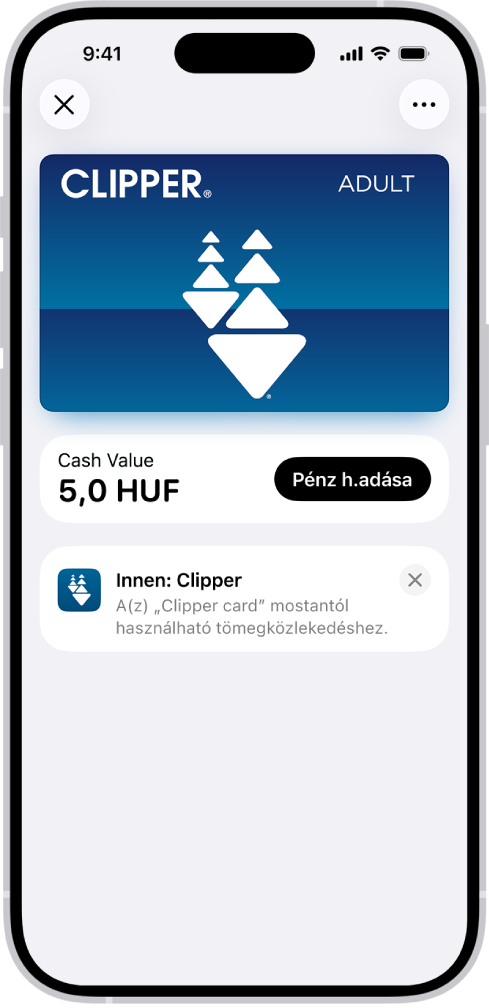
Tömegközlekedési kártyák hozzáadása a Tárca apphoz
Lépjen be a Tárca appba
 az iPhone-ján.
Koppintson a
 gombra, majd koppintson a Tömegközlekedési kártya lehetőségre.
Válasszon ki egy tömegközlekedési kártyát a listából (vagy keressen rá hely vagy kártyanév szerint), majd kövesse a képernyőn megjelenő utasításokat.
A tömegközlekedési kártyák átküldésével kapcsolatos információkért tekintse meg az alábbi Apple-támogatási cikket: Tömegközlekedési kártya hozzáadása az Apple Tárca apphoz.
Egyenleg megtekintése és pénz hozzáadása
Lépjen be a Tárca appba
az iPhone-ján.Koppintson a tömegközlekedési kártyájára az egyenleg és a tranzakciók megtekintéséhez.
Koppintson a Pénz hozzáadása elemre, majd kövesse a képernyőn megjelenő utasításokat.
További információkért tekintse meg a következő Apple-támogatási cikket: A tömegközlekedési kártya feltöltése Apple Pay segítségével.
A tömegközlekedési kártyák adatainak megtekintése és a beállítások módosítása
Lépjen be a Tárca appba
az iPhone-ján.Koppintson a tömegközlekedési kártyára, majd koppintson a
 gombra.
Koppintson az alábbiak bármelyikére:
Kártyaszám: Megtekintheti a kártyaszámát.
Kártya részletei: Megtekintheti a fiókja egyenlegét, a Szerviz mód bekapcsolásával segítséget kérhet az állomásokon és az automatáknál, be- és kikapcsolhatja az Expressz tömegközlekedés funkciót és eltávolíthatja a kártyát a Tárcából.
Értesítések: Be- vagy kikapcsolhatja az értesítéseket.
Utazás kifizetése az Expressz tömegközlekedéssel
Az Expressz tömegközlekedés használata esetén nem szükséges hitelesítenie magát Face ID-val, Touch ID-val vagy a jelkódjával, nem kell felkeltenie vagy feloldania az eszközét, illetve az appot sem kell megnyitnia.
Megjegyzés: Az Expressz tömegközlekedés egyes országokban és régiókban nem érhető el.
Ha egy tömegközlekedési hálózathoz több kártyával is rendelkezik, az Expressz tömegközlekedéshez használt alapértelmezett kártyát a Beállítások
 > Tárca és Apple Pay > Expressz tömegközlekedési kártya menüpontban állíthatja be.
Alapértelmezésként az Expressz tömegközlekedés funkció egy jogosult kártya hozzáadásakor automatikusan bekapcsol.
Amikor odaér egy díjfizetési kapuhoz, vagy felszáll a buszra, akkor győződjön meg róla, hogy az eszköz be van kapcsolva (nem kell csatlakoznia az internethez).
Tartsa az iPhone-ja felső részét a jegyellenőrző kapu leolvasójának közepéhez, amíg az iPhone rezegni nem kezd.
Előfordulhat, hogy az Expressz tömegközlekedési kártyát akkor is használni tudja, ha az iPhone-ja töltésre szorul.
Fizetés tömegközlekedésért díjfizetési kapuknál
Ha nem használja az Expressz tömegközlekedés funkciót, tegye a következőket:
Győződjön meg róla, hogy az eszköz be van kapcsolva (nem kell csatlakoznia az internethez).
Ahogy közeledik egy díjfizetési kapuhoz vagy felszállni készül egy buszra, tegye a következők egyikét:
Face ID funkcióval rendelkező iPhone-on: Nyomja meg duplán az oldalsó gombot, pillantson rá az iPhone-jára a Face ID-val történő hitelesítéshez vagy adja meg a jelkódját.
Touch ID funkcióval rendelkező iPhone-on: Az eszköz zárolási képernyőjének megjelenítését követően nyomja meg duplán a főgombot, majd helyezze az ujját a Touch ID-ra.
Tartsa az iPhone-ja felső részét a jegyellenőrző kapu leolvasójának közepéhez, amíg az iPhone rezegni nem kezd.