Apple Watch यूज़र गाइड
- स्वागत है
- क्या नया है
- Apple Watch के साथ दौड़ें
-
- अलार्म
- ऑडियोबुक
- ब्लड ऑक्सीजन
- कैल्क्यूलेटर
- कैलेंडर
- कैमरा रिमोट
- ECG
- दवाइयाँ
- Memoji
- संगीत पहचान
- News
- अभी चल रहा है
- रिमोट
- शॉर्टकट
- सायरन
- स्टॉक्स
- विराम घड़ी
- टाइड्स
- टाइमर
- नुस्ख़े ऐप का इस्तेमाल करें
- अनुवाद करें
- वाइटल
- वॉइस मेमो
- वॉकी-टॉकी
- विश्व घड़ी
- कॉपीराइट और ट्रेडमार्क
Apple Watch पर ऐप्स व्यवस्थित करें
आप होम स्क्रीन पर अपने सभी ऐप्स देख सकते हैं। आप होम स्क्रीन पर ऐप्स फिर से व्यवस्थित कर सकते हैं, ऐप्स को वर्णमाला के क्रम में सूचीबद्ध कर सकते हैं या वे ऐप्स डिलीट कर सकते हैं जिनका आप इस्तेमाल नहीं करते।
होम स्क्रीन पर अपने ऐप्स फिर से व्यवस्थित करें
अगर आप होम स्क्रीन पर सूची दृश्य का इस्तेमाल कर रहे हैं, तो ऐप्स वर्णमाला के क्रम में व्यवस्थित किए जाते हैं। ऐप्स ग्रिड दृश्य में दोबारा व्यवस्थित करने के लिए, निम्नलिखित काम करें :
Apple Watch पर, होम स्क्रीन पर जाने के लिए Digital Crown दबाएँ।
किसी ऐप को टच और होल्ड करें, फिर ऐप को नए स्थान पर ड्रैग करें।

काम पूरा हो जाने पर, Digital Crown दबाएँ।
आप अपने iPhone पर Apple Watch ऐप पर भी जा सकते हैं, ‘मेरी घड़ी’ पर टैप करें, ऐप दृश्य पर टैप करें, फिर अरेंजमेंट पर टैप करें। किसी ऐप आइकॉन को टच और होल्ड करें, फिर उसे नए स्थान पर ड्रैग करें।
अपने ऐप्स होम स्क्रीन पर ग्रिड या सूची में प्रदर्शित करें
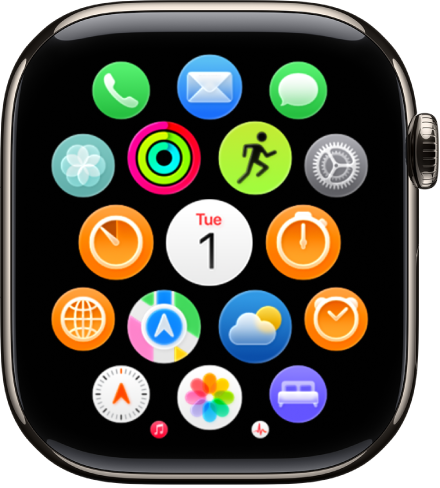
होम स्क्रीन, ऐप्स ग्रिड या सूची दृश्य में प्रदर्शित कर सकती है। पहली बार Apple Watch सेटअप करने पर, आप अपना पसंदीदा दृश्य चुनते हैं। इसे बाद में बदलने के लिए, इन चरणों का पालन करें :
Apple Watch पर, होम स्क्रीन पर जाने के लिए Digital Crown दबाएँ।
स्क्रीन पर सबसे नीचे स्क्रोल करने के लिए Digital Crown को घुमाएँ, फिर निम्नलिखित में से कोई एक दृश्य चुनें :
ग्रिड दृश्य
सूची दृश्य

आप सेटिंग ऐप  पर भी जा सकते हैं, ऐप दृश्य पर टैप करें, फिर ग्रिड दृश्य या सूची दृश्य चुनें।
Apple Watch से कोई ऐप हटाएँ
अगर आप iPhone से कोई ऐप हटाते हैं, तो वह ऐप Apple Watch से भी डिलीट कर दिया जाता है। केवल Apple Watch से ऐप हटाने के लिए, निम्नलिखित काम करें :
Apple Watch पर, होम स्क्रीन पर जाने के लिए Digital Crown दबाएँ।
निम्नलिखित में से कोई एक काम करें:
ग्रिड दृश्य में : ऐप को टच और होल्ड करें, फिर
 पर टैप करें। काम पूरा हो जाने पर, Digital Crown दबाएँ।
सूची दृश्य में : ऐप पर बाईं ओर स्वाइप करें, फिर
 पर टैप करें।
नोट : Apple Watch से सभी ऐप्स नहीं हटाए जा सकते।
डिलीट किया गया ऐप आपके पेयर किए गए iPhone पर तब तक रहता है, जब तक आप उसे वहाँ से भी डिलीट न कर दें। बिल्टइन Apple ऐप्स सहित, किसी ऐप को रीस्टोर करने के लिए, उसे अपने iPhone या Apple Watch पर App Store से डाउनलोड करें।