Guide d’utilisation de l’iPhone
- Bienvenue
-
-
- Modèles d’iPhone compatibles avec iOS 26
- iPhone 11
- iPhone 11 Pro
- iPhone 11 Pro Max
- iPhone SE (2e génération)
- iPhone 12 mini
- iPhone 12
- iPhone 12 Pro
- iPhone 12 Pro Max
- iPhone 13 mini
- iPhone 13
- iPhone 13 Pro
- iPhone 13 Pro Max
- iPhone SE (3e génération)
- iPhone 14
- iPhone 14 Plus
- iPhone 14 Pro
- iPhone 14 Pro Max
- iPhone 15
- iPhone 15 Plus
- iPhone 15 Pro
- iPhone 15 Pro Max
- iPhone 16
- iPhone 16 Plus
- iPhone 16 Pro
- iPhone 16 Pro Max
- iPhone 16e
- iPhone 17
- iPhone 17 Pro
- iPhone 17 Pro Max
- iPhone Air
- iPhone 17e
- Configurer les réglages de base
- Personnaliser l’iPhone
- Prendre d’incroyables photos et vidéos
- Rester en contact avec ses amis et sa famille
- Partager des fonctionnalités avec sa famille
- Utiliser l’iPhone pour des tâches quotidiennes récurrentes
- Conseils experts de l’assistance Apple
-
- Nouveautés d’iOS 26
-
- Allumer et configurer l’iPhone
- Réactiver, déverrouiller et verrouiller
- Configurer le service cellulaire
- Afficher ou modifier les réglages des données cellulaires
- Utiliser la double SIM
- Se connecter à Internet
- Rechercher des réglages
- Configurer des comptes de messagerie, de contacts et de calendrier
- Comprendre la signification des icônes d’état de l’iPhone
-
- Recharger la batterie
- Afficher le pourcentage de la batterie
- Charger avec des sources d’énergie plus propres
- Optimiser la recharge de la batterie
- Définir une limite de recharge
- Comprendre la charge limitée par la température
- Économiser la batterie avec les modes d’alimentation sur l’iPhone
- Comprendre l’état et l’utilisation de la batterie de l’iPhone
-
- Régler le volume
- Activer ou désactiver la lampe torche de l’iPhone
- Couper le son de l’iPhone
- Effectuer plusieurs tâches simultanément avec Image dans l’image
- Accéder à des fonctions depuis l’écran verrouillé
- Afficher les activités en direct dans la Dynamic Island
- Effectuer des actions rapides
- Effectuer une recherche sur l’iPhone
- Obtenir des informations sur votre iPhone
- Gérer le stockage sur l’iPhone
- Voyager avec l’iPhone
-
- Modifier les sons et vibrations
- Utiliser et personnaliser le bouton Action
- Créer un écran verrouillé personnalisé
- Changer de fond d’écran
- Utiliser et personnaliser le centre de contrôle
- Enregistrer du son et de la vidéo
- Ajuster la luminosité de l’écran et l’équilibre des couleurs
- Garder l’écran de l’iPhone allumé plus longtemps
- Utiliser le mode veille
- Ajuster les réglages du texte et de l’affichage de l’iPhone
- Modifier le nom de votre iPhone
- Modifier la date et l’heure
- Modifier la langue et la région
- Modifier les apps par défaut
- Modifier le moteur de recherche par défaut
- Faire pivoter l’écran de l’iPhone
- Personnaliser les options de partage
-
- Ajouter ou modifier des claviers
- Ajouter des Emoji, des Memoji et des autocollants
- Remplir des formulaires, signer des documents et créer des signatures
- Interagir avec du contenu dans une photo ou une vidéo
- Identifier des objets dans les photos et les vidéos
- Détacher un sujet de l’arrière-plan d’une photo
-
-
- Fonctions de base de l’appareil photo
- Préparer une photo
- Utiliser des styles photographiques
- Prendre des Live Photos
- Prendre des clichés en mode Rafale
- Prendre un selfie
- Prendre des photos panoramiques
- Prendre des photos et des vidéos macro
- Réaliser des portraits
- Prendre des photos en mode Nuit
- Prendre des photos au format Apple ProRAW
- Utiliser la commande de l’appareil photo
- Utilisez la commande de l’appareil photo pour ouvrir une autre app
- Ajuster le volume de l’obturateur
- Ajuster les réglages du mode HDR de l’appareil photo
- Enregistrer une vidéo
- Prendre des photos spatiales et enregistrer des vidéos spatiales pour l’Apple Vision Pro
- Modifier les options d’enregistrement du son
- Enregistrer des vidéos au format ProRes
- Enregistrer des vidéos en mode Cinématique
- Modifier les réglages d’enregistrement vidéo
- Enregistrer les réglages de l’appareil photo
- Personnaliser l’objectif principal de la caméra
- Modifier les réglages avancés de l’appareil photo
- Consulter, partager et imprimer des photos
- Utiliser « Texte en direct »
- Scanner un code QR
-
-
-
- Créer et modifier des évènements dans Calendrier
- Envoyer des invitations
- Répondre à des invitations
- Changer la présentation des évènements
- Rechercher des évènements
- Modifier les réglages de Calendrier
- Programmer ou afficher des évènements dans un autre fuseau horaire
- Garder une trace des évènements
- Utiliser plusieurs calendriers
- Utiliser les rappels
- Utiliser le calendrier Jours fériés
- Partager des calendriers iCloud
- Boussole
-
- Ajouter et utiliser des coordonnées
- Modifier des contacts
- Ajouter ses coordonnées
- Ajouter ou supprimer des comptes
- Utiliser NameDrop sur l’iPhone pour partager ses coordonnées
- Utiliser Contacts depuis l’app Téléphone
- Fusionner ou masquer les contacts en double
- Synchroniser les contacts sur tous les appareils
- Importer des contacts
- Exporter des contacts
-
- Premiers pas avec FaceTime
- Créer un lien FaceTime
- Utiliser les outils d’appels audio FaceTime
- Prendre une Live Photo
- Utiliser les sous-titres en direct
- Utiliser d’autres apps lors d’un appel
- Passer un appel FaceTime en groupe
- Utiliser SharePlay pour regarder et écouter du contenu, et jouer à plusieurs
- Partager l’écran lors d’un appel FaceTime
- Demander le contrôle à distance ou l’accorder lors d’un appel FaceTime
- Collaborer sur un document dans FaceTime
- Utiliser les fonctionnalités de vidéoconférence
- Transférer un appel FaceTime vers un autre appareil Apple
- Modifier les réglages vidéo de FaceTime
- Modifier les réglages audio de FaceTime
- Quitter un appel ou passer à Messages
- Bloquer un appel FaceTime et le signaler comme étant indésirable
- Filtrer et trier des appels
-
- Notions élémentaires de Fichiers
- Modifier des fichiers et des dossiers
- Rechercher et afficher des fichiers et des dossiers
- Rechercher des fichiers téléchargés sur l’iPhone
- Organiser des fichiers et des dossiers
- Envoyer des fichiers depuis l’app Fichiers
- Configurer iCloud Drive
- Partager des fichiers et des dossiers sur iCloud Drive
- Transférer des fichiers d’un iPhone vers un périphérique de stockage, un serveur ou le cloud
-
- Premiers pas avec Freeform
- Créer un tableau Freeform
-
- Dessiner ou écrire avec un doigt
- Résoudre des problèmes mathématiques manuscrits
- Ajouter du texte
- Ajouter des figures, des lignes et des flèches
- Ajouter des diagrammes
- Ajouter des tableaux
- Ajouter des images, des scans, des liens et d’autres fichiers
- Appliquer des styles cohérents
- Placer des éléments sur un tableau
- Rechercher des tableaux Freeform
- Supprimer et récupérer des tableaux
- S’abonner à Apple Creator Studio
- Modifier les réglages de Freeform
-
- Premiers pas avec l’app Apple Games
- Configurer le profil Game Center
- Rechercher et télécharger des jeux
- S’abonner à Apple Arcade
- Être en contact avec des amis dans l’app Apple Games
- Jouer avec des amis dans l’app Apple Games
- Gérer la bibliothèque de jeux
- Connecter une manette de jeu
- Modifier les réglages liés aux jeux
- Signaler un problème avec un jeu
-
- Présentation de Maison
- Passer à la nouvelle version de l’app Maison d’Apple
- Configurer des accessoires
- Contrôler des accessoires
- Utiliser « Prévisions du réseau » pour planifier sa consommation d’énergie
- Consulter la consommation électrique et le plan tarifaire
- Température adaptative et Guide pour l’énergie verte
- Configurer le HomePod
- Contrôler le domicile à distance
- Créer et utiliser des scènes
- Utiliser des automatisations
- Configurer des caméras de sécurité
- Utiliser la reconnaissance faciale
- Déverrouiller votre porte avec une clé du domicile sur l’iPhone ou l’Apple Watch
- Configurer un routeur
- Inviter d’autres personnes à contrôler des accessoires
- Ajouter d’autres domiciles
-
- Premiers pas
- Écrire dans le journal
- Modifier ou supprimer une entrée
- Ajouter une mise en forme, des photos, et plus encore
- Coucher ses expériences par écrit pour son bien-être
- Créer une habitude de rédaction dans le journal
- Afficher et rechercher des entrées du journal
- Imprimer et exporter des entrées
- Protéger des entrées du journal
- Modifier les réglages de Journal
-
- Consulter des e-mails
- Utiliser des catégories
- Nettoyer automatiquement Mail iCloud
- Configurer les notifications d’e-mail
- Rechercher des e-mails
- Organiser les e-mails dans des boîtes aux lettres
- Utiliser les règles de Mail iCloud pour appliquer automatiquement des actions aux e-mails
- Modifier les réglages de Mail
- Supprimer et récupérer des e-mails
- Ajouter un widget Mail à l’écran d’accueil
- Imprimer des e-mails
-
- Premiers pas avec Plans
- Définir une position et la présentation des plans
-
- Définir une adresse de domicile, de travail ou d’établissement scolaire
- Utiliser Plans
- Obtenir un itinéraire en voiture
- Configurer un itinéraire en véhicule électrique
- Consulter l’aperçu d’un itinéraire ou la liste des instructions
- Modifier ou ajouter des arrêts sur un itinéraire
- Obtenir l’itinéraire vers une voiture stationnée
- Obtenir un itinéraire à pied
- Enregistrer des marches ou des randonnées
- Obtenir un itinéraire en transports
- Obtenir un itinéraire en vélo
- Commander des courses
- Télécharger des plans hors ligne
-
- Rechercher des lieux
- Trouver des attractions, des restaurants et des services à proximité
- Explorer des aéroports ou des centres commerciaux
- Obtenir des informations sur des lieux
- Afficher et gérer les lieux visités
- Ajouter des lieux et des notes à vos Lieux
- Partager des lieux
- Marquer un lieu avec un repère
- Noter des lieux et ajouter des photos
- Explorer des lieux avec les guides
- Organiser les lieux avec des guides personnalisés
- Effacer l’historique de localisation
- Supprimer des itinéraires récents
- Signaler un problème avec Plans
-
- Premiers pas avec Messages
- Configurer Messages
- À propos d’iMessage
- Envoyer et répondre à des messages
- Envoyer un message texte par satellite
- Différer l’envoi d’un message texte
- Modifier des messages et annuler leur envoi
- Effectuer le suivi des messages
- Effectuer une recherche
- Transférer et partager des messages
- Conversations de groupe
- Partager des écrans
- Collaborer sur des projets
- Ajouter des arrière-plans
- Utiliser les apps iMessage
- Créer un sondage dans une conversation
- Faire des photos ou vidéos et les modifier
- Partager des photos, des liens et d’autres éléments
- Envoyer des autocollants
- Créer et envoyer des Memoji
- Réagir avec des symboles de Tapback
- Mettre en forme du texte et animer des messages
- Envoyer des dessins et des messages manuscrits
- Envoyer et enregistrer des GIF
- Envoyer et recevoir des messages audio
- Partager sa position
- Activer ou désactiver les confirmations de lecture
- Arrêter, mettre sous silence et modifier les notifications
- Filtrer et trier des messages texte
- Signaler les messages indésirables et bloquer des expéditeurs
- Supprimer des messages et des pièces jointes
- Récupérer des messages supprimés
-
- Premiers pas avec Musique
- Obtenir de la musique
-
-
- Écouter de la musique
- Utiliser les commandes du lecteur musical
- Lire du contenu audio au format Lossless
- Lire de l’audio spatial
- Écouter la radio
- Lire de la musique à plusieurs avec SharePlay
- Écouter de la musique à plusieurs dans une voiture
- Mettre en file d’attente votre musique
- Transitions entre des morceaux
- Activer la lecture aléatoire ou répéter des morceaux
- Chanter en chœur avec Apple Music
- Afficher les crédits et paroles des morceaux
- Faire part de vos goûts à Apple Music
- Ajuster la qualité du son
-
- Premiers pas avec News
- Recevoir des notifications et des bulletins de News
- Utiliser les widgets News
- Consulter des articles sélectionnés pour vous
- Lire et partager des articles
- Lire les actualités locales
- Suivre ses équipes préférées avec « Mes sports »
- Écouter Apple News Today
- Rechercher des médias, des rubriques, des articles ou des recettes
- Enregistrer des articles
- Effacer l’historique de lecture
- S’abonner à des médias d’informations individuels
-
- Premiers pas avec Notes
- Créer et mettre en forme des notes
- Utiliser les notes rapides
- Ajouter des dessins et de l’écriture
- Saisir des formules et des équations
- Ajouter des photos, des vidéos et plus encore
- Enregistrer et transcrire du contenu audio
- Scanner du texte et des documents
- Travailler avec des PDF
- Ajouter des liens
- Effectuer des recherches dans des notes
- Organiser les notes dans des dossiers
- Organiser les rappels avec des tags
- Utiliser des dossiers intelligents
- Partager et collaborer
- Exporter ou imprimer des notes
- Verrouiller des notes
- Supprimer et récupérer des notes
- Ajouter ou supprimer des comptes
- Changer la présentation de Notes
- Modifier les réglages de Notes
-
- Utiliser des mots de passe
- Trouver des mots de passe pour un site web ou une app
- Modifier le mot de passe pour un site web ou une app
- Supprimer un mot de passe
- Récupérer un mot de passe supprimé
- Créer un mot de passe pour un site web ou une app
- Afficher les mots de passe en gros caractères
- Utiliser des clés d’accès pour se connecter à des sites web et des apps
- Se connecter avec Apple
- Partager des mots de passe
- Remplir automatiquement des mots de passe robustes
- Afficher les sites web exclus du remplissage automatique
- Modifier les mots de passe faibles ou compromis
- Afficher les mots de passe et les informations connexes
- Consulter l’historique des mots de passe
- Trouver et partager un mot de passe Wi-Fi
- Partager en toute sécurité des mots de passe avec AirDrop
- Rendre les clés d’accès et les mots de passe disponibles sur tous les appareils
- Remplir des codes de validation automatiquement
- Remplir des codes SMS automatiquement
- Réduire le nombre de tests CAPTCHA pour la connexion
- Utiliser l’identification à deux facteurs
- Utiliser des clés de sécurité
- Afficher la clé de secours FileVault de son Mac
-
- Passer un appel
- Enregistrer et transcrire un appel
- Modifier les réglages de Téléphone
- Afficher et supprimer l’historique d’appels
- Répondre à des appels entrants ou les refuser
- Pendant un appel
- Partager des écrans lors d’un appel téléphonique
- Demander le contrôle à distance ou l’accorder lors d’un appel dans l’app Téléphone
- Démarrer une conférence ou un appel à trois
- Configurer la messagerie vocale
- Vérifier sa messagerie
- Modifier l’annonce et les réglages de la messagerie
- Sélectionner des sonneries
- Passer des appels à l’aide du Wi-Fi
- Configurer le renvoi d’appel
- Configurer le signal d’appel
- Filtrer et bloquer des appels
-
- Premiers pas avec Photos
- Parcourir une photothèque
- Parcourir les collections de photos
- Afficher des photos et des vidéos
- Afficher les informations des photos et des vidéos
-
- Rechercher des photos et des vidéos par date
- Trouver et nommer des personnes et des animaux
- Rechercher des photos et des vidéos de groupes
- Parcourir des photos et des vidéos par lieu
- Rechercher des photos et des vidéos enregistrées récemment
- Rechercher des photos et des vidéos de voyage
- Rechercher des reçus, des codes QR, des photos modifiées récemment et plus encore
- Localiser des photos et des vidéos par type de fichier multimédia
- Filtrer et trier la photothèque
- Sauvegarder des photos et des vidéos avec iCloud
- Supprimer ou masquer des photos et vidéos
- Rechercher des photos et des vidéos
- Obtenir des suggestions d’arrière-plan
-
- Partager des photos et des vidéos
- Partager de longues vidéos
- Créer des albums partagés
- Ajouter des personnes à un album partagé et en supprimer de celui-ci
- Ajouter des photos et des vidéos à un album partagé et en supprimer de celui-ci
- Configurer ou rejoindre une photothèque partagée iCloud
- Utiliser la photothèque partagée iCloud
- Ajouter du contenu à une photothèque partagée iCloud
-
- Modifier des photos et des vidéos
- Recadrer, faire pivoter, retourner ou redresser des photos et des vidéos
- Annuler et rétablir des modifications de photos
- Raccourcir des vidéos, ajuster leur vitesse et modifier l’audio
- Modifier des vidéos en mode cinématique
- Modifier des Live Photos
- Modifier les photos en mode Portrait
- Masquer des personnes, des souvenirs et des jours fériés
- Créer des autocollants à partir de photos
- Dupliquer et copier des photos et des vidéos
- Fusionner des photos et vidéos en double
- Importer et exporter des photos et des vidéos
- Imprimer des photos
-
- Premiers pas avec Podcasts sur l’iPhone
- Rechercher des podcasts
- Regarder et écouter des podcasts
- Afficher la transcription d’un podcast
- Suivre des podcasts préférés
- Attribuer une note ou un avis à des podcasts
- Utiliser le widget Podcasts
- Sélectionner ses catégories et chaînes Podcasts préférées
- Organiser la bibliothèque de podcasts
- Télécharger, enregistrer, supprimer ou partager des podcasts
- S’abonner à des podcasts
- Écouter des contenus réservés aux abonnés
- Modifier les réglages de téléchargement
-
- Premiers pas avec Rappels
- Créer des rappels
- Créer une liste de courses
- Ajouter des détails
- Marquer des éléments comme terminés
- Supprimer et récupérer des rappels
- Modifier et organiser une liste
- Effectuer une recherche dans ses listes
- Organiser plusieurs listes
- Ajouter des tags à des éléments
- Utiliser des listes intelligentes
- Partager et collaborer
- Imprimer une liste
- Utiliser des modèles
- Ajouter ou supprimer des comptes
- Modifier les réglages de Rappels
-
- Premiers pas avec Safari
- Surfer sur le Web
- Rechercher des sites web
- Afficher les éléments importants
- Personnaliser les réglages de Safari
- Modifier la disposition
- Créer plusieurs profils Safari
- Écouter une page web
- Ajouter un signet à un site web
- Ouvrir comme une app web
- Enregistrer des pages dans une liste de lecture
- Trouver les liens partagés
- Télécharger un PDF
- Annoter et enregistrer une page web au format PDF
- Remplir des formulaires
- Obtenir des extensions
- Vider le cache et les cookies
- Activer les cookies
- Raccourcis
- Astuces
-
- Effectuer un enregistrement
- Afficher une transcription
- Lecture
- Ajouter une seconde couche à un enregistrement
- Exporter un enregistrement vers Fichiers
- Modifier ou supprimer un enregistrement
- Maintenir les enregistrements à jour
- Organiser des enregistrements
- Rechercher ou renommer un enregistrement
- Partager un enregistrement
- Dupliquer un enregistrement
-
- À propos de Cartes d’Apple
- Configurer Apple Pay
- Utiliser Apple Pay pour les paiements sans contact
- Utiliser Apple Pay dans les apps et sur le Web
- Utiliser Apple Cash
- Utiliser Apple Card
- Ajouter une pièce d’identité
- Payer pour les transports en commun
- Utiliser des clés numériques
- Utilisez des tickets, des cartes de fidélité, des billets et plus encore
- Vérifier le solde d’un compte Apple
- Organiser Cartes et y effectuer une recherche
- Supprimer des cartes
- Remplir les informations de paiement
- Modifier les réglages Cartes et Apple Pay
-
- Comment utiliser Siri
-
- Obtenir des informations avec Siri
- Passer un appel, ou envoyer un SMS ou un e-mail avec Siri
- Écouter de la musique et des podcasts avec Siri
- Contrôler des appareils Apple et des accessoires connectés de son domicile avec Siri
- Utiliser Siri pour obtenir des itinéraires
- Utiliser Siri avec des apps
- Utiliser Siri dans votre voiture
- Activer Siri et faire appel à Siri
-
- Présentation d’Apple Intelligence
- Traduire des messages, des appels et des conversations
- Utiliser l’intelligence visuelle
- Créer des images originales avec Image Playground
- Créer un Emoji personnalisé avec Genmoji
- Utiliser la baguette graphique avec Apple Intelligence
- Utiliser Apple Intelligence avec Siri
- Trouver les mots justes avec les outils d’écriture
- Utiliser ChatGPT avec Apple Intelligence
- Résumer les notifications et réduire les interruptions
-
- Utiliser Apple Intelligence dans Mail
- Utiliser Apple Intelligence dans Messages
- Utiliser Apple Intelligence dans Notes
- Utiliser Apple Intelligence dans Téléphone
- Utiliser Apple Intelligence dans Photos
- Utiliser Apple Intelligence dans Rappels
- Utiliser Apple Intelligence dans Safari
- Utiliser Apple Intelligence dans Raccourcis
- Apple Intelligence et confidentialité
- Bloquer l’accès aux fonctionnalités Apple Intelligence
-
- Configurer le partage familial
- Ajouter des membres au partage familial
- Retirer des membres du partage familial
- Partager des abonnements
- Partager des achats
- Partager des positions avec la famille et localiser des appareils égarés
- Configurer un compte Apple Cash familial et une Apple Card familiale
- Configurer le contrôle parental
- Configurer l’appareil d’un enfant
- Partager les tranches d’âge avec les apps
-
- Premiers pas avec Temps d’écran
- Protéger sa santé visuelle avec « Distance de l’écran »
- Créer, gérer et suivre un code de Temps d’écran
- Définir des programmes avec Temps d’écran
- Bloquer des apps, des téléchargements d’apps, des sites web et des achats
- Bloquer les appels et les messages avec Temps d’écran
- Rechercher des images et vidéos sensibles
- Configurer « Temps d’écran » pour un enfant
- Répondre à une demande de partage d’écran
-
- Câble de charge
- Adaptateurs secteur
- Chargeurs et batteries externes MagSafe
- Chargeurs sans fil certifiés Qi
- Apple Watch
- HomePod et autres haut-parleurs sans fil
- Périphériques de stockage externes
- Connecter des accessoires Bluetooth
- Lire un contenu audio depuis l’iPhone sur un accessoire Bluetooth
- Imprimantes
-
- Présentation de Continuité
- Utiliser AirDrop pour envoyer des éléments à des appareils à proximité
- Transférer des tâches entre des appareils
- Contrôler l’iPhone à partir du Mac
- Copier et coller entre des appareils
- Diffuser des contenus vidéo et audio depuis l’iPhone
- Autoriser les appels téléphoniques et les messages texte sur l’iPad et le Mac
- Partager une connexion Internet
- Utiliser l’iPhone comme webcam
- Insérer des esquisses, des photos et des scans sur Mac
- Démarrer SharePlay instantanément
- Connecter l’iPhone à un ordinateur à l’aide d’un câble
- Transférer des fichiers entre plusieurs appareils
-
- Présentation de CarPlay
- Se connecter à CarPlay
- Utiliser les commandes intégrées du véhicule
- Obtenir un itinéraire guidé
- Signaler des incidents de circulation
- Changer la présentation des plans
- Afficher les activités en direct
- Personnaliser les widgets
- Passer des appels
- Écouter de la musique
- Afficher le calendrier
- Envoyer et recevoir des messages texte
- Annoncer les messages texte entrants
- Lire des podcasts
- Écouter des livres audio
- Écouter des actualités
- Contrôler le domicile
- Utiliser d’autres apps avec CarPlay
- Réorganiser les icônes sur l’accueil CarPlay
- Modifier les réglages dans CarPlay
-
- Premiers pas avec les fonctionnalités d’accessibilité
- Utiliser les fonctionnalités d’accessibilité lors de la configuration
- Modifier les réglages d’accessibilité de Siri
- Activer ou désactiver rapidement des fonctionnalités d’accessibilité
- Partager des réglages d’accessibilité avec un autre appareil
-
- Présentation des fonctionnalités d’accessibilité pour la vision
- Lire ou écouter du texte dans les apps avec le lecteur d’accessibilité
- Effectuer un zoom avant
- Afficher une version agrandie du texte durant la lecture ou la saisie
- Modifier les couleurs de l’écran
- Rendre le texte plus facile à lire
- Personnaliser le mouvement à l’écran
- Utiliser plus confortablement l’iPhone en voiture
- Personnaliser les réglages visuels selon les apps
- Entendre le contenu de l’écran ou de la saisie
- Entendre des descriptions audio
- Ajuster les réglages de CarPlay
-
- Activer VoiceOver et s’entraîner à utiliser les gestes
- Modifier les réglages de VoiceOver
- Utiliser les gestes VoiceOver
- Utiliser l’iPhone lorsque VoiceOver est activé
- Contrôler VoiceOver à l’aide du rotor
- Utiliser le clavier à l’écran
- Écrire avec le doigt
- Ne pas allumer l’écran
- Utiliser VoiceOver avec un clavier externe
- Utiliser une plage braille
- Écrire en braille sur l’écran
- Utiliser Accès braille avec une plage braille
- Personnaliser les gestes et les raccourcis clavier
- Utiliser VoiceOver avec un dispositif de pointage
- Obtenir des descriptions en direct de son environnement
- Utiliser VoiceOver dans des apps
-
- Présentation des fonctionnalités d’accessibilité pour la mobilité
- Utiliser AssistiveTouch
- Ajuster la façon dont l’iPhone réagit aux touchers
- Toucher le dos de l’appareil
- Utiliser Accès facile
- Répondre automatiquement aux appels
- Désactiver les vibrations
- Modifier les réglages Face ID et attention
- Utiliser le contrôle vocal
- Utiliser les commandes du contrôle vocal avec CarPlay
- Ajuster le bouton latéral ou principal
- Modifier les réglages de la commande de l’appareil photo
- Utiliser les boutons de la télécommande Apple TV 4K
- Ajuster les réglages du pointeur
- Ajuster les réglages des claviers
- Contrôler l’iPhone avec un clavier externe
- Ajuster les réglages des AirPods
- Activer « Recopie de l’Apple Watch »
- Contrôler un appareil Apple à proximité
- Contrôler l’iPhone avec le regard
- Contrôler l’iPhone avec les mouvements de la tête
-
- Présentation des fonctionnalités d’accessibilité pour l’audition
- Utiliser des appareils auditifs
- Utiliser « Écoute en temps réel »
- Utiliser la reconnaissance des sons
- Recevoir une notification lorsque son nom est énoncé
- Configurer et utiliser les protocoles RTT et TTY
- Faire clignoter le voyant ou l’écran pour les notifications
- Ajuster les réglages audio
- Émettre des sons en arrière-plan
- Afficher des sous-titres codés et SM
- Afficher des transcriptions pour les messages Interphone
- Obtenir des sous-titres en temps réel du contenu audio énoncé
- Lire de la musique sous forme de touchers, de textures et plus encore
- Recevoir des notifications sur les sons dans CarPlay
-
- Contrôler le contenu partagé
- Activer des fonctionnalités de l’écran verrouillé
- Bloquer des contacts
- Sécuriser son compte Apple
-
- Gérer le partage d’informations avec « Contrôle de sécurité »
- Contrôler les autorisations de suivi par les apps
- Contrôler les informations de localisation partagées
- Contrôler l’accès aux informations des apps
- Contrôler l’accès aux contacts
- Contrôler le type de publicités proposées par Apple
- Contrôler l’accès aux fonctionnalités matérielles
- Créer et gérer des adresses « Masquer mon adresse e-mail »
- Protéger la navigation sur le Web avec le relais privé iCloud
- Utiliser une adresse de réseau privée
- Utiliser la protection avancée des données
- Utiliser le mode Isolement
- Installer les améliorations de la sécurité en arrière-plan
- Utiliser « Protection en cas de vol de l’appareil »
- Recevoir des avertissements concernant les contenus sensibles
- Utiliser la validation des clés de contact
-
- Allumer ou éteindre l’iPhone
- Forcer le redémarrage de l’iPhone
- Mettre à jour iOS
- Sauvegarder l’iPhone
- Réinitialiser les réglages de l’iPhone
- Effacer l’iPhone
- Restaurer la totalité du contenu depuis une sauvegarde
- Restaurer les éléments achetés et supprimés
- Vendre, céder ou échanger un iPhone
- Installer ou supprimer des profils de configuration
-
- Informations de sécurité importantes
- Informations importantes sur la manipulation
- Trouver plus de ressources sur les logiciels et les services
- Déclaration de conformité de la FCC
- Déclaration de conformité avec la réglementation d’ISDE Canada
- Informations sur l’Ultra Wideband
- Produit laser de classe 1
- Apple et l’environnement
- Informations concernant la mise au rebut et le recyclage
- Modification non autorisée d’iOS
- Copyright et marques déposées
Utiliser des graphiques dans des notes mathématiques dans Calculatrice sur l’iPhone
Avec la fonctionnalité « Notes mathématiques », vous pouvez insérer un graphique ou superposer les graphiques de plusieurs équations sur la même grille à deux dimensions ou le même espace à trois dimensions afin de les comparer.
Remarque : la fonctionnalité « Notes mathématiques » utilise les symboles mathématiques communs, les mêmes opérations que la calculatrice scientifique, ainsi que certains systèmes numériques pour les mathématiques manuscrites et les noms de variables. Consultez le site web Disponibilité des fonctionnalités d’iOS et d’iPadOS pour la France ou le Canada.
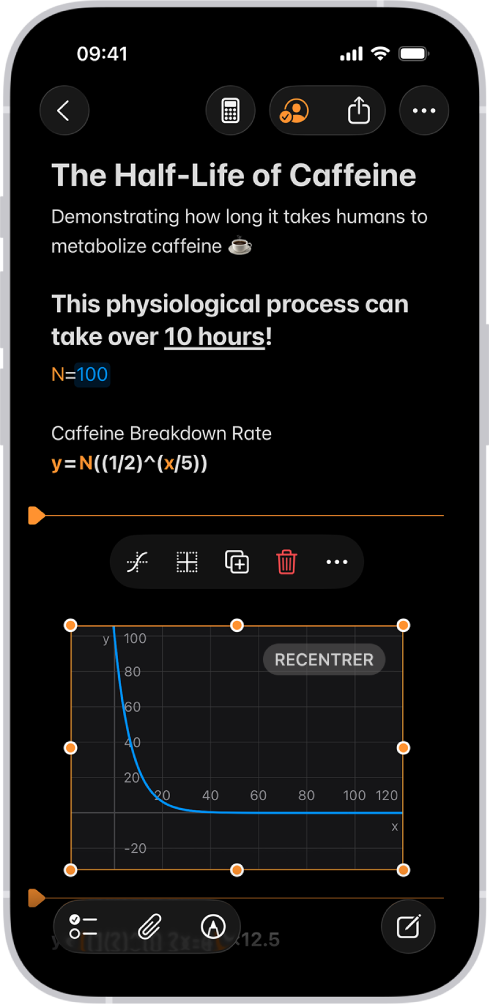
Graphique à deux dimensions
Ouvrez l’app Calculatrice
 sur votre iPhone.
Touchez
 , puis touchez « Notes mathématiques ».
Touchez l’écran pour ouvrir une ancienne note mathématique, ou touchez
 pour en créer une.
Saisissez ou rédigez une équation contenant précisément deux variables non définies, en les séparant par le signe égal (=).
Vous pouvez également inclure des variables définies. Par exemple, si vous savez que a = 3, vous pouvez créer un graphique représentant vélocité = 0,5at^2. L’axe des ordonnées du graphique représente vélocité, tandis que l’axe des abscisses représente t.
Touchez « Insérer un graphique » dans le menu qui s’affiche, puis, si cela vous est demandé, touchez pour attribuer une variable à l’axe des x.
Touchez le graphique pour le sélectionner, puis effectuez l’une des opérations suivantes :
Recadrer le graphique : Balayez avec deux doigts pour le déplacer.
Effectuer un zoom avant ou arrière : Écartez et rapprochez vos doigts.
Afficher les coordonnées : Maintenez le doigt sur la fonction représentée sous forme de graphique, puis déplacez votre doigt le long de la ligne pour afficher la valeur de chaque point pour x et y.
Déplacer le graphique dans une note : Faites glisser depuis le milieu ou un bord (pas une poignée) du graphique.
Tous les graphiques interprètent les équations que vous saisissez en se basant sur la fonction y = f(x). La variable à gauche du signe égal (=) correspond à l’axe des ordonnées, tandis que l’autre variable correspond à l’axe des abscisses.
Graphique à trois dimensions
Ouvrez l’app Calculatrice
sur votre iPhone.Touchez
, puis touchez « Notes mathématiques ».Touchez l’écran pour ouvrir une ancienne note mathématique, ou touchez
pour en créer une.Saisissez ou écrivez une équation avec un « z » à gauche du signe égal et « x » et « y » à droite.
Par exemple : z = (x^3+y^3)/2.
Touchez « Insérer un graphique 3D » dans le menu qui s’affiche, puis, si cela vous est demandé, touchez pour attribuer des variables aux axes.
Touchez le graphique pour le sélectionner, puis effectuez l’une des opérations suivantes :
Inspecter le graphique depuis différents angles : Faites glisser depuis le milieu du graphique.
Déplacer le graphique dans une note : Faites glisser le bord (pas une poignée) du graphique.

Créer un graphique à partir d’une équation existante
Ouvrez l’app Calculatrice
sur votre iPhone.Touchez
, touchez « Notes mathématiques », puis ouvrez une note mathématique contenant une équation.Touchez l’équation pour y placer un curseur (sans sélectionner de texte).
Touchez à nouveau l’équation pour révéler un menu au-dessus ou en dessous de l’équation, touchez
 , puis effectuez l’une des opérations suivantes :
Créer un nouveau graphique : Touchez « Insérer un graphique ».
Ajouter un graphique supplémentaire : Touchez Graphiques, puis touchez « Insérer un graphique ».
Modifier un graphique
Ouvrez l’app Calculatrice
sur votre iPhone.Touchez
, touchez « Notes mathématiques », puis ouvrez une note mathématique contenant un graphique.Effectuez une ou plusieurs des opérations suivantes :
Changer la forme d’une fonction : Modifiez votre équation. Le graphique est automatiquement mis à jour.
Redimensionner le graphique : Touchez le graphique, puis faites glisser une poignée d’un bord ou d’un coin.
Ajuster les axes : Touchez le graphique, touchez
 , puis balayez les nombres vers la gauche ou vers la droite pour les agrandir ou les réduire, ou touchez « Égaliser les axes ».
Zoomer pour obtenir la meilleure vue du graphique : Touchez le graphique, puis touchez Recentrer.
Centrer l’origine : Touchez
, puis touchez « Centrer l’origine ».Dupliquer le graphique : Touchez le graphique, puis touchez
 .
.Attribuer de nouvelles couleurs au graphique : Touchez la ligne ou la surface du graphique, touchez le sélecteur de couleurs à droite de l’équation.
Utiliser plusieurs graphiques
Ouvrez l’app Calculatrice
sur votre iPhone.Touchez
, puis touchez « Notes mathématiques ».Créez un graphique à deux ou trois dimensions, comme ci-dessus.
Saisissez ou rédigez une autre équation, puis touchez « Insérer un graphique » ou « Ajouter à un graphique existant ».
Vous pouvez également toucher le signe égal de n’importe quelle équation que vous avez déjà rédigée pour l’ajouter à un graphique existant.
Effectuez une ou plusieurs des opérations suivantes :
Combiner plusieurs graphiques dans une grille ou un espace : Touchez un graphique, touchez
 ou
ou  , puis touchez l’équation dans la liste que vous souhaitez ajouter au graphique.
  s’affiche.
Masquer un graphique : Touchez le graphique, touchez
ou , puis touchez pour le décocher.