Manual de uso del Apple Watch
- Te damos la bienvenida
- Novedades
-
- Apps en tu Apple Watch
- Abrir apps
- Consultar la hora
- Íconos de estado
- Ver y responder a notificaciones
- Silenciar notificaciones rápidamente con gestos
- Silenciar notificaciones por periodos prolongados
- Ver widgets en la pila inteligente
- Usar el doble toque para realizar acciones comunes
- Usar el botón de acción
- Ingresar texto
-
- Cambiar la configuración
- Cambiar el idioma y la posición
- Ajustar el brillo y tamaño del texto
- Ajustar el volumen y la vibración
- Ajustar los sonidos y la vibración de las alertas
- Quitar, cambiar y ajustar las correas del reloj
- Organizar las apps
- Ver la configuración y almacenamiento de las apps
- Actualizar la cuenta de Apple
- Correr con el Apple Watch
-
- Alarmas
- Audiolibros
- Oxígeno en Sangre
- Calculadora
- Calendario
- Control de Cámara
- ECG
- Medicamentos
- Memoji
- Buscador Musical
- News
- Ahora Suena
- Remote
- Atajos
- Sirena
- Bolsa
- Cronómetro
- Mareas
- Temporizadores
- Usar la app Consejos
- Traducir
- Signos Vitales
- Notas de Voz
- Walkie-talkie
- Reloj Mundial
-
- Información importante de seguridad
- Información importante de manejo
- Modificación no autorizada de watchOS
- Información de cuidado de la correa
- Declaración de conformidad de la FCC
- Declaración de conformidad de la ISED Canada
- Información de banda ultraancha
- Información de láser de Clase 1
- Información de residuos y reciclaje
- Apple y el medio ambiente
- Copyright y marcas comerciales
Crear y consultar notas en el Apple Watch
En la app Notas, puedes crear una nueva nota o ver las notas existentes en iCloud desde tus otros dispositivos.
Nota: en el Apple Watch, puedes crear nuevas notas y completar elementos en listas de control. Para editar notas existentes, usa tu iPhone, iPad o Mac. Tus cambios se sincronizan con iCloud.
Mantener las notas actualizadas en todos los dispositivos con iCloud
Asegúrate de usar las notas sincronizadas con iCloud en tu Apple Watch. Con iCloud, tus notas y cualquier cambio que hagas en ellas aparecen en tu iPhone enlazado y demás dispositivos donde hayas iniciado sesión en tu cuenta de Apple.
Para averiguar cómo configurar la app Notas en tu iPhone, consulta Introducción a Notas en el iPhone en el Manual de uso del iPhone.
Crear una nota nueva
Siri: Pídele a Siri algo como “Haz una nueva nota”. Consulta Usar Siri para la rutina diaria.
Para hacerlo sin usar Siri:
ve a la app Notas
 en tu Apple Watch.
Toca
 y luego ingresa el texto.
Para guardar la nota, toca Listo.
Consultar una nota
ve a la app Notas
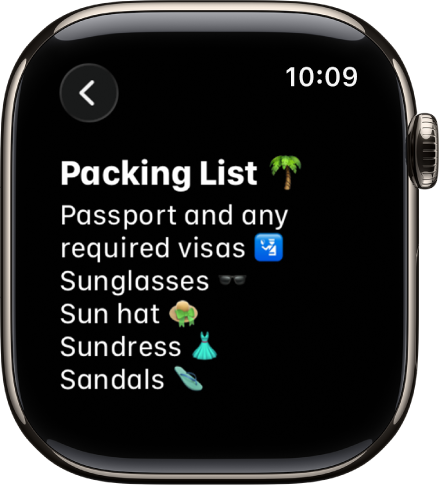
en tu Apple Watch.Las notas destacadas aparecen en la parte superior de la lista, con las notas más recientes en primer lugar.
Desplázate por la lista de notas.
Consejo: para ir a notas anteriores, toca
 y luego desplázate hacia abajo para consultar por meses y años.
Toca una nota para abrirla.
Nota: algunos estilos de formato y archivos adjuntos (como tablas y grabaciones de audio) no son visibles en las notas en el Apple Watch.
Completar un elemento de la lista de control
Para marcar un elemento de la lista de control como completado, tócalo. Las actualizaciones se sincronizan con iCloud.