Silenciar notificaciones por periodos prolongados en el Apple Watch
Si no quieres recibir alertas y notificaciones por periodos prolongados, puedes activar el modo Silencio, el modo Cine o No molestar. Además, puedes usar un enfoque y personalizarlo con un horario, notificaciones permitidas y más.
Para silenciar algo de inmediato, como una llamada o una alarma, consulta Silenciar notificaciones rápidamente con gestos en el Apple Watch.
Elegir un modo para silencios prolongados
| Modo Silencio | Modo Cine | No molestar | Enfoque |
Sonidos | Apagado | Apagado | Apagado | Apagado (con las excepciones que establezcas) |
Vibración | Encendido (si lo permites) | Encendido (si lo permites) | Apagado | Apagado (con las excepciones que establezcas) |
Notificaciones visuales | Encendido | Apagado | Apagado | Apagado (con las excepciones que establezcas) |
Pantalla | Encendido | Apagado | Encendido | Encendido (excepto para los modos personalizados como Sueño) |
Opciones | — | — | Se puede activar por una hora, hasta que salgas de la ubicación, hasta que termine el evento o de forma indefinida | Puede establecer horarios y personalizar notificaciones permitidas |
Bueno para | Entornos silenciosos en los que quieres ver y sentir las notificaciones | Lugares obscuros como teatros y cines | Reuniones, citas y casos en los que deseas evitar todas las notificaciones | Sueño, trabajo y otras actividades con necesidades específicas de notificación |
Más información |


Activar el modo Silencio
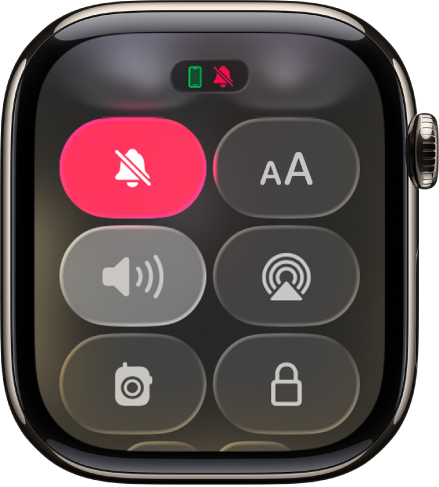
Usa el modo Silencio para silenciar todas las alertas, notificaciones y efectos de sonido. Sigues recibiendo notificaciones por vibraciones.
Nota: Mientras si el Apple Watch se está recargando, los temporizadores y alarmas suenan aunque el modo Silencio esté activado.
Presiona el botón lateral para abrir el centro de control en el Apple Watch.
Toca
 .
.
También puedes ir a la app Apple Watch  en tu iPhone, tocar Mi reloj, seleccionar Sonidos y vibración, y luego activar el modo Silencio.
Activar el modo cine
El modo Cine evita que se active la pantalla del Apple Watch si levantas la muñeca, de forma que ésta se mantiene desactivada. El modo Cine también activa el modo Silencio, y marca tu estado de Walkie-talkie como no disponible, pero seguirás recibiendo notificaciones con vibración.
Presiona el botón lateral para abrir el centro de control en el Apple Watch.
Toca
 .
.
Cuando el modo Cine esté activo, verás que se muestra  en la parte superior de la pantalla.
Para activar el Apple Watch cuando el modo Cine está activado, toca la pantalla, presiona el botón lateral, o gira o presiona la Digital Crown.
Activar No molestar o un enfoque
Para impedir las notificaciones de sonido y vibraciones, haz lo siguiente:
Presiona el botón lateral para abrir el centro de control en el Apple Watch.
Toca
 y elige No molestar o un enfoque.
Toca Encendido o elige un punto final, como Durante una hora o Hasta que salga.
Consulta Crear un enfoque personalizado.