Manual de uso del Apple Watch
- Te damos la bienvenida
- Novedades
-
- Apps en tu Apple Watch
- Abrir apps
- Consultar la hora
- Íconos de estado
- Ver y responder a notificaciones
- Silenciar notificaciones rápidamente con gestos
- Silenciar notificaciones por periodos prolongados
- Ver widgets en la pila inteligente
- Usar el doble toque para realizar acciones comunes
- Usar el botón de acción
- Ingresar texto
-
- Cambiar la configuración
- Cambiar el idioma y la posición
- Ajustar el brillo y tamaño del texto
- Ajustar el volumen y la vibración
- Ajustar los sonidos y la vibración de las alertas
- Quitar, cambiar y ajustar las correas del reloj
- Organizar las apps
- Ver la configuración y almacenamiento de las apps
- Actualizar la cuenta de Apple
- Correr con el Apple Watch
-
- Alarmas
- Audiolibros
- Oxígeno en Sangre
- Calculadora
- Calendario
- Control de Cámara
- ECG
- Medicamentos
- Memoji
- Buscador Musical
- News
- Ahora Suena
- Remote
- Atajos
- Sirena
- Bolsa
- Cronómetro
- Mareas
- Temporizadores
- Usar la app Consejos
- Traducir
- Signos Vitales
- Notas de Voz
- Walkie-talkie
- Reloj Mundial
-
- Información importante de seguridad
- Información importante de manejo
- Modificación no autorizada de watchOS
- Información de cuidado de la correa
- Declaración de conformidad de la FCC
- Declaración de conformidad de la ISED Canada
- Información de banda ultraancha
- Información de láser de Clase 1
- Información de residuos y reciclaje
- Apple y el medio ambiente
- Copyright y marcas comerciales
Usar Ahora Suena en el Apple Watch
Con la app Ahora Suena, puedes controlar la reproducción de contenido en tu Apple Watch, iPhone y otros dispositivos.
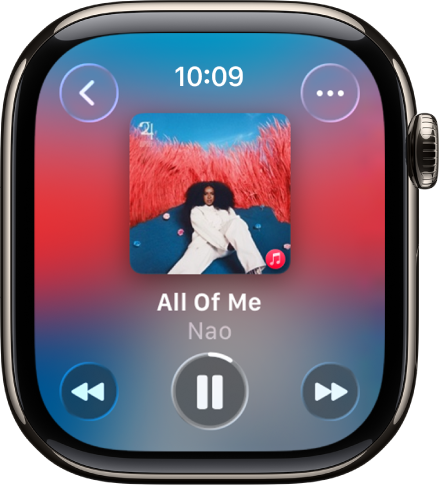
Abrir Ahora Suena
Realiza una de las siguientes acciones:
Ve a la app Ahora Suena
 en tu Apple Watch.
Toca la complicación Ahora Suena si ya la agregaste a la carátula.
Cuando se reproduce contenido, toca el widget Ahora Suena en la pila inteligente.
Ahora Suena se abre automáticamente si estás cerca de un HomePod que está reproduciendo audio para permitirte controlar la reproducción.
Contolar contenidos en tu iPhone
Comienza a reproducir contenido (como una canción, un podcast o una película) en tu iPhone.
Ve a la app Ahora Suena
en tu Apple Watch.Realiza una de las siguientes acciones:
Controlar la reproducción: toca los botones Reproducir, Pausar, Retroceder y Adelantar.
Ajustar el volumen: gira la corona Digital Crown.
Controlar contenido en otro dispositivo
Ve a la app Ahora Suena
en tu Apple Watch.Si más de un dispositivo reproduce audio —por ejemplo, un HomePod o iPad—, el ícono del dispositivo aparece en la esquina superior derecha.
Toca
 , elige el dispositivo que quieres controlar y luego usa los controles de contenido.
Cambiar o agregar otro dispositivo AirPlay
Al controlar el audio en un dispositivo AirPlay, como un HomePod, puedes cambiar el dispositivo o agregar más dispositivos AirPlay. Por ejemplo, si estás reproduciendo audio en el HomePod mini de tu sala, puedes agregar las bocinas del HomePod de la cocina y habitación.
Ve a la app Ahora Suena
en tu Apple Watch.En la pantalla Ahora suena, toca
 .
.Elige AirPlay y toca dispositivos para agregarlos.
Para detener la reproducción en cualquier dispositivo, tócalo.
Recibir sugerencias de música y podcasts al estar cerca de un HomePod
Cuando estás cerca de tu HomePod y no hay nada reproduciéndose en él o en tu Apple Watch, se muestra un widget en la parte superior de la pila inteligente con sugerencias de las apps Música y Podcasts. Para que se muestren estas sugerencias, gira la corona Digital Crown para desplazarte hacia arriba. Toca una sugerencia para reproducirla en el HomePod.
Nota: las sugerencias de música y podcasts están disponibles en modelos de Apple Watch y HomePod con banda ultraancha.