Ρύθμιση χρονοδιακοπτών στο Apple Watch
Η εφαρμογή «Χρονοδιακόπτες» στο Apple Watch σάς βοηθά να παρακολουθείτε τον χρόνο. Μπορείτε να ορίσετε πολλαπλούς χρονοδιακόπτες για παρακολούθηση της ώρας για έως 24 ώρες.
Siri: Ζητήστε κάτι από το Siri όπως «Set a timer for 20 minutes». Δείτε την ενότητα Χρήση του Siri για την καθημερινή ρουτίνα σας.
Γρήγορη ρύθμιση χρονοδιακόπτη
Μεταβείτε στην εφαρμογή «Χρονοδιακόπτες»
 στο Apple Watch.
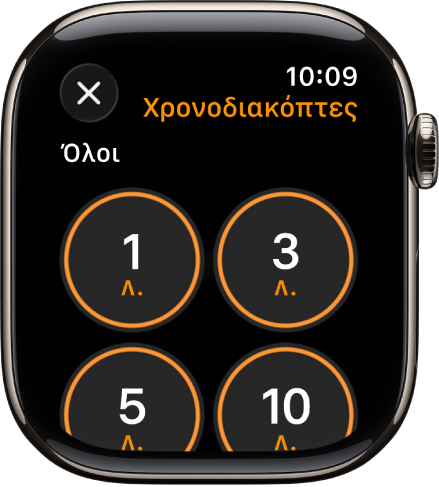
Για γρήγορη έναρξη ενός χρονοδιακόπτη, αγγίξτε μια διάρκεια (όπως 1, 3, ή 5 λεπτά) ή αγγίξτε έναν χρονοδιακόπτη που χρησιμοποιήσατε πρόσφατα.
Όταν ολοκληρωθεί ο χρονοδιακόπτης, μπορείτε να αγγίξετε το  για έναρξη ενός χρονοδιακόπτη ίδιας διάρκειας.
Σημείωση: Σε υποστηριζόμενα μοντέλα, όταν ενεργοποιείτε τη ρύθμιση «Πάντα ενεργή οθόνη», οι χρονοδιακόπτες ενημερώνονται μία φορά ανά δευτερόλεπτο όταν ο καρπός σας είναι κατεβασμένος. Για να ενεργοποιήσετε τη ρύθμιση «Πάντα ενεργή οθόνη», μεταβείτε στην εφαρμογή «Ρυθμίσεις»  , αγγίξτε «Οθόνη και φωτεινότητα» και μετά ενεργοποιήστε τη ρύθμιση «Πάντα ενεργή οθόνη».
Δημιουργία προσαρμοσμένου χρονοδιακόπτη
Μεταβείτε στην εφαρμογή «Χρονοδιακόπτες»
στο Apple Watch.Κάντε κύλιση προς τα κάτω και μετά αγγίξτε το
 .
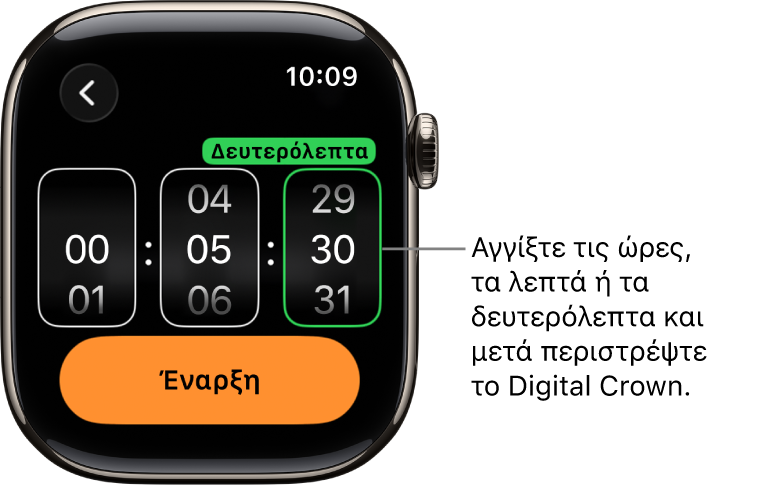
.Αγγίξτε ώρες, λεπτά ή δευτερόλεπτα και περιστρέψτε το Digital Crown για προσαρμογή.
Αγγίξτε «Έναρξη».
Παύση ή τερματισμός ενός χρονοδιακόπτη
Ενώ εκτελείται ένας χρονοδιακόπτης, μεταβείτε στην εφαρμογή «Χρονοδιακόπτες»
στο Apple Watch.Αγγίξτε το
 για παύση, αγγίξτε το
  για συνέχιση, ή αγγίξτε το
  για λήξη.
Δημιουργία πολλαπλών χρονοδιακοπτών
Μεταβείτε στην εφαρμογή «Χρονοδιακόπτες»
στο Apple Watch.Δημιουργήστε και ξεκινήστε έναν χρονοδιακόπτη.
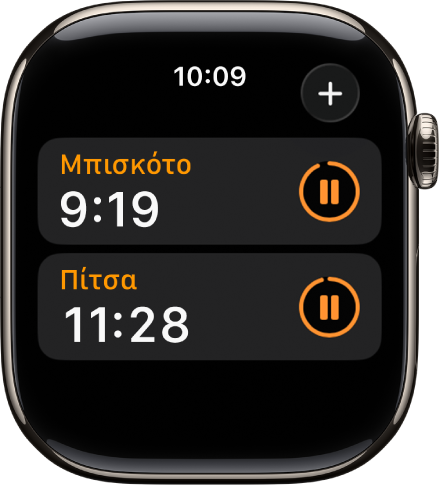
Συμβουλή: Για να εκχωρήσετε μια ετικέτα, όπως Πίτσα, σε έναν χρονοδιακόπτη, χρησιμοποιήστε το Siri για δημιουργία του χρονοδιακόπτη. Σηκώστε το Apple Watch και πείτε κάτι όπως «Set a 12 minute pizza timer».
Αγγίξτε το
για να επιστρέψετε στην οθόνη «Χρονοδιακόπτες» και μετά δημιουργήστε και ξεκινήστε έναν άλλο χρονοδιακόπτη.
Αγγίξτε το  για εμφάνιση των χρονοδιακοπτών που εκτελούνται στην οθόνη «Χρονοδιακόπτες». Αγγίξτε το για να θέσετε σε παύση έναν χρονοδιακόπτη, και αγγίξτε το για συνέχιση του χρονοδιακόπτη.
Για να διαγράψετε έναν χρονοδιακόπτη που εκτελείται ή είναι σε παύση και εμφανίζεται στην οθόνη «Χρονοδιακόπτες», σαρώστε προς τα αριστερά και μετά αγγίξτε το  .
.
Επεξεργασία της οθόνης Χρονοδιακοπτών
Μπορείτε να καρφιτσώσετε τους αγαπημένους σας χρονοδιακόπτες και να διαγράψετε προσαρμοσμένους χρονοδιακόπτες από την οθόνη «Χρονοδιακόπτες».
Μεταβείτε στην εφαρμογή «Χρονοδιακόπτες»
στο Apple Watch.Κάντε κύλιση προς τα κάτω και μετά αγγίξτε «Επεξεργασία».
Κάντε ένα από τα ακόλουθα:
Καρφίτσωμα χρονοδιακόπτη: Αγγίξτε το
 .
.Ξεκαρφίτσωμα χρονοδιακόπτη: Αγγίξτε το
 .
.Διαγραφή χρονοδιακόπτη: Αγγίξτε το
 .
.
Όταν τελειώσετε, αγγίξτε «Τέλος».