Οδηγός χρήσης Apple Watch
- Καλώς ορίσατε
- Τι νέο υπάρχει
-
- Εφαρμογές στο Apple Watch
- Άνοιγμα εφαρμογών
- Μάθετε τι ώρα είναι
- Εικονίδια κατάστασης
- Εμφάνιση και απόκριση σε γνωστοποιήσεις
- Γρήγορη σίγαση γνωστοποιήσεων με χειρονομίες
- Σίγαση γνωστοποιήσεων για παρατεταμένες περιόδους
- Εμφάνιση widget στην Έξυπνη στοίβα
- Χρήση διπλού αγγίγματος για συνηθισμένες ενέργειες
- Χρήση του κουμπιού Ενέργειας
- Εισαγωγή κειμένου
-
- Αλλαγή των ρυθμίσεων
- Αλλαγή γλώσσας και προσανατολισμού
- Προσαρμογή φωτεινότητας και μεγέθους κειμένου
- Προσαρμογή έντασης ήχου και απτικών
- Επιλογή ήχων ειδοποιήσεων και απτικών
- Αφαίρεση, αλλαγή και κλείσιμο των λουριών ρολογιού
- Οργάνωση εφαρμογών
- Προβολή ρυθμίσεων εφαρμογών και χώρου αποθήκευσης
- Ενημέρωση του λογαριασμού Apple σας
- Τρέξιμο με το Apple Watch
-
- Ειδοποιήσεις
- Ηχοβιβλία
- Οξυγόνωση
- Αριθμομηχανή
- Ημερολόγιο
- Τηλεχειριστήριο κάμερας
- ΗΚΓ
- Φάρμακα
- Memoji
- Αναγνώριση μουσικής
- News
- Παίζει τώρα
- Remote
- Συντομεύσεις
- Σειρήνα
- Μετοχές
- Χρονόμετρο
- Παλίρροιες
- Χρονοδιακόπτες
- Χρήση της εφαρμογής «Συμβουλές»
- Μετάφραση
- Ζωτικές ενδείξεις
- Μαγνητόφωνο
- Ασύρματος
- Παγκόσμια ώρα
-
- Σημαντικές πληροφορίες ασφάλειας
- Σημαντικές πληροφορίες χειρισμού
- Μη εξουσιοδοτημένη τροποποίηση του watchOS
- Πληροφορίες φροντίδας για το λουράκι
- Δήλωση συμμόρφωσης FCC
- Δήλωση συμμόρφωσης ISED Canada
- Πληροφορίες για την Υπερευρεία ζώνη (Ultra Wideband)
- Πληροφορίες λέιζερ Κλάσης 1
- Πληροφορίες απόρριψης και ανακύκλωσης
- Η Apple και το περιβάλλον
- Πνευματικά δικαιώματα και εμπορικά σήματα
Χρήση της εφαρμογής «Επαφές» στο Apple Watch
Μπορείτε να προβάλετε, να επεξεργαστείτε και να μοιραστείτε επαφές από άλλες συσκευές που χρησιμοποιούν τον ίδιο λογαριασμό Apple. Μπορείτε επίσης να δημιουργήσετε επαφές και να διαμορφώσετε μια κάρτα επαφής με τα δικά σας στοιχεία.
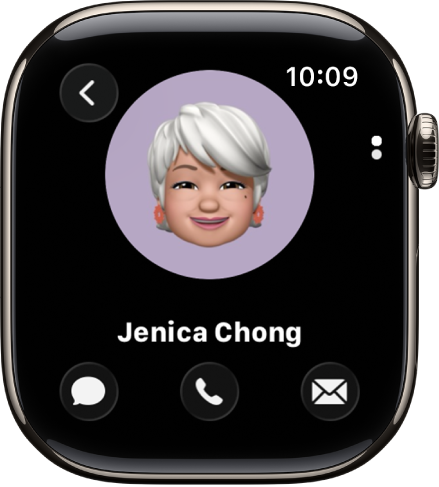
Εμφάνιση της δικής σας κάρτας επαφής
Μεταβείτε στην εφαρμογή «Επαφές»
 στο Apple Watch.
Αγγίξτε την εικόνα προφίλ σας πάνω δεξιά.
Εμφάνιση των επαφών σας
Μεταβείτε στην εφαρμογή «Επαφές»
στο Apple Watch.Περιστρέψτε το Digital Crown για κύλιση στις επαφές σας.
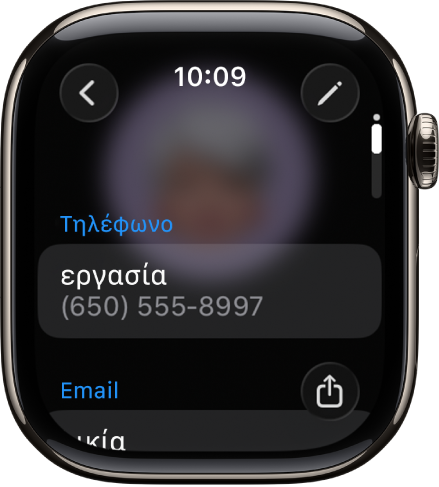
Αγγίξτε μια επαφή για να δείτε την εικόνα της, ή κάντε κύλιση προς τα κάτω για να δείτε λεπτομέρειες, όπως διεύθυνση email, διεύθυνση οικίας και εργασίας, και άλλα.
Επικοινωνία με επαφές
Μπορείτε να καλέσετε, να στείλετε μήνυμα ή email ή να ξεκινήσετε μια συζήτηση Ασύρματου απευθείας από την εφαρμογή «Επαφές».
Μεταβείτε στην εφαρμογή «Επαφές»
στο Apple Watch.Περιστρέψτε το Digital Crown για κύλιση στις επαφές σας.
Αγγίξτε μια επαφή και μετά κάντε ένα από τα εξής:
Αγγίξτε το
 για να δείτε τους αριθμούς τηλεφώνου της επαφής. Αγγίξτε έναν αριθμό τηλεφώνου για κλήση.
Αγγίξτε το
 για να ανοίξετε μια υπάρχουσα συζήτηση μηνυμάτων ή να αρχίσετε μια νέα συζήτηση μηνυμάτων.
Αγγίξτε το
 και μετά αγγίξτε το
  για να δημιουργήσετε ένα μήνυμα email.
Αγγίξτε το
και μετά αγγίξτε το  για να προσκαλέσετε το άτομο σε συζήτηση στον Ασύρματο, ή αν έχει ήδη αποδεχτεί την πρόσκλησή σας και έχει ενεργοποιημένο τον Ασύρματο, να ξεκινήσετε μια συζήτηση στον Ασύρματο.
Δημιουργία επαφής
Μεταβείτε στην εφαρμογή «Επαφές»
στο Apple Watch.Αγγίξτε το
 .
.Εισαγάγετε το όνομα της επαφής και, προαιρετικά, την εταιρεία.
Προσθέστε έναν αριθμό τηλεφώνου, μια διεύθυνση email και μια ταχυδρομική διεύθυνση και μετά αγγίξτε το
 .
.
Κοινή χρήση, επεξεργασία, αποκλεισμός ή διαγραφή μιας επαφής
Μεταβείτε στην εφαρμογή «Επαφές»
στο Apple Watch.Περιστρέψτε το Digital Crown για κύλιση στις επαφές σας.
Αγγίξτε μια επαφή, κάντε κύλιση προς τα κάτω και μετά κάντε ένα από τα εξής:
Κοινή χρήση επαφής: Αγγίξτε το
 κάτω δεξιά και μετά επιλέξτε μια ρύθμιση κοινής χρήσης.
Επεξεργασία επαφής: Αγγίξτε το
 και μετά επιλέξτε πληροφορίες προς επεξεργασία. Μπορείτε να αφαιρέσετε ένα πεδίο όπως μια ταχυδρομική διεύθυνση ή μια διεύθυνση email αγγίζοντας «Αφαίρεση» κάτω από το πεδίο.
Αποκλεισμός επαφής: Αγγίξτε «Αποκλεισμός επαφής».
Διαγραφή επαφής: Αγγίξτε «Διαγραφή επαφής».