Οδηγός χρήσης Apple Watch
- Καλώς ορίσατε
- Τι νέο υπάρχει
-
- Εφαρμογές στο Apple Watch
- Άνοιγμα εφαρμογών
- Μάθετε τι ώρα είναι
- Εικονίδια κατάστασης
- Εμφάνιση και απόκριση σε γνωστοποιήσεις
- Γρήγορη σίγαση γνωστοποιήσεων με χειρονομίες
- Σίγαση γνωστοποιήσεων για παρατεταμένες περιόδους
- Εμφάνιση widget στην Έξυπνη στοίβα
- Χρήση διπλού αγγίγματος για συνηθισμένες ενέργειες
- Χρήση του κουμπιού Ενέργειας
- Εισαγωγή κειμένου
-
- Αλλαγή των ρυθμίσεων
- Αλλαγή γλώσσας και προσανατολισμού
- Προσαρμογή φωτεινότητας και μεγέθους κειμένου
- Προσαρμογή έντασης ήχου και απτικών
- Επιλογή ήχων ειδοποιήσεων και απτικών
- Αφαίρεση, αλλαγή και κλείσιμο των λουριών ρολογιού
- Οργάνωση εφαρμογών
- Προβολή ρυθμίσεων εφαρμογών και χώρου αποθήκευσης
- Ενημέρωση του λογαριασμού Apple σας
- Τρέξιμο με το Apple Watch
-
- Ειδοποιήσεις
- Ηχοβιβλία
- Οξυγόνωση
- Αριθμομηχανή
- Ημερολόγιο
- Τηλεχειριστήριο κάμερας
- ΗΚΓ
- Φάρμακα
- Memoji
- Αναγνώριση μουσικής
- News
- Παίζει τώρα
- Remote
- Συντομεύσεις
- Σειρήνα
- Μετοχές
- Χρονόμετρο
- Παλίρροιες
- Χρονοδιακόπτες
- Χρήση της εφαρμογής «Συμβουλές»
- Μετάφραση
- Ζωτικές ενδείξεις
- Μαγνητόφωνο
- Ασύρματος
- Παγκόσμια ώρα
-
- Σημαντικές πληροφορίες ασφάλειας
- Σημαντικές πληροφορίες χειρισμού
- Μη εξουσιοδοτημένη τροποποίηση του watchOS
- Πληροφορίες φροντίδας για το λουράκι
- Δήλωση συμμόρφωσης FCC
- Δήλωση συμμόρφωσης ISED Canada
- Πληροφορίες για την Υπερευρεία ζώνη (Ultra Wideband)
- Πληροφορίες λέιζερ Κλάσης 1
- Πληροφορίες απόρριψης και ανακύκλωσης
- Η Apple και το περιβάλλον
- Πνευματικά δικαιώματα και εμπορικά σήματα
Ζευγοποίηση άλλου Apple Watch με το iPhone σας
Μπορείτε να ζευγοποιήσετε περισσότερα από ένα Apple Watch με το iPhone σας και να πραγματοποιείτε εύκολα εναλλαγή από το ένα ρολόι στο άλλο.
Διαμόρφωση άλλου Apple Watch
Μπορείτε να ζευγοποιήσετε ένα δεύτερο Apple Watch με τον ίδιο τρόπο που ζευγοποιήσατε το πρώτο. Φέρτε το iPhone κοντά στο Apple Watch, περιμένετε έως ότου η οθόνη ζευγοποίησης του Apple Watch να εμφανιστεί στο iPhone και μετά αγγίξτε «Ζευγοποίηση». Εναλλακτικά, ακολουθήστε αυτά τα βήματα:
Μεταβείτε στην εφαρμογή Apple Watch
 στο iPhone σας.
Αγγίξτε «Ρολόι μου» και μετά αγγίξτε «Όλα τα ρολόγια» στο πάνω μέρος της οθόνης.
Αγγίξτε «Προσθήκη Watch» και μετά ακολουθήστε τις οδηγίες στην οθόνη.
Για να μάθετε πώς μπορείτε να διαμορφώσετε ένα ρολόι για το παιδί σας ή για ένα άλλο άτομο στην ομάδα Οικογενειακής κοινής χρήσης σας, δείτε την ενότητα Διαμόρφωση Apple Watch για μέλος οικογένειας.
Γρήγορη εναλλαγή σε διαφορετικό Apple Watch
Το iPhone ανιχνεύει το ζευγοποιημένο Apple Watch που φοράτε και συνδέεται αυτόματα σε αυτό. Απλώς φορέστε ένα διαφορετικό Apple Watch και σηκώστε τον καρπό σας.
Μπορείτε επίσης να επιλέξετε ένα Apple Watch χειροκίνητα:
Μεταβείτε στην εφαρμογή Apple Watch
στο iPhone σας.Αγγίξτε «Ρολόι μου» και μετά αγγίξτε «Όλα τα ρολόγια» στο πάνω μέρος της οθόνης.
Απενεργοποιήστε την «Αυτόματη εναλλαγή» και επιλέξτε ένα διαφορετικό ρολόι.
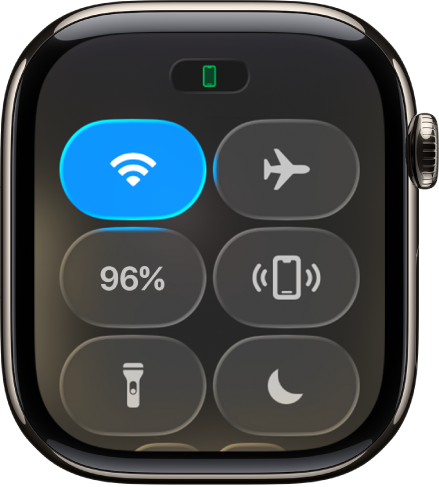
Για να δείτε αν το Apple Watch σας είναι συνδεδεμένο στο iPhone, πατήστε το πλευρικό κουμπί για να ανοίξετε το Κέντρο ελέγχου, και μετά αναζητήστε το εικονίδιο κατάστασης «Συνδεδεμένο»  στο πάνω μέρος της οθόνης.