Οδηγός χρήσης Apple Watch
- Καλώς ορίσατε
- Τι νέο υπάρχει
-
- Εφαρμογές στο Apple Watch
- Άνοιγμα εφαρμογών
- Μάθετε τι ώρα είναι
- Εικονίδια κατάστασης
- Εμφάνιση και απόκριση σε γνωστοποιήσεις
- Γρήγορη σίγαση γνωστοποιήσεων με χειρονομίες
- Σίγαση γνωστοποιήσεων για παρατεταμένες περιόδους
- Εμφάνιση widget στην Έξυπνη στοίβα
- Χρήση διπλού αγγίγματος για συνηθισμένες ενέργειες
- Χρήση του κουμπιού Ενέργειας
- Εισαγωγή κειμένου
-
- Αλλαγή των ρυθμίσεων
- Αλλαγή γλώσσας και προσανατολισμού
- Προσαρμογή φωτεινότητας και μεγέθους κειμένου
- Προσαρμογή έντασης ήχου και απτικών
- Επιλογή ήχων ειδοποιήσεων και απτικών
- Αφαίρεση, αλλαγή και κλείσιμο των λουριών ρολογιού
- Οργάνωση εφαρμογών
- Προβολή ρυθμίσεων εφαρμογών και χώρου αποθήκευσης
- Ενημέρωση του λογαριασμού Apple σας
- Τρέξιμο με το Apple Watch
-
- Ειδοποιήσεις
- Ηχοβιβλία
- Οξυγόνωση
- Αριθμομηχανή
- Ημερολόγιο
- Τηλεχειριστήριο κάμερας
- ΗΚΓ
- Φάρμακα
- Memoji
- Αναγνώριση μουσικής
- News
- Παίζει τώρα
- Remote
- Συντομεύσεις
- Σειρήνα
- Μετοχές
- Χρονόμετρο
- Παλίρροιες
- Χρονοδιακόπτες
- Χρήση της εφαρμογής «Συμβουλές»
- Μετάφραση
- Ζωτικές ενδείξεις
- Μαγνητόφωνο
- Ασύρματος
- Παγκόσμια ώρα
-
- Σημαντικές πληροφορίες ασφάλειας
- Σημαντικές πληροφορίες χειρισμού
- Μη εξουσιοδοτημένη τροποποίηση του watchOS
- Πληροφορίες φροντίδας για το λουράκι
- Δήλωση συμμόρφωσης FCC
- Δήλωση συμμόρφωσης ISED Canada
- Πληροφορίες για την Υπερευρεία ζώνη (Ultra Wideband)
- Πληροφορίες λέιζερ Κλάσης 1
- Πληροφορίες απόρριψης και ανακύκλωσης
- Η Apple και το περιβάλλον
- Πνευματικά δικαιώματα και εμπορικά σήματα
Δημιουργία και προβολή λιστών στις Υπομνήσεις στο Apple Watch
Στην εφαρμογή «Υπομνήσεις», μπορείτε να ορίσετε υπομνήσεις, να δημιουργήσετε λίστες για ψώνια, να δημιουργήσετε λίστες ελέγχου και να οργανώσετε λίστες υποχρεώσεων. Με το iCloud, μπορείτε να διατηρήσετε τις υπομνήσεις σας ενημερωμένες σε όλες τις συσκευές σας.
Διατήρηση των υπομνήσεών σας ενημερωμένων σε όλες τις συσκευές σας με το iCloud
Οι υπομνήσεις iCloud, καθώς και οι αλλαγές που κάνετε σε αυτές, εμφανίζονται στο ζευγοποιημένο iPhone σας και σε άλλες συσκευές στις οποίες έχετε συνδεθεί στον λογαριασμό Apple σας.
Για να μάθετε πώς να διαμορφώσετε την εφαρμογή «Υπομνήσεις» στο iPhone σας, δείτε την ενότητα Πρώτα βήματα με τις Υπομνήσεις στον Οδηγό χρήσης iPhone.
Δημιουργία υπόμνησης
Siri: Ζητήστε από το Siri κάτι, όπως «Remind me to pick up my dry cleaning at 5 p.m.» Δείτε την ενότητα Χρήση του Siri για την καθημερινή ρουτίνα σας.
Ή χωρίς τη χρήση του Siri:
Μεταβείτε στην εφαρμογή «Υπομνήσεις»
 στο Apple Watch.
Κάντε κύλιση για μετάβαση στο κάτω μέρος μιας λίστας, αγγίξτε «Προσθήκη υπόμνησης» και μετά εισαγάγετε το κείμενό σας.

Προβολή μιας λίστας
Μεταβείτε στην εφαρμογή «Υπομνήσεις»
στο Apple Watch.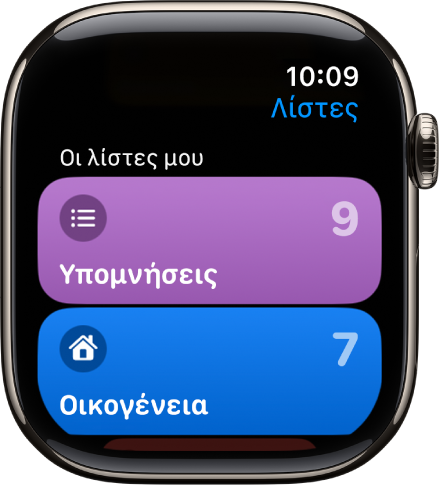
Αγγίξτε μια λίστα για να την ανοίξετε.
Κάντε ένα από τα ακόλουθα:
Σήμανση ενός στοιχείου ως ολοκληρωμένου: Αγγίξτε το
 δίπλα στο στοιχείο. Εναλλακτικά, αγγίξτε την υπόμνηση και μετά αγγίξτε «Σήμανση ως ολοκληρωμένης».
Εμφάνιση των ολοκληρωμένων υπομνήσεων: Αγγίξτε «Προβολή επιλογών» και μετά αγγίξτε «Εμφάνιση ολοκληρωμένων».
Επιστροφή στην προβολή λίστας: Αγγίξτε το
 στην πάνω αριστερή γωνία.
Απόκριση σε γνωστοποίηση υπόμνησης
Αν δείτε μια γνωστοποίηση υπόμνησης μόλις φτάσει: Αγγίξτε τη γνωστοποίηση, κάντε σάρωση (ή περιστρέψτε το Digital Crown για κύλιση) στην υπόμνηση και μετά αγγίξτε «Σήμανση ως ολοκληρωμένης» ή επιλέξτε την ώρα υπενθύμισης.
Αν δείτε τη γνωστοποίηση αργότερα: Αγγίξτε τη στη λίστα γνωστοποιήσεων και μετά πραγματοποιήστε κύλιση και αποκριθείτε.
Κοινή χρήση λίστας και συνεργασία
Μπορείτε να μοιραστείτε μια λίστα και να συνεργαστείτε με άτομα που χρησιμοποιούν το iCloud. Οι κοινόχρηστες λίστες εμφανίζουν τα άτομα στα οποία έχετε εκχωρήσει μια υπόμνηση. Στο Apple Watch, μπορείτε να συμμετάσχετε σε μια κοινόχρηστη λίστα, αλλά δεν μπορείτε να κοινοποιήσετε μια λίστα από το Apple Watch. Δείτε την ενότητα Κοινή χρήση λιστών και συνεργασία στις Υπομνήσεις στον Οδηγό χρήσης iPhone.