
Optag video og lyd i Numbers på iPhone
Du kan optage lyd eller video på din enhed og tilføje den direkte på et regneark. Hvis du f.eks. har tænkt dig at sende regnearket til andre, kan du optage en lydforklaring af et komplekst diagram, så det bliver nemmere at gennemgå.
Du kan læse, hvordan du føjer et eksisterende lyd- eller videoarkiv til et regneark, i Tilføj video og lyd.
Optag en video
Du kan optage en video med kameraet på din enhed og indsætte den direkte i dit regneark.
Gå til appen Numbers
 på din iPhone.
Åbn et regneark, og gør et af følgende:
Tryk på
 nederst til højre på et medieeksempel, og tryk derefter på Tag foto eller optag video.
Tryk på
 på værktøjslinjen, tryk på
  , og tryk på Tag foto eller optag video.
Tryk på Video, og tryk derefter på
 for at starte optagelsen. Tryk på
  for at stoppe den.
Tryk på
 for at se videoen.
Gør et af følgende:
Indsæt videoen: Tryk på Brug video.
Optag videoen igen: Tryk på Tag igen.
Annuller, og gå tilbage til regnearket: Tryk på Tag igen, og tryk derefter på Annuller.
Træk en blå prik for at ændre videoens størrelse, og tryk derefter på OK.
Du kan ikke beskære videoen i Numbers. Videoen er tilgængelig i appen Fotos på din enhed, hvor du kan redigere den.
Optag lyd
Gå til appen Numbers
på din iPhone.Åbn et regneark, tryk på
på værktøjslinjen, tryk på , og tryk på Optag lyd.Bemærk: Når du er færdig med at optage, kan du indsætte optagelsen hvor som helst i regnearket.
Tryk på
 , og begynd at optage. Tryk på
  , når du vil standse optagelsen.
Imens du optager, kan du se, rulle og zoome på andre ark.
Du kan høre et eksempel på din optagelse ved at trykke på
 .
.Du kan se et eksempel fra et bestemt punkt ved at skubbe mod venstre eller højre på optagelsen for at placere den grønne streg og derefter trykke på
.Du kan redigere din optagelse ved at trykke på
 og derefter gøre et af følgende:
Optag en sektion igen: Træk de grønne håndtag for at vælge sektionen. Tryk på
for at optage over denne sektion.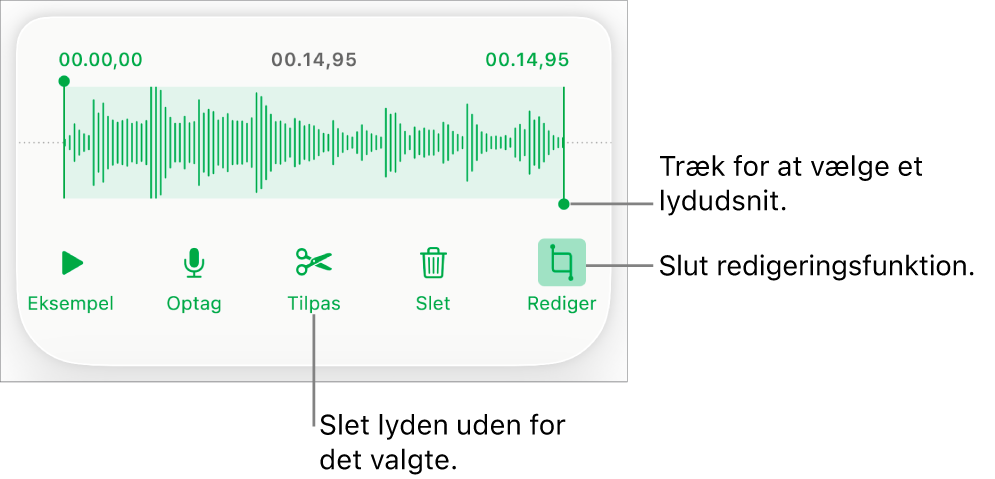
Tilpas: Træk de grønne håndtag for at definere den sektion, du vil beholde. Tryk på
 for at slette alt uden for håndtagene.
Slet hele optagelsen eller en del af den: Træk de grønne håndtag for at definere den sektion, du vil slette. Tryk på
 for at slette alt inden for håndtagene.
Gå til det ark, hvor du ønsker at tilføje optagelsen, tryk på Indsæt eller OK øverst på skærmen, og træk derefter optagelsen for at flytte den.
Hvis du vil afspille din optagelse, skal du trykke på  for at vælge den og derefter trykke på den igen. Du kan redigere eller slette optagelsen, efter at du har føjet den til et ark, ved at trykke på den og derefter trykke på Rediger eller Slet.
Du kan også dele din optagelse som et lydarkiv. Tryk på optagelsen i regnearket, tryk på  , og tryk derefter på Del.
Du kan arbejde med flere videoer eller lydobjekter på samme tid ved at holde en finger på et objekt og derefter trykke på de andre objekter med en anden finger.