
Vælg data for at lave et diagram i Numbers på iPhone
I Numbers oprettes diagrammer på grundlag af data fra en tabel. Du kan oprette en hvilken som helst type diagram ved at vælge dataene først og derefter oprette et diagram, der viser dataene. Diagrammet opdateres automatisk, når du ændrer data i tabellen.
Vælg dataene, før du opretter diagrammet
Gå til appen Numbers
 på din iPhone.
Åbn et regneark, og vælg tabelcellerne med de data, du vil bruge. Hvis du vil tilføje data fra en hel række eller kolonne, skal du trykke på tabellen og derefter trykke på tallet eller bogstavet til den pågældende række eller kolonne.
Hvis dataene i din tabel er kategoriserede, kan du også vælge en kolonne for at vise resultaterne af resumerækkeberegninger.
Bemærk: Hvis du vil vise individuelle datapunkter i en kategoriseret tabel som et diagram, skal du sikre dig, at den første celle, du vælger, ikke befinder sig i en resumerække. Hvis det valgte omfatter en skjult gruppe, vises kun data fra de synlige grupper.
Tryk på
 nederst på skærmen, og tryk derefter på Opret nyt diagram.
Tryk på 2D, 3D eller Interaktiv.
Skub for at se flere formatmuligheder til hver type diagram.
Tryk på et diagram for at tilføje det, og træk derefter diagrammet til det ønskede sted på arket.
Hvis du tilføjer et 3D-diagram, vises
 midt på det. Træk mærket for at justere diagrammets retning.
Du kan ændre, om rækker eller kolonner skal tegnes som en dataserie, ved at trykke på diagrammet, trykke på
 , trykke på Rediger henvisninger, trykke på
  på værktøjslinjen, trykke på en mulighed og derefter trykke på
  .
.
Vælg celler i en pivottabel for at oprette et pivotdiagram
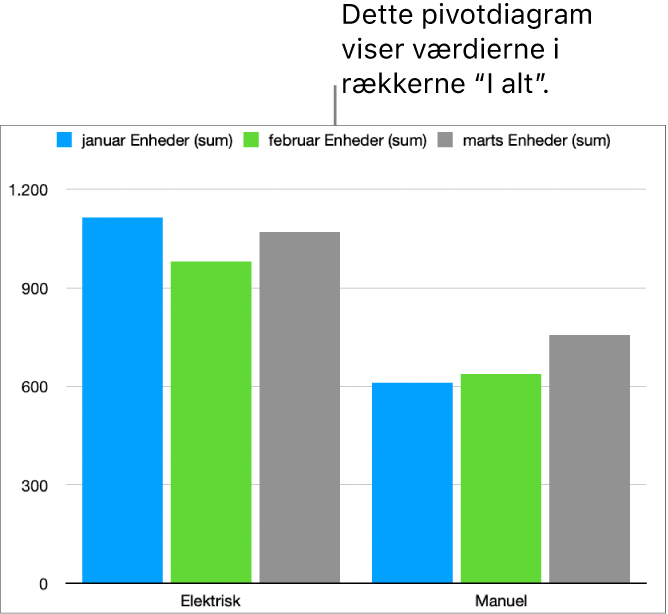
Når du opretter et pivotdiagram, kan du tegne forskellige data (f.eks. hovedtotaler) på grundlag af den celle, du vælger. Pivotdiagrammet nedenfor viser værdierne i rækkerne med totaler (Elektrisk og Manuel) i pivottabellen.

Gå til appen Numbers
på din iPhone.Åbn et regneark med en pivottabel, og vælg en celle (f.eks. en celle med en total eller hovedtotal) baseret på de værdier, du vil tegne.
Tryk på
nederst på skærmen, og tryk derefter på Opret nyt diagram.Tryk på 2D, 3D eller Interaktiv, og tryk derefter på et diagram.
Skub for at se flere formatmuligheder til hver type diagram.
Du kan altid tilpasse de data, der vises i diagrammet. Du kan læse, hvordan du gør, i Rediger diagramdata.