Uživatelská příručka pro iPad
- Vítejte
-
-
- Modely iPadu kompatibilní se systémem iPadOS 26
- iPad mini 5. generace
- iPad mini 6. generace
- iPad mini A17 Pro
- iPad 8. generace
- iPad 9. generace
- iPad 10. generace
- iPad (A16)
- iPad Air 3. generace
- iPad Air 4. generace
- iPad Air 5. generace
- 11palcový iPad Air (M2)
- 13palcový iPad Air (M2)
- 11palcový iPad Air M3
- 13palcový iPad Air M3
- 11palcový iPad Air M4
- 13palcový iPad Air M4
- 11palcový iPad Pro 1. generace
- 11palcový iPad Pro 2. generace
- 11palcový iPad Pro 3. generace
- 11palcový iPad Pro 4. generace
- 11palcový iPad Pro (M4)
- 11palcový iPad Pro M5
- 12,9palcový iPad Pro 3. generace
- 12,9palcový iPad Pro 4. generace
- 12,9palcový iPad Pro 5. generace
- 12,9palcový iPad Pro 6. generace
- 13palcový iPad Pro (M4)
- 13palcový iPad Pro M5
- Základy nastavení
- Vytvořte si na iPadu vlastní jedinečné prostředí
- Efektivnější pracovní postupy na iPadu
- Víc možností s tužkou Apple Pencil
- Přizpůsobení iPadu pro dítě
-
- Novinky v systému iPadOS 26
-
- Změna nebo vypnutí zvuků
- Vytvoření vlastní zamknuté obrazovky
- Změna tapety
- Použití a přizpůsobení Ovládacího centra
- Nahrávání zvuku a videa
- Úprava jasu displeje a vyvážení barev
- Nastavení delší prodlevy před vypnutím displeje iPadu
- Změny nastavení zobrazení a textu na iPadu
- Změna názvu iPadu
- Změna data a času
- Změna jazyka a oblasti
- Změny výchozích aplikací
- Změna výchozího vyhledávače na iPadu
- Otáčení displeje iPadu
- Přizpůsobení voleb sdílení
-
-
- Začínáme s aplikací Kalendář
- Vytváření a úpravy událostí v aplikaci Kalendář
- Odesílání pozvánek
- Odpovídání na pozvánky
- Změna způsobu zobrazení událostí
- Hledání událostí
- Změna nastavení aplikace Kalendář
- Plánování a zobrazování událostí v jiném časovém pásmu
- Sledování událostí
- Používání více kalendářů
- Použití připomínek v aplikaci Kalendář
- Použití kalendáře svátků
- Sdílení kalendářů na iCloudu
-
- Začínáme s aplikací FaceTime
- Vytvoření odkazu na FaceTime
- Pořízení záznamu Live Photo
- Použití nástrojů pro audiohovory FaceTime
- Použití živých titulků a okamžitého překladu
- Používání jiných aplikací během hovoru
- Zahájení skupinového hovoru FaceTime
- Společné sledování, poslech a hraní her přes SharePlay
- Sdílení obrazovky při hovoru FaceTime
- Vyžádání nebo předání dálkového ovládání v hovoru FaceTime
- Spolupráce na dokumentech během hovorů FaceTime
- Použití videokonferenčních funkcí
- Přenesení hovoru FaceTime do jiného zařízení Apple
- Změny nastavení videa v aplikaci FaceTime
- Změny nastavení zvuku v aplikaci FaceTime
- Změna vzhledu
- Opuštění hovoru nebo přepnutí do aplikace Zprávy
- Prověřování a filtrování hovorů
- Zablokování a nahlášení nevyžádaného hovoru FaceTime
-
- Základy aplikace Soubory
- Úpravy souborů a složek
- Hledání a zobrazování souborů a složek
- Vyhledávání stažených souborů na iPadu
- Uspořádání souborů a složek
- Odesílání souborů z aplikace Soubory
- Nastavení iCloud Drivu
- Sdílení souborů a složek na iCloud Drivu
- Přenos souborů z iPadu do úložného zařízení, na server nebo do cloudu
-
- Začínáme s aplikací Najít
-
- Přidání AirTagu
- Sdílení AirTagu nebo jiného předmětu v aplikaci Najít na iPadu
- Sdílení polohy ztraceného předmětu v aplikaci Najít na iPadu
- Přidání předmětu od nezávislého výrobce
- Zasílání oznámení o zapomenutých předmětech
- Zjištění polohy předmětu
- Označení předmětu jako ztraceného
- Odstranění předmětu
- Změna nastavení mapy
- Vypnutí služby Najít
-
- Začínáme s aplikací Apple Games
- Nastavení profilu v Game Centru
- Hledání a stahování her
- Přihlášení k odběru Apple Arcade
- Propojení s přáteli v aplikaci Apple Games
- Hraní s přáteli v aplikaci Apple Games
- Správa knihovny her
- Připojení herního ovladače
- Změna nastavení voleb souvisejících s hraním
- Nahlášení problému s hrou
-
- Začínáme s aplikací Domácnost
- Úvod do aplikace Domácnost
- Upgradování na novou verzi aplikace Domácnost
- Nastavení příslušenství
- Ovládání příslušenství
- Plánování spotřeby energie s použitím funkce Prognóza sítě
- Zobrazení spotřeby elektřiny a sazeb
- Řízené adaptivní nastavení teploty a řízený odběr čisté energie
- Set up HomePod (Nastavení HomePodu)
- Dálkové ovládání domácnosti
- Vytvoření a použití scén
- Použití automatizace
- Nastavení bezpečnostních kamer
- Použití rozpoznávání tváří
- Nastavení konfigurace směrovače
- Přizvání dalších osob k ovládání příslušenství
- Přidání dalších domácností
-
- Začínáme s aplikací Deník
- Psaní do deníku
- Úprava nebo smazání záznamu
- Přidání formátování, fotek a dalšího obsahu
- Deník jako cesta k duševnímu zdraví
- Vytvoření návyku psát si deník
- Zobrazení a prohledávání deníkových záznamů
- Tisk a export záznamů
- Ochrana deníkových záznamů
- Změny nastavení aplikace Deník
-
- Začínáme s aplikací Mail
- Čtení e‑mailů
- Použití kategorií
- Automatické čištění Mailu na iCloudu
- Nastavení e‑mailových oznámení
- Hledání e‑mailů
- Uspořádání e‑mailů ve schránkách
- Automatické provádění akcí s e‑maily pomocí pravidel Mailu na iCloudu
- Změny nastavení aplikace Mail
- Mazání a obnovování e‑mailů
- Přidání widgetu Mail na plochu
- Tisk e‑mailů
- Použití klávesových zkratek
-
- Začínáme s aplikací Mapy
- Nastavení vaší polohy a mapového zobrazení
-
- Hledání míst
- Hledání blízkých turistických atrakcí, restaurací a služeb
- Orientace na letištích a v nákupních centrech
- Získávání informací o místech
- Prohlížení a správa navštívených míst
- Přidávání míst a poznámek do seznamu míst
- Sdílení míst
- Označování míst špendlíky
- Hodnocení míst a přidávání fotek
- Objevování míst v průvodcích
- Uspořádání míst s vlastními průvodci
- Vymazání historie polohy
- Smazání nedávných tras
- Nahlášení problému v aplikaci Mapy
-
- Začínáme s aplikací Zprávy
- Nastavení Zpráv
- Jak funguje iMessage
- Posílání zpráv a odpovědí
- Naplánování pozdějšího odeslání textové zprávy
- Rušení a úpravy odeslaných zpráv
- Udržování přehledu o zprávách
- Hledání
- Přeposílání a sdílení zpráv
- Skupinové konverzace
- Sdílení obrazovek
- Spolupráce na projektech
- Přidání pozadí
- Použití aplikací pro iMessage
- Vytvoření ankety pro účastníky konverzace
- Pořizování a úpravy fotek a videí
- Sdílení fotek, odkazů a dalšího obsahu
- Posílání nálepek
- Vytváření a odesílání memoji
- Reagování ikonami Tapback
- Formátování textu a animace zpráv
- Kreslení a ruční psaní zpráv
- Posílání a ukládání GIFů
- Odesílání a příjem zvukových zpráv
- Sdílení polohy
- Zapnutí nebo vypnutí potvrzení o přečtení
- Zastavení, ztišení a změny oznámení
- Prověřování a filtrování textových zpráv
- Nahlašování spamu a blokování odesilatelů
- Mazání zpráv a příloh
- Obnovování smazaných zpráv
-
- Začínáme s aplikací Hudba
- Získávání hudby
- Přizpůsobení aplikace Hudba
-
-
- Přehrávání hudby
- Použití ovládacích prvků hudebního přehrávače
- Poslech bezztrátového zvuku
- Poslech prostorového zvuku
- Poslech rádia
- Společný poslech hudby přes SharePlay
- Společné pouštění hudby v autě
- Řazení hudby do fronty
- Přechody mezi skladbami
- Přehrávání skladeb v náhodném pořadí a opakovaně
- Zpívání s Apple Music
- Zobrazení informací o autorech a textů skladeb
- Informování služby Apple Music o tom, jakou hudbu máte rádi
- Nastavení kvality zvuku
-
- Začínáme s News
- Příjem oznámení a bulletinů z aplikace News
- Použití widgetů aplikace News
- Zobrazení zpravodajských článků vybraných přímo pro vás
- Čtení a sdílení článků
- Čtení místního zpravodajství
- Sledování vašich oblíbených týmů pomocí funkce My Sports
- Hledání kanálů, témat, článků a receptů
- Ukládání článků
- Vymazání historie četby
- Přizpůsobení řádku panelů
- Přihlášení k odběru jednotlivých kanálů
-
- Začínáme s Poznámkami
- Vytváření a formátování poznámek
- Použití rychlých poznámek
- Přidávání kreseb a ručně psaného textu
- Zadávání vzorců a rovnic
- Přidávání fotek, videí a dalších dat
- Nahrávání a přepis zvuku
- Skenování textu a dokumentů
- Používání PDF souborů
- Přidání odkazů
- Prohledávání poznámek
- Uspořádání do složek
- Organizace pomocí značek
- Použití dynamických složek
- Sdílení a spolupráce
- Export nebo vytištění poznámek
- Zamykání poznámek
- Mazání a obnovování poznámek
- Přidávání a odstraňování účtů
- Změna zobrazení poznámek
- Změna nastavení Poznámek
- Použití klávesových zkratek
-
- Použití hesel na iPadu
- Vyhledání hesla k webové stránce nebo aplikaci
- Změna hesla k webové stránce nebo aplikaci
- Odstranění hesla
- Obnovení smazaného hesla
- Vytvoření hesla k webové stránce nebo aplikaci
- Zobrazení hesel větším písmem
- Použití přístupových klíčů pro přihlašování k webovým stránkám a aplikacím
- Přihlášení přes Apple
- Sdílení přístupových klíčů
- Automatické vyplňování silných hesel
- Zobrazení webových stránek vyloučených z automatického vyplňování
- Změna slabých a odhalených hesel
- Zobrazení hesel a souvisejících informací
- Zobrazení historie hesla
- Vyhledání hesla k Wi‑Fi
- Bezpečné sdílení hesel přes AirDrop
- Zpřístupnění vašich hesel na všech vašich zařízeních
- Automatické vyplňování ověřovacích kódů
- Snížení počtu výzev CAPTCHA při přihlašování
- Použití dvoufaktorového ověřování
- Použití bezpečnostních klíčů
- Zobrazení obnovovacího klíče pro FileVault na Macu
-
- Zahájení hovoru
- Nahrávání a přepisování hovorů
- Změna nastavení na iPhonu
- Zobrazení a smazání historie hovorů
- Přijetí nebo odmítnutí příchozího hovoru
- Během hovoru
- Konferenční a třístranné hovory
- Nastavení záznamníku
- Kontrola záznamníku
- Změna úvodního pozdravu a nastavení záznamníku
- Výběr zvuků vyzvánění
- Volání přes Wi‑Fi
- Nastavení přesměrování hovorů
- Nastavení čekání hovorů
- Prověřování a blokování hovorů
-
- Začínáme s aplikací Fotky
- Prohlížení knihovny fotek
- Prohlížení sbírek fotek
- Prohlížení fotek a videí
- Zobrazení informací o fotkách a videích
-
- Hledání fotek a videí podle data
- Hledání a pojmenování lidí a zvířat
- Hledání skupinových fotek a videí
- Procházení fotek a videí podle místa pořízení
- Hledání nedávno uložených fotek a videí
- Hledání fotek a videí z cest
- Hledání účtenek, QR kódů, nedávno upravených fotek a dalších položek
- Hledání fotek a videí podle typu média
- Řazení a filtrování knihovny fotek
- Zálohování a synchronizace fotek a videí na iCloudu
- Mazání a skrývání fotek a videí
- Hledání fotek a videí
- Získání návrhů tapet
-
- Sdílení fotek a videí
- Sdílení dlouhých videí
- Vytváření sdílených alb
- Přidávání a odebírání lidí spolupracujících na sdíleném albu
- Přidávání a mazání fotek a videí ve sdíleném albu
- Nastavení sdílení nebo připojení ke sdílení knihovny fotek na iCloudu
- Používání sdílené knihovny fotek na iCloudu
- Přidávání obsahu do sdílené knihovny fotek na iCloudu
- Vytváření nálepek z vašich fotek
- Skrývání lidí, vzpomínek a svátků
- Duplikování a kopírování fotek a videí
- Sloučení duplicitních fotek
- Import a export fotek a videí
- Tisk fotek
-
- Začínáme s aplikací Podcasty
- Hledání podcastů
- Sledování a poslech podcastů
- Zobrazení přepisů podcastů
- Přidání vašich oblíbených podcastů ke sledovaným
- Hodnocení a recenzování podcastů
- Použití widgetu Podcasty
- Výběr oblíbených podcastových kategorií a kanálů
- Uspořádání knihovny podcastů
- Stahování, ukládání, odstraňování a sdílení podcastů
- Předplatné podcastů
- Poslech předplaceného obsahu
- Změna nastavení stahování
-
- Začínáme s aplikací Připomínky
- Vytváření připomínek
- Vytvoření nákupního seznamu
- Přidání podrobností
- Označování vyřízených položek
- Mazání a obnovování připomínek
- Úpravy a uspořádání seznamů
- Hledání v seznamech
- Uspořádání více seznamů
- Označování položek
- Použití chytrých seznamů
- Sdílení a spolupráce
- Vytištění seznamu
- Práce se šablonami
- Přidávání a odstraňování účtů
- Změna nastavení Připomínek
- Použití klávesových zkratek
-
- Začínáme s aplikací Safari
- Surfování na webu
- Hledání webových stránek
- Zobrazení souhrnu
- Přizpůsobení nastavení Safari
- Změna rozložení
- Vytvoření více profilů Safari
- Poslech webových stránek
- Vypnutí zvuku na panelech
- Vytvoření záložky
- Otevření stránky jako webové aplikace
- Vytvoření záložek pro oblíbené webové stránky
- Ukládání stránek do seznamu četby
- Vyhledání odkazů sdílených přáteli
- Stažení PDF dokumentu
- Anotování webové stránky a uložení ve formátu PDF
- Vyplňování formulářů
- Získávání rozšíření
- Vymazání mezipaměti a cookies
- Zapnutí cookies
- Zkratky
- Tipy
-
- Úvod do Apple Intelligence
- Překládání zpráv a hovorů
- Vytváření originálních obrázků pomocí nástroje Image Playground
- Vytváření vlastních emotikonů pomocí funkce Genmoji
- Použití nástroje Obrázková hůlka s funkcemi Apple Intelligence
- Použití funkcí Apple Intelligence se Siri
- Jak najít správná slova s psacími nástroji
- Použití modelů ChatGPT s funkcemi Apple Intelligence
- Generování souhrnů oznámení a omezování rušivých podnětů
-
- Použití funkcí Apple Intelligence v aplikaci Mail
- Použití funkcí Apple Intelligence v aplikaci Zprávy
- Použití Apple Intelligence v aplikaci Poznámky
- Použití Apple Intelligence v aplikaci Telefon
- Použití funkcí Apple Intelligence v aplikaci Fotky
- Použití Apple Intelligence v aplikaci Připomínky
- Použití Apple Intelligence v Safari
- Použití Apple Intelligence v aplikaci Zkratky
- Apple Intelligence a soukromí
- Blokování přístupu k funkcím Apple Intelligence
-
- Nastavení rodinného sdílení
- Přidání členů rodinného sdílení
- Odstranění členů rodinného sdílení
- Sdílení předplacených služeb
- Sdílení zakoupených položek
- Sdílení polohových údajů s rodinou a hledání ztracených zařízení
- Nastavení Apple Cash pro rodinu a Apple Card pro rodinu
- Nastavení rodičovského dohledu
- Nastavení zařízení dítěte
- Sdílení věkových rozmezí s aplikacemi
-
- Začínáme s funkcí Čas u obrazovky
- Ochrana zdravého zraku pomocí funkce Vzdálenost od obrazovky
- Vytvoření, správa a sledování přístupového kódu pro funkci Čas u obrazovky
- Nastavení rozvrhů pomocí funkce Čas u obrazovky
- Blokování aplikací, stahování v aplikacích, webových stránek a nákupů
- Blokování hovorů a zpráv pomocí funkce Čas u obrazovky
- Kontrola nevhodných obrázků a videí
- Nastavení funkce Čas u obrazovky pro dítě
- Odpovídání na žádosti o čas u obrazovky
-
- Napájecí adaptér a nabíjecí kabel
- Použití funkcí pro hlasitost zvuku ve sluchátkách
-
- Kompatibilita tužky Apple Pencil
- Párování a nabíjení tužky Apple Pencil 1. generace
- Párování a nabíjení tužky Apple Pencil 2. generace
- Párování a nabíjení tužky Apple Pencil (USB‑C)
- Párování a nabíjení tužky Apple Pencil Pro
- Zadávání textu pomocí funkce Rukopis
- Kreslení tužkou Apple Pencil
- Pořizování a anotování snímků obrazovky tužkou Apple Pencil
- Rychlé psaní poznámek
- HomePod a jiné bezdrátové reproduktory
- Externí úložná zařízení
- Připojení k Bluetooth příslušenství
- Poslech zvuku z iPadu přes Bluetooth příslušenství
- Apple Watch a Fitness+
- Tiskárny
- Čisticí hadřík
-
- Úvod do služby Kontinuita
- Posílání položek do zařízení v blízkém okolí přes AirDrop
- Přenášení rozpracovaných činností mezi zařízeními
- Kopírování a vkládání mezi zařízeními
- Streamování videa a zrcadlení displeje iPadu
- Zpřístupnění telefonních hovorů a textových zpráv na iPadu
- Sdílení internetového připojení pomocí osobního hotspotu
- Použití iPadu jako webové kamery Apple TV 4K
- Vkládání kreseb, fotek a skenů na Macu
- Použití iPadu jako druhého monitoru
- Ovládání Macu i iPadu jednou klávesnicí a myší
- Kabelové propojení iPadu s počítačem
- Přenos souborů mezi zařízeními
-
- Začínáme s funkcemi zpřístupnění
- Použití funkcí zpřístupnění během nastavení
- Změny nastavení zpřístupnění pro Siri
- Rychlé zapnutí nebo vypnutí kognitivních funkcí zpřístupnění
- Sdílení vašeho nastavení zpřístupnění s jiným zařízením
-
- Přehled funkcí zpřístupnění pro zrak
- Čtení nebo poslech textu v aplikacích s použitím čtečky zpřístupnění
- Přiblížení
- Zobrazení větší verze textu, který právě čtete nebo píšete
- Změna zobrazovaných barev
- Usnadnění čtení textu
- Přizpůsobení pohybu na displeji
- Pohodlnější používání iPadu při jízdě ve vozidle
- Přizpůsobení voleb zobrazení na úrovni aplikací
- Poslech slovních popisů obsahu displeje nebo zadávaného textu
- Poslech zvukových popisů
-
- Zapnutí a procvičování VoiceOveru
- Změna nastavení VoiceOveru
- Použití gest VoiceOveru
- Používání iPadu se zapnutým VoiceOverem
- Ovládání VoiceOveru pomocí rotoru
- Používání klávesnice na obrazovce
- Psaní prstem
- Trvalé vypnutí displeje
- Používání VoiceOveru s externí klávesnicí
- Použití braillského řádku
- Psaní Braillovým písmem na displej
- Použití funkce Braillský přístup s braillským řádkem
- Přizpůsobení gest a klávesových zkratek
- Používání VoiceOveru s polohovacím zařízením
- Živé generování popisů vašeho okolí
- Použití VoiceOveru v aplikacích
-
- Přehled funkcí zpřístupnění pro mobilitu
- Použití funkce AssistiveTouch
- Použití nastavitelného trackpadu na displeji iPadu
- Ovládání iPadu pohybem očí
- Ovládání iPadu pohybem hlavy
- Přizpůsobení reakcí iPadu na dotyky
- Automatické přijímání hovorů
- Změny nastavení pro Face ID a pozornost
- Použití hlasového ovládání
- Nastavení odezvy horního tlačítka nebo tlačítka plochy
- Použití tlačítek v aplikaci Apple TV 4K Remote
- Změny nastavení ukazatele
- Změny nastavení klávesnice
- Ovládání iPadu z externí klávesnice
- Změny nastavení AirPodů
- Úpravy nastavení poklepání a stlačení tužky Apple Pencil
-
- Přehled funkcí zpřístupnění pro sluch
- Použití sluchadel
- Použití živého poslechu
- Použití rozpoznávání zvuku
- Zapnutí příjmu oznámení, že někdo vyslovil vaše jméno
- Nastavení a použití služby RTT
- Informování o oznámeních blikáním indikátoru nebo displeje
- Změny nastavení zvuku
- Přehrávání zvuků na pozadí
- Zobrazení titulků a skrytých titulků
- Zobrazení přepisů zpráv přes interkom
- Živé titulkování mluveného slova
-
- Kontrolujte, co sdílíte
- Zapnutí funkcí uzamčené obrazovky
- Blokování kontaktů
- Zabezpečení účtu Apple
- Vytvoření a správa adres pro funkci Skrýt můj e‑mail
- Ochrana vašeho procházení webu pomocí služby Soukromý přenos přes iCloud
- Použití soukromé síťové adresy
- Použití pokročilé ochrany dat
- Použití režimu blokování
- Instalace vylepšení zabezpečení na pozadí
- Příjem upozornění na citlivý obsah
- Použití ověřování kontaktů klíčem
-
- Důležité informace o bezpečnosti
- Důležité informace o zacházení
- Další informace o softwaru a službách
- Prohlášení o shodě s FCC
- Prohlášení o shodě s kanadskými standardy ISED
- Apple a životní prostředí
- Informace o laserovém zařízení třídy 1
- Informace o likvidaci a recyklaci
- Neautorizované úpravy systému iPadOS
- Prohlášení o shodě s doporučením ENERGY STAR
- Autorská práva a ochranné známky
Spolupráce na projektech v aplikaci Zprávy na iPadu
V aplikaci Zprávy  můžete odeslat textovou zprávu, v níž příjemce vyzvete ke spolupráci na projektu, a všichni účastníci konverzace budou přidáni k dokumentu, tabulce nebo jinému sdílenému souboru.
Poznámka: Chcete‑li zahájit spolupráci na projektu ve Zprávách, vy i příjemci musíte používat službu iMessage v systému iOS 16, iPadOS 16, macOS 13, watchOS 9 či visionOS 1 nebo novějším a obsah musíte nejprve uložit někam, kde k němu budou mít ostatní přístup, například na iCloud Drive. U aplikací pro iPad může být nutné zapnout iCloud, abyste mohli používat jejich funkce pro spolupráci. Viz Nastavení iCloudu na všech vašich zařízeních v Uživatelské příručce pro iCloud.
Pozvání účastníků ke spolupráci
Ke spolupráci na projektu můžete další účastníky přizvat i z jiné aplikace a pak o sdíleném obsahu diskutovat ve Zprávách. Sdílet můžete například soubory aplikací Poznámky, Freeform, Připomínky, Safari, Keynote, Numbers, Pages a dalších, pokud předem zapnete jejich funkce pro spolupráci v nastavení iCloudu a uložíte obsah někam, kde k němu budou mít ostatní přístup, například na iCloud Drive.
Přesný postup přizvání dalších uživatelů ke spolupráci závisí na konkrétní aplikaci. Spolupráci v podporované aplikaci můžete zahájit například takto:
Vyberte soubor, který chcete sdílet, a poté klepněte na
 nebo na Spolupracovat.
Zkontrolujte, zda je vybrána volba Spolupracovat (a nikoli Odeslat kopii), a potom klepněte na skupinu nebo osobu, se kterou chcete spolupracovat. Pokud ji v seznamu nevidíte, klepněte na
.Navrhované ikony můžou odpovídat skupinám nebo osobám s aktivními hovory FaceTime nebo nedávnými konverzacemi ve Zprávách.
Otevře se konverzace ve Zprávách s pozvánkou připravenou k odeslání. Připojte poznámku (volitelné) a pak klepněte na
 .
.
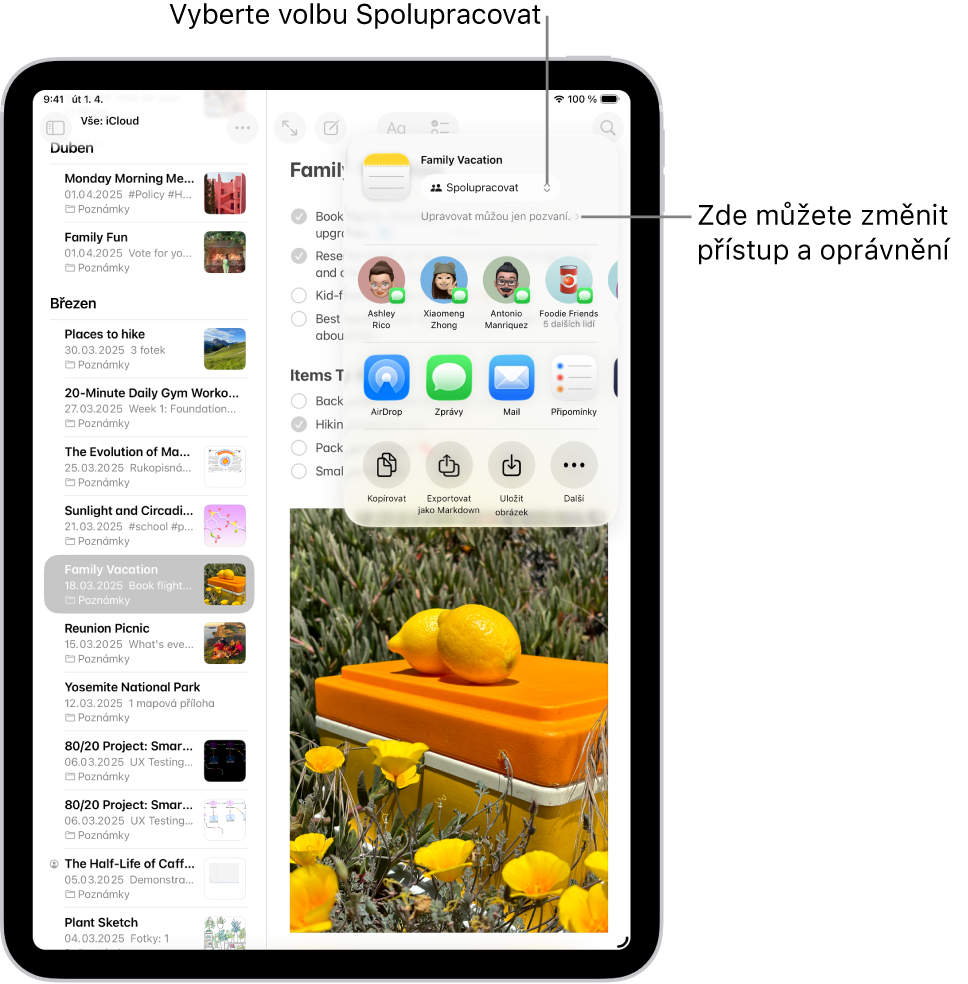
Na projektu, ke kterému přizvete účastníky ve Zprávách, můžete pracovat v příslušné aplikaci a pak se klepnutím na tlačítko Spolupracovat v této aplikaci vrátit do konverzace v aplikaci Zprávy.
Když soubor někdo upraví, uvidíte aktuální změny nad vláknem ve Zprávách. Chcete‑li se vrátit ke sdílenému projektu a změny si prohlédnout, klepněte na zprávu o aktualizaci.
Poznámka: Než začnou účastníci se sdílenou položkou pracovat a než uvidí jakékoli aktualizace, budou pravděpodobně muset přijmout vaši pozvánku nebo se ke sdílené položce připojit.
Tip: Pokud máte otevřené aplikace Soubory a Zprávy na rozdělené obrazovce, můžete spolupráci zahájit tím, že soubor přetáhnete do okna nové zprávy a před odesláním vyberete z místní nabídky volbu Spolupracovat.
Spolupráce na projektech v aplikaci Zprávy
Po nasdílení projektu uvidíte nad konverzací ve Zprávách aktuální informace o aktivitě, kdykoli někdo provede nějakou úpravu.
Otevřete na iPadu aplikaci Zprávy
.Otevřete konverzaci obsahující pozvánku do projektu, na kterém jste začali spolupracovat, a pak se k němu vraťte provedením některé z následujících akcí:
Chcete‑li otevřít soubor z konverzace, klepněte na něj.
Pokud nad konverzací vidíte aktuální informace, klepněte na Zobrazit.
Klepněte na ikonu účastníka nebo skupiny u horního okraje obrazovky, posuňte zobrazení k oddílu Spolupráce a pak klepněte na sdílený projekt.
Když projekt jakkoli změníte nebo upravíte, účastníci o tom dostanou v konverzaci zprávu.
Poznámka: Pokud do skupinové konverzace ve Zprávách přidáte nového účastníka, přístup k projektům, na kterých spolupracujete, mu musíte udělit zvlášť. Jestliže byl do skupinové konverzace přidán nedávno, můžete ho do projektu přidat klepnutím na oznámení v horní části displeje. Ke spolupráci ho můžete také pozvat.
Správa spolupráce a skupiny
Pokud sdílíte projekt se dvěma nebo více účastníky konverzace ve Zprávách, můžete účastníky přidávat a odebírat.
Otevřete na iPadu aplikaci Zprávy
.Přejděte do konverzace, kterou chcete spravovat, a klepnutím na ikonu skupiny nad konverzací otevřete podrobné informace.
Proveďte kterékoli z následujících akcí:
Přidání nových účastníků: Klepněte na Přidat a přidejte kontakty. (Abyste zobrazili volbu Přidat, budete možná muset posunout zobrazení dolů.)
Pokud jste spolupráci zahájili jen s jednou osobou a chcete k ní přidat další účastníky, musíte zahájit novou konverzaci.
Poznámka: Nové účastníky, kteří se chtějí připojit k souborům sdíleným v konverzaci před jejich příchodem, musíte k těmto souborům přidat. Když je budete přidávat, nad konverzací se budou objevovat oznámení. Klepnutím na volbu „Zobrazit“ v těchto oznámeních zobrazíte dříve nasdílené soubory, ke kterým můžete nové účastníky přidat.
Odebrání účastníka z konverzace: Podržte prst na jeho ikoně a pak klepněte na volbu Odstranit ze skupiny.
Důležité: Přístup k projektu obvykle řídí aplikace, ve které spolupráce probíhá. Chcete‑li účastníkům zcela odebrat oprávnění k prohlížení a úpravám, zkontrolujte jejich přístup přímo v aplikaci.
Skupina účastníků konverzace ve Zprávách nemusí být vždy totožná se skupinou spolupracující na souboru. Účastníky můžete například pozvat ke spolupráci na souboru mimo aplikaci Zprávy. Jindy se můžete ve Zprávách zapojit do dvou různých skupin a každá z nich bude spolupracovat ve vlastní konverzaci.
Když někoho přidáte k dokumentu, který už sdílíte s jinými uživateli, můžete si vybrat, jestli ho přidáte do stávající konverzace, nebo ponecháte obě konverzace oddělené. Lidé, které do konverzace přidáte dodatečně, si nemůžou přečíst zprávy odeslané předtím, než se ke konverzaci připojili.
Ukončení spolupráce na projektu v aplikaci Zprávy
Přístup k projektu obvykle řídí aplikace, ve které spolupráce probíhá. Například při spolupráci na dokumentu v aplikaci Pages má nastavení v Pages přednost před nastavením ve Zprávách. Pozvánku ke spolupráci ale můžete vzít zpět nebo ji z konverzace smazat stejně jako kteroukoli jinou zprávu.
Důležité: Po smazání pozvánky z vlákna už daná konverzace nebude přidružená k souboru, na kterém spolupracujete, ale účastníci spolupráce nebudou z tohoto souboru odebráni. Chcete‑li účastníkům zcela odebrat oprávnění k prohlížení a úpravám, zkontrolujte jejich přístup v aplikaci.