Manual de l’iPhone
- Manual de l’iPhone
- Novetats de l’iOS 13
- Models d’iPhone compatibles
-
- Treure del repòs i desbloquejar
- Ajustar el volum
- Canviar els sons i les vibracions
- Accedir a funcions des de la pantalla bloquejada
- Obrir apps a la pantalla d’inici
- Fer una captura de pantalla o gravar la pantalla
- Canviar o bloquejar l’orientació de la pantalla
- Canviar el fons de pantalla
- Facilitar l’accés als ítems de la pantalla
- Buscar amb l’iPhone
- Utilitzar l’AirDrop per enviar ítems
- Executar accions ràpides
- Utilitzar i personalitzar el centre de control
- Veure i organitzar la vista Avui
- Carregar i monitorar la bateria
- Coneix el significat de les icones d’estat
- Viatjar amb l’iPhone
-
- Calculadora
- Brúixola
-
- Recopilar dades de salut i forma física
- Veure dades sobre salut i forma física
- Fer un seguiment del cicle menstrual
- Controlar els nivells d’àudio
- Compartir les dades de salut i de forma física
- Descarregar les històries clíniques
- Crear i compartir les teves dades mèdiques
- Registrar-se com a donant d’òrgans
- Desar una còpia de seguretat de les teves dades de l’app Salut
-
- Visió general de l’app Casa
- Afegir i controlar accessoris
- Configurar accessoris
- Afegir més cases
- Configurar el HomePod
- Configurar les càmeres
- Configurar un encaminador
- Crear i utilitzar ambients
- Controlar casa teva amb Siri
- Automatitzacions i accés remot
- Crear una automatització
- Compartir els controls amb altres persones
-
- Escriure un correu electrònic
- Afegir arxius adjunts
- Gestionar les adreces i enviar correus electrònics
- Veure un correu electrònic
- Desar l’esborrany d’un correu electrònic
- Senyalar i filtrar correus electrònics
- Organitzar el correu electrònic
- Buscar un correu electrònic
- Eliminar i recuperar correus electrònics
- Treballar amb arxius adjunts
- Imprimir correus electrònics
-
- Veure mapes
- Buscar llocs
- Mirar el teu voltant
- Marcar llocs
- Obtenir informació sobre un lloc
- Compartir llocs
- Desar llocs favorits
- Crear col·leccions
- Obtenir informació sobre el trànsit i el temps
- Obtenir indicacions
- Seguir indicacions pas a pas
- Trobar el cotxe
- Reservar un cotxe compartit
- Fer visites Flyover amb l’app Mapes
- Ajudar a millorar l’app Mapes
-
- Configurar l’app Missatges
- Enviar i rebre missatges
- Enviar fotos, vídeos i àudio
- Animar missatges
- Utilitzar apps per a l’iMessage
- Utilitzar els animojis i memojis
- Enviar un efecte de Digital Touch
- Enviar i rebre diners amb l’Apple Pay
- Canviar les notificacions
- Filtrar i bloquejar missatges
- Eliminar missatges
-
- Primers passos amb News
- Veure articles de notícies a la vista Today (Avui)
- Veure articles de notícies destacats especialment per a tu
- Llegir articles
- Escoltar Apple News Today (Avui a l’Apple News)
- Buscar articles de notícies
- Desar articles de notícies per llegir-los més tard
- Subscriure’s a canals de notícies
-
- Veure fotos i vídeos
- Editar fotos i vídeos
- Editar Live Photos
- Editar fotos en el mode Retrat
- Organitzar les fotos en àlbums
- Buscar a l’app Fotos
- Compartir fotos i vídeos
- Veure records
- Buscar persones a l’app Fotos
- Explorar les fotos per ubicació
- Utilitzar les fotos a l’iCloud
- Compartir fotos amb els àlbums compartits de l’iCloud
- Utilitzar “En streaming”
- Importar fotos i vídeos
- Imprimir fotos
- Dreceres
- Borsa
- Consells
- Temps
-
- Configurar la funció “En família”
- Compartir les compres amb els membres de la família
- Activar l’opció “Autoritzar la compra”
- Ocultar les compres
- Compartir subscripcions
- Compartir fotos, un calendari i altres coses amb els membres de la família
- Trobar un dispositiu perdut d’un membre de la família
- Configurar “Temps d’ús” per als membres de la família
-
- Compartir la teva connexió a internet
- Permetre trucades a l’iPad, a l’iPod touch o al Mac
- Transferir tasques entre l’iPhone i el Mac
- Retallar, copiar i enganxar entre l’iPhone i el Mac
- Connectar l’iPhone i l’ordinador per USB
- Sincronitzar l’iPhone amb l’ordinador
- Transferir arxius entre l’iPhone i el teu ordinador
-
- Introducció al CarPlay
- Connectar-se al CarPlay
- Utilitzar Siri
- Utilitzar els controls integrats del cotxe
- Obtenir indicacions pas a pas
- Canviar la vista del mapa
- Fer trucades telefòniques
- Escoltar música
- Veure el calendari
- Enviar i rebre missatges de text
- Reproduir podcasts
- Escoltar audiollibres
- Escoltar notícies
- Controlar casa teva
- Utilitzar altres apps amb el CarPlay
- Reordenar les icones de la pantalla d’inici del CarPlay
- Canviar la configuració al CarPlay
-
-
- Definir un codi
- Configurar el Face ID
- Configurar el Touch ID
- Canviar l’accés als ítems quan l’iPhone està bloquejat
- Crear contrasenyes per a llocs web i apps
- Compartir contrasenyes amb l’AirDrop
- Emplenar codis SMS automàticament a l’iPhone
- Gestionar l’autenticació de doble factor
- Configurar el clauer de l’iCloud
- Utilitzar una VPN
-
- Reiniciar l’iPhone
- Obligar l’iPhone a reiniciar-se
- Actualitzar l’iOS
- Fer una còpia de seguretat de l’iPhone
- Restablir la configuració per omissió de l’iPhone
- Restaurar tot el contingut a partir d’una còpia de seguretat
- Restaurar ítems comprats i eliminats
- Vendre o regalar l’iPhone
- Esborrar continguts i opcions
- Restaurar la configuració per omissió de l’iPhone
- Instal·lar o eliminar perfils de configuració
-
- Primers passos amb les funcions d’accessibilitat
-
-
- Activar i utilitzar el VoiceOver
- Canviar la configuració del VoiceOver
- Més informació sobre els gestos del VoiceOver
- Utilitzar l’iPhone amb els gestos del VoiceOver
- Controlar el VoiceOver amb el rotor
- Utilitzar el teclat en pantalla
- Escriure amb el dit
- Utilitzar el VoiceOver amb el Magic Keyboard
- Escriure en braille a la pantalla amb el VoiceOver
- Utilitzar una pantalla Braille
- Personalitzar gestos i dreceres de teclat
- Utilitzar el VoiceOver amb un dispositiu apuntador
- Utilitzar el VoiceOver amb apps
- Zoom
- Lupa
- Pantalla i mida del text
- Moviment
- Contingut parlat
- Descripcions d’àudio
-
-
- Informació important sobre seguretat
- Informació important sobre el maneig de l’iPhone
- Obtenir informació sobre l’iPhone
- Veure o modificar la configuració de dades mòbils
- Trobar més recursos sobre el programari i l’assistència tècnica
- Declaració sobre la conformitat FCC
- Declaració de conformitat amb l’ISED del Canadà
- Informació sobre la banda ultraampla
- Informació sobre el làser de classe 1
- Apple i el medi ambient
- Informació sobre l’eliminació de residus i el reciclatge
- Copyright
Utilitzar apps per a l’iMessage a l’app Missatges de l’iPhone
A l’app Missatges  pots decorar una conversa amb adhesius, jugar a un joc i compartir cançons, entre altres coses, i tot això amb les apps per a l’iMessage i sense sortir de l’app Missatges. Pots ampliar les opcions de missatges descarregant més apps per a l’iMessage a l’App Store.
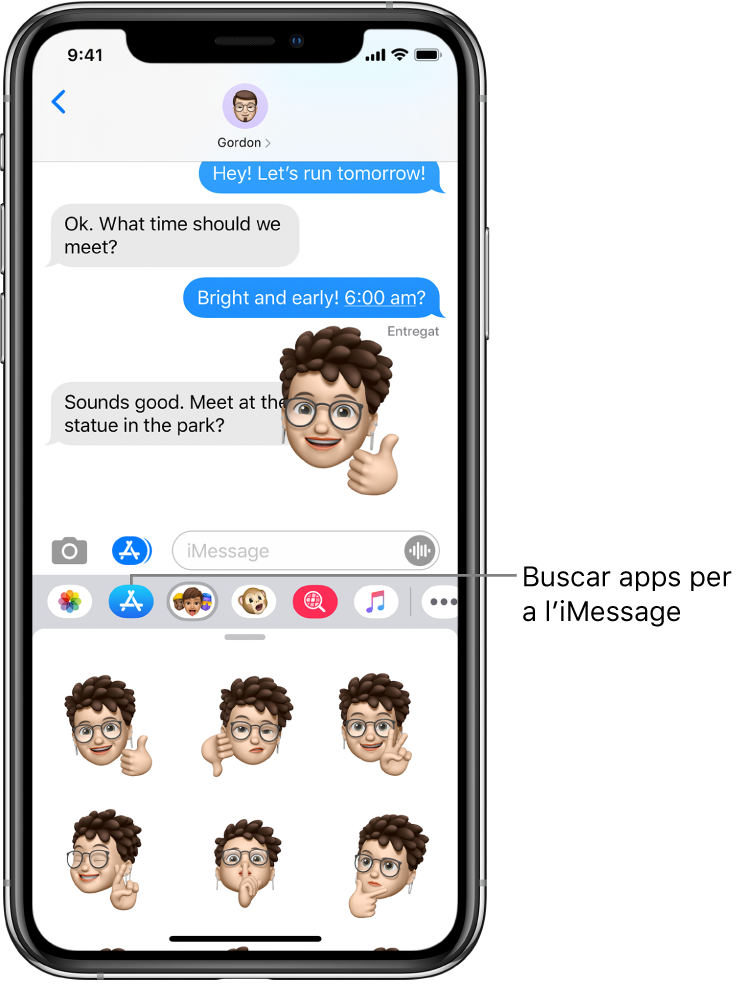
Explorar i descarregar apps de l’iMessage
En una conversa a l’app Missatges, toca
 per obrir l’App Store per als missatges de l’iMessage.
Toca una app per veure més detalls i ressenyes i, aleshores, toca el preu per comprar una app o toca Obtenir per descarregar una app gratuïta.
Totes les compres es fan amb el mètode de pagament que tens associat al teu ID d’Apple.
Utilitzar una app per a l’iMessage
En una conversa, toca una app per l’iMessage al calaix d’apps.
Toca un ítem de l’app per a l’iMessage per afegir-lo a la bafarada del missatge.
Afegeix un comentari, si vols, i tot seguit toca
 per enviar-lo o
  per cancel·lar l’acció.
Decorar amb adhesius
Si t’has descarregat una app d’adhesius de l’App Store, pots millorar les teves fotos i vídeos amb adhesius a l’app Missatges.
En una conversa, toca una app d’adhesius al calaix d’apps.
Mantén premut un adhesiu i arrossega’l damunt d’un missatge a la conversa. Abans de deixar-lo anar, pots fer una d’aquestes accions:
Per ajustar l’angle: fes girar un segon dit al voltant del dit amb el qual arrossegues el gomet.
Per ajustar la mida: mou un segon dit més a prop o més lluny del dit amb el qual arrossegues el gomet.
També pots posar l’adhesiu damunt d’un altre adhesiu o d’una foto.
Per veure el text tapat per un adhesiu, toca dues vegades l’adhesiu.
Per obtenir més informació sobre l’adhesiu, mantén-lo premut i, després, toca “Detalls de l’adhesiu”. Pots fer aquestes accions:
Veure qui ha enviat el gomet.
Veure l’app iMessage que ha enviat el gomet.
Eliminar el gomet (llisca cap a l’esquerra i toca Eliminar).
Gestionar les apps per a l’iMessage
Toca
 al calaix d’apps.
Toca Editar i fes una d’aquestes accions amb les teves apps per a l’iMessage:
Reordenar apps: arrossega
 .
.Afegir una app als favorits: toca
 .
.Eliminar una app dels favorits: toca
 .
.Ocultar una app: desactiva l’app.
Eliminar una app: fes lliscar l’app cap a l’esquerra i toca Eliminar.