Manual de l’iPhone
- Manual de l’iPhone
- Novetats de l’iOS 13
- Models d’iPhone compatibles
-
- Treure del repòs i desbloquejar
- Ajustar el volum
- Canviar els sons i les vibracions
- Accedir a funcions des de la pantalla bloquejada
- Obrir apps a la pantalla d’inici
- Fer una captura de pantalla o gravar la pantalla
- Canviar o bloquejar l’orientació de la pantalla
- Canviar el fons de pantalla
- Facilitar l’accés als ítems de la pantalla
- Buscar amb l’iPhone
- Utilitzar l’AirDrop per enviar ítems
- Executar accions ràpides
- Utilitzar i personalitzar el centre de control
- Veure i organitzar la vista Avui
- Carregar i monitorar la bateria
- Coneix el significat de les icones d’estat
- Viatjar amb l’iPhone
-
- Calculadora
- Brúixola
-
- Recopilar dades de salut i forma física
- Veure dades sobre salut i forma física
- Fer un seguiment del cicle menstrual
- Controlar els nivells d’àudio
- Compartir les dades de salut i de forma física
- Descarregar les històries clíniques
- Crear i compartir les teves dades mèdiques
- Registrar-se com a donant d’òrgans
- Desar una còpia de seguretat de les teves dades de l’app Salut
-
- Visió general de l’app Casa
- Afegir i controlar accessoris
- Configurar accessoris
- Afegir més cases
- Configurar el HomePod
- Configurar les càmeres
- Configurar un encaminador
- Crear i utilitzar ambients
- Controlar casa teva amb Siri
- Automatitzacions i accés remot
- Crear una automatització
- Compartir els controls amb altres persones
-
- Escriure un correu electrònic
- Afegir arxius adjunts
- Gestionar les adreces i enviar correus electrònics
- Veure un correu electrònic
- Desar l’esborrany d’un correu electrònic
- Senyalar i filtrar correus electrònics
- Organitzar el correu electrònic
- Buscar un correu electrònic
- Eliminar i recuperar correus electrònics
- Treballar amb arxius adjunts
- Imprimir correus electrònics
-
- Veure mapes
- Buscar llocs
- Mirar el teu voltant
- Marcar llocs
- Obtenir informació sobre un lloc
- Compartir llocs
- Desar llocs favorits
- Crear col·leccions
- Obtenir informació sobre el trànsit i el temps
- Obtenir indicacions
- Seguir indicacions pas a pas
- Trobar el cotxe
- Reservar un cotxe compartit
- Fer visites Flyover amb l’app Mapes
- Ajudar a millorar l’app Mapes
-
- Configurar l’app Missatges
- Enviar i rebre missatges
- Enviar fotos, vídeos i àudio
- Animar missatges
- Utilitzar apps per a l’iMessage
- Utilitzar els animojis i memojis
- Enviar un efecte de Digital Touch
- Enviar i rebre diners amb l’Apple Pay
- Canviar les notificacions
- Filtrar i bloquejar missatges
- Eliminar missatges
-
- Primers passos amb News
- Veure articles de notícies a la vista Today (Avui)
- Veure articles de notícies destacats especialment per a tu
- Llegir articles
- Escoltar Apple News Today (Avui a l’Apple News)
- Buscar articles de notícies
- Desar articles de notícies per llegir-los més tard
- Subscriure’s a canals de notícies
-
- Veure fotos i vídeos
- Editar fotos i vídeos
- Editar Live Photos
- Editar fotos en el mode Retrat
- Organitzar les fotos en àlbums
- Buscar a l’app Fotos
- Compartir fotos i vídeos
- Veure records
- Buscar persones a l’app Fotos
- Explorar les fotos per ubicació
- Utilitzar les fotos a l’iCloud
- Compartir fotos amb els àlbums compartits de l’iCloud
- Utilitzar “En streaming”
- Importar fotos i vídeos
- Imprimir fotos
- Dreceres
- Borsa
- Consells
- Temps
-
- Configurar la funció “En família”
- Compartir les compres amb els membres de la família
- Activar l’opció “Autoritzar la compra”
- Ocultar les compres
- Compartir subscripcions
- Compartir fotos, un calendari i altres coses amb els membres de la família
- Trobar un dispositiu perdut d’un membre de la família
- Configurar “Temps d’ús” per als membres de la família
-
- Compartir la teva connexió a internet
- Permetre trucades a l’iPad, a l’iPod touch o al Mac
- Transferir tasques entre l’iPhone i el Mac
- Retallar, copiar i enganxar entre l’iPhone i el Mac
- Connectar l’iPhone i l’ordinador per USB
- Sincronitzar l’iPhone amb l’ordinador
- Transferir arxius entre l’iPhone i el teu ordinador
-
- Introducció al CarPlay
- Connectar-se al CarPlay
- Utilitzar Siri
- Utilitzar els controls integrats del cotxe
- Obtenir indicacions pas a pas
- Canviar la vista del mapa
- Fer trucades telefòniques
- Escoltar música
- Veure el calendari
- Enviar i rebre missatges de text
- Reproduir podcasts
- Escoltar audiollibres
- Escoltar notícies
- Controlar casa teva
- Utilitzar altres apps amb el CarPlay
- Reordenar les icones de la pantalla d’inici del CarPlay
- Canviar la configuració al CarPlay
-
-
- Definir un codi
- Configurar el Face ID
- Configurar el Touch ID
- Canviar l’accés als ítems quan l’iPhone està bloquejat
- Crear contrasenyes per a llocs web i apps
- Compartir contrasenyes amb l’AirDrop
- Emplenar codis SMS automàticament a l’iPhone
- Gestionar l’autenticació de doble factor
- Configurar el clauer de l’iCloud
- Utilitzar una VPN
-
- Reiniciar l’iPhone
- Obligar l’iPhone a reiniciar-se
- Actualitzar l’iOS
- Fer una còpia de seguretat de l’iPhone
- Restablir la configuració per omissió de l’iPhone
- Restaurar tot el contingut a partir d’una còpia de seguretat
- Restaurar ítems comprats i eliminats
- Vendre o regalar l’iPhone
- Esborrar continguts i opcions
- Restaurar la configuració per omissió de l’iPhone
- Instal·lar o eliminar perfils de configuració
-
- Primers passos amb les funcions d’accessibilitat
-
-
- Activar i utilitzar el VoiceOver
- Canviar la configuració del VoiceOver
- Més informació sobre els gestos del VoiceOver
- Utilitzar l’iPhone amb els gestos del VoiceOver
- Controlar el VoiceOver amb el rotor
- Utilitzar el teclat en pantalla
- Escriure amb el dit
- Utilitzar el VoiceOver amb el Magic Keyboard
- Escriure en braille a la pantalla amb el VoiceOver
- Utilitzar una pantalla Braille
- Personalitzar gestos i dreceres de teclat
- Utilitzar el VoiceOver amb un dispositiu apuntador
- Utilitzar el VoiceOver amb apps
- Zoom
- Lupa
- Pantalla i mida del text
- Moviment
- Contingut parlat
- Descripcions d’àudio
-
-
- Informació important sobre seguretat
- Informació important sobre el maneig de l’iPhone
- Obtenir informació sobre l’iPhone
- Veure o modificar la configuració de dades mòbils
- Trobar més recursos sobre el programari i l’assistència tècnica
- Declaració sobre la conformitat FCC
- Declaració de conformitat amb l’ISED del Canadà
- Informació sobre la banda ultraampla
- Informació sobre el làser de classe 1
- Apple i el medi ambient
- Informació sobre l’eliminació de residus i el reciclatge
- Copyright
Gravar vídeos amb la càmera de l’iPhone
Utilitza la càmera  per gravar vídeos amb l’iPhone i canviar el mode per fer vídeos a càmera lenta i amb time-lapse.
Gravar un vídeo
Selecciona el mode Vídeo.
Per començar a gravar, toca el botó Gravar o un dels botons de volum. Mentre graves, pots fer les accions següents:
Prem el botó de l’obturador blanc per fer una foto estàtica.
Separa o ajunta els dits a la pantalla per augmentar i reduir el zoom. Per fer un zoom més precís als models amb sistemes de càmera dual i triple, mantén premut 1x i arrossega el regulador cap a l’esquerra. Toca 1x per allunyar la imatge a l’iPhone 11; toca 0,5 per allunyar-la a l’iPhone 11 Pro i l’iPhone 11 Pro Max.
Per aturar la gravació, toca el botó Gravar o un dels botons de volum.
Per omissió, el vídeo es grava a 30 fps (fotogrames per segon). Segons el model que tinguis, pots seleccionar altres freqüències de fotogrames i opcions de resolució de vídeo a l’app Configuració  > Càmera > Gravar vídeo. Com més ràpida sigui la freqüència de fotogrames i més alta sigui la resolució, més gran serà la mida de l’arxiu de vídeo final.
Als models amb enregistrament estèreo, l’iPhone grava els vídeos en mode estèreo per omissió. Per desactivar l’enregistrament estèreo, ves a l’app Configuració > Càmera i desactiva “Gravar un so estèreo”.
Gravar un vídeo QuickTake
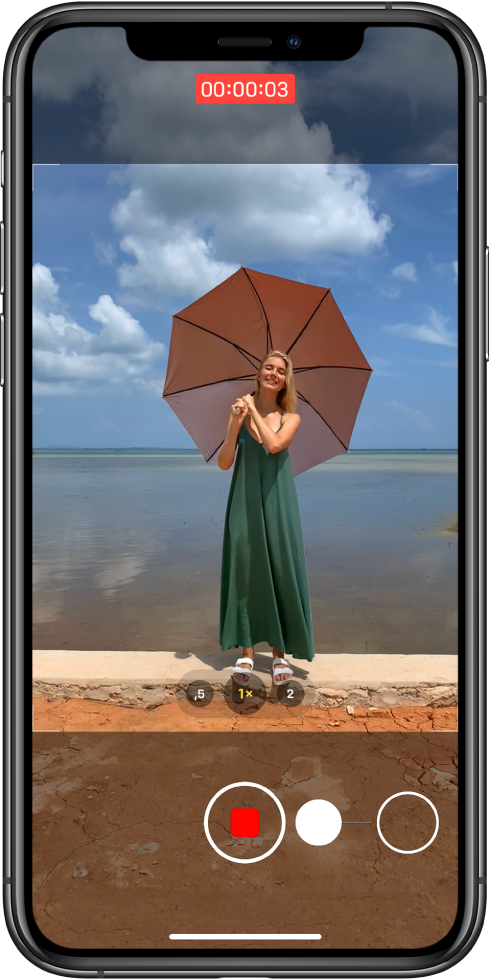
Als models compatibles, pots gravar un vídeo QuickTake en el mode Foto. Quan estiguis gravant un vídeo QuickTake, pots moure el botó Gravar a la posició de bloqueig per fer fotos estàtiques o ajustar la imatge mentre graves de manera fàcil.
En el mode Foto, mantén premut el botó de l’obturador per començar a gravar un vídeo QuickTake.
Fes lliscar el botó de l’obturador cap a la dreta i deixa’l anar damunt del cadenat per gravar en el mode mans lliures.
Tant el botó de gravació com el de l’obturador es troben a sota del marc.
Toca el botó de l’obturador per fer una foto estàtica mentre graves un vídeo QuickTake.
Toca el botó Gravar per aturar la gravació.
Toca la miniatura per veure el vídeo QuickTake a l’app Fotos.
A l’iPhone 11, l’iPhone 11 Pro i l’iPhone 11 Pro Max, apareix un indicador blau d’automàtic a l’angle superior dret quan la càmera aplica automàticament un ajust per millorar la composició del vídeo. Consulta Capturar l’exterior del marc de la càmera amb l’iPhone.
Gravar un vídeo a càmera lenta
Quan gravis un vídeo amb el mode “Càmera lenta”, el vídeo es gravarà com ho fa normalment i veuràs l’efecte de càmera lenta quan el reprodueixis. També pots editar el vídeo perquè l’acció de càmera lenta comenci i s’aturi quan tu vulguis.
Selecciona el mode “Càmera lenta”.
Per iniciar i aturar la gravació, toca el botó Gravar o un dels botons de volum.
Per fer una foto estàtica durant la gravació, prem el botó de l’obturador blanc.
Per definir que una part del vídeo es reprodueixi a càmera lenta i la resta a la velocitat normal, toca la miniatura del vídeo i, després, toca Editar. Fes lliscar les barres verticals situades a sota del visor de fotogrames per definir la secció que vols reproduir a càmera lenta.
A l’iPhone 11, l’iPhone 11 Pro i l’iPhone 11 Pro Max, toca  per gravar un vídeo amb el mode “Càmera lenta” amb la càmera frontal.
Segons el model que tinguis, pots canviar la freqüència de fotogrames i la resolució. Com més ràpida sigui la freqüència de fotogrames i més alta sigui la resolució, més gran serà la mida de l’arxiu de vídeo final.
Per canviar la configuració de la gravació a càmera lenta, ves a l’app Configuració > Càmera > Gravar a càmera lenta.
Fer un vídeo amb time-lapse
Pots capturar imatges en intervals seleccionats per crear un vídeo de time‑lapse d’una experiència al llarg d’un període de temps; per exemple, d’una posta de sol o de com flueix el trànsit.
Selecciona el mode Time-lapse.
Col·loca l’iPhone al lloc on vulguis capturar una escena en moviment.
Per iniciar la gravació, toca el botó Gravar; per aturar-la, torna’l a tocar.
Als models amb sistemes de càmera dual i triple, pots alternar entre  i
i  per apropar la imatge, i a l’iPhone 11, l’iPhone 11 Pro i l’iPhone 11 Pro Max,
  per allunyar-la.
Als models compatibles amb “FPS poca llum automàticament”, quan facis vídeo en time-lapse 1080p a 30 fps en condicions de poca llum, l’iPhone pot reduir automàticament els fotogrames a 24 fps per millorar la qualitat del vídeo. Ves a l’app Configuració > Càmera > “Gravar un vídeo” i activa “FPS poca llum automàticament”.