Editar fotos i vídeos a l’iPhone
Fes servir les eines de l’app Fotos  per editar fotos i vídeos a l’iPhone. Si utilitzes les fotos a l’iCloud, qualsevol canvi que hi facis es desarà a tots els teus dispositius.
Consulta Utilitzar les fotos a l’iCloud a l’iPhone.
Editar una foto
En un àlbum o un moment, prem la miniatura d’una foto per veure-la a pantalla completa.
Prem Editar i selecciona una eina per fer els ajustaments que vulguis. Pots fer una d’aquestes accions:
Utilitza l’eina de correcció de l’efecte d’ulls vermells
 quan facis una foto amb flaix. Prem l’eina i, després, prem cada ull que calgui corregir.
Prem
 per utilitzar l’eina per retallar. L’app fotos et suggereix com retallar-la de manera òptima, però pots ajuntar o separar els dits a la foto per retallar-la com tu vulguis. Per aplicar una relació de retallada estàndard, com ara 2:3 o 1:1, prem
  . Prem
  per girar la foto 90 graus o bé gira la roda per inclinar o adreçar la foto.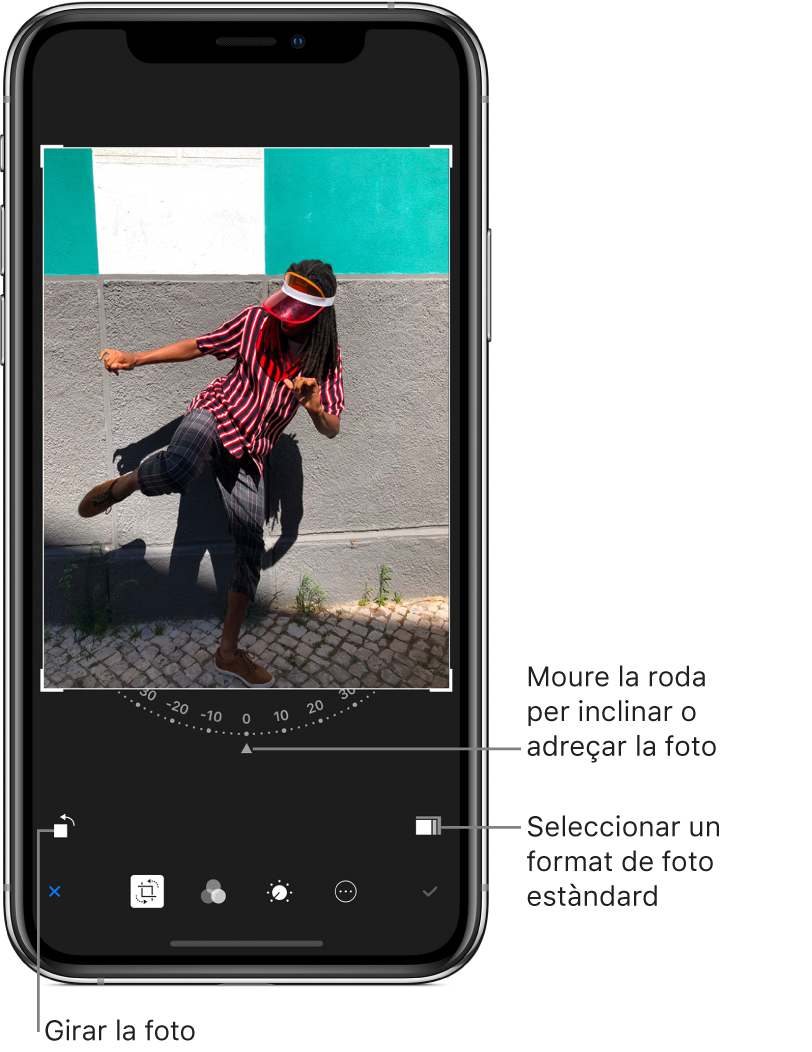
Fes servir els filtres fotogràfics
 per aplicar diversos efectes, com ara Vívid, Dramàtic o Platejat.
Ajusta la configuració de la llum, el color o l’efecte de blanc i negre. Prem
 , prem una opció i arrossega el regulador per aconseguir l’efecte que vols. Per fer ajustaments específics, prem
  .
.
Prem Fet per desar els canvis.
Si no t’agraden els canvis, prem Cancel·lar i, després, “Descartar els canvis”.
Consell: Quan estiguis editant una foto, mantén premuda la foto per comparar la versió editada amb l’original.
Les extensions de l’app Fotos poden oferir opcions d’edició addicionals. Consulta l’article de suport d’Apple Com editar amb apps i extensions de proveïdors independents a l’app Fotos.
Revertir una foto editada a l’estat original
després d’editar una foto i desar els canvis, pots recuperar la imatge original.
Obre la imatge editada.
Prem Editar i, després, Revertir.
Prem “Tornar a l’original”.
Editar una Live Photo
A més de fer servir les eines d’edició de fotos, com ara afegir filtres o retallar una foto, també pots canviar-ne el marc, retallar la llargada o silenciar el so de les Live Photos (disponible als models compatibles).
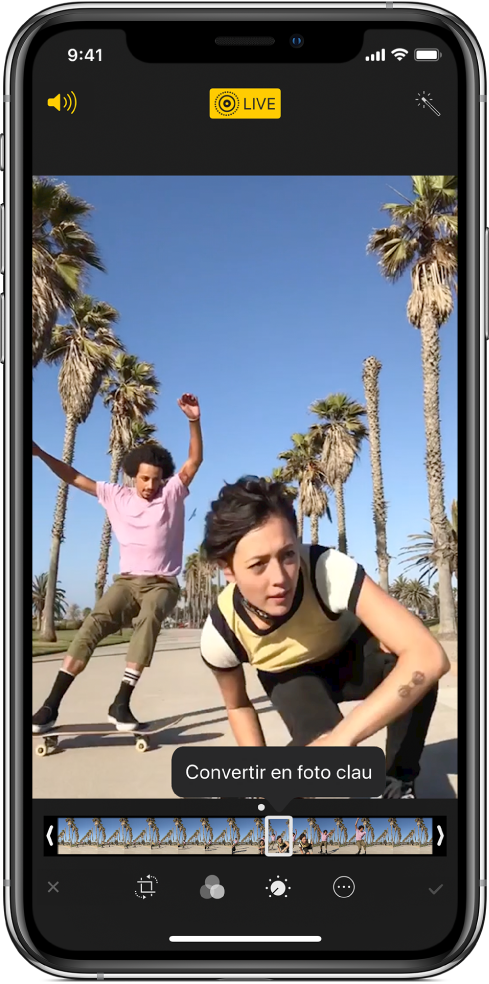
Obre la Live Photo.
Prem Editar i fes una d’aquestes accions:
Establir una foto clau: mou el regulador blanc de qualsevol dels dos extrems per canviar-ne el marc. Prem “Convertir en foto clau” i, després, prem Fet.
Fer una foto estàtica: prem el botó Live a la part superior de la pantalla i desactiva la funcionalitat Live. La Live Photo es converteix en una foto estàtica de la foto clau.
Silenciar una Live Photo: prem
 . Torna’l a prémer per activar el so.
Retallar una Live Photo: arrossega un dels extrems del visor de fotogrames negre per seleccionar els fotogrames que reprodueix la Live Photo.
Consulta Fer una Live Photo.
Afegir efectes a una Live Photo
Pots afegir efectes a les Live Photos per convertir-les en vídeos divertits (disponible en models compatibles).
Obre la Live Photo.
Fes lliscar el dit cap amunt per veure els efectes i, aleshores, selecciona una de les opcions següents:
L’opció Bucle repeteix l’acció en un vídeo en bucle continu.
L’opció Rebot fa que l’acció vagi avant i enrere.
L’opció “Llarga exposició” simula un efecte d’exposició llarga com la d’una càmera DSLR difuminant el moviment.
Consulta Fer una Live Photo.
Afegir efectes d’il·luminació a les fotos en mode Retrat
Als models compatibles, pots afegir efectes d’il·luminació a les fotos que fas en mode Retrat. Per exemple, pots provar “Llum de contorn” per crear un contrast d’ombres impactant o “Llum d’estudi” per aconseguir una imatge ben definida.
Prem qualsevol foto feta en el mode Retrat per veure-la a pantalla completa.
Prem Editar i arrossega
 per escollir l’efecte d’il·luminació.
Llum natural: la cara amb un enfocament nítid sobre un fons difuminat.
Llum d’estudi: la cara s’il·lumina amb molta llum i s’aconsegueix una imatge ben definida.
Llum de contorn: la cara té un contrast d’ombres impactant, amb reflexos lluminosos i foscos.
Llum d’escenari: la cara està il·luminada sobre un fons negre molt fosc.
Llum d’escenari mono: l’efecte és com la llum d’escenari, però la foto es fa en el clàssic format en blanc i negre.
Prem Fet.
Consulta Fer una foto en el mode Retrat.
Nota: La càmera posterior de l’iPhone XR no admet les opcions “Llum d’escenari” i “Llum d’escenari mono”.
Ajustar l’efecte de profunditat de les fotos en mode Retrat
Als models compatibles, fes servir el regulador del control de la profunditat per ajustar el nivell de difuminat del fons a les fotos fetes en mode Retrat.
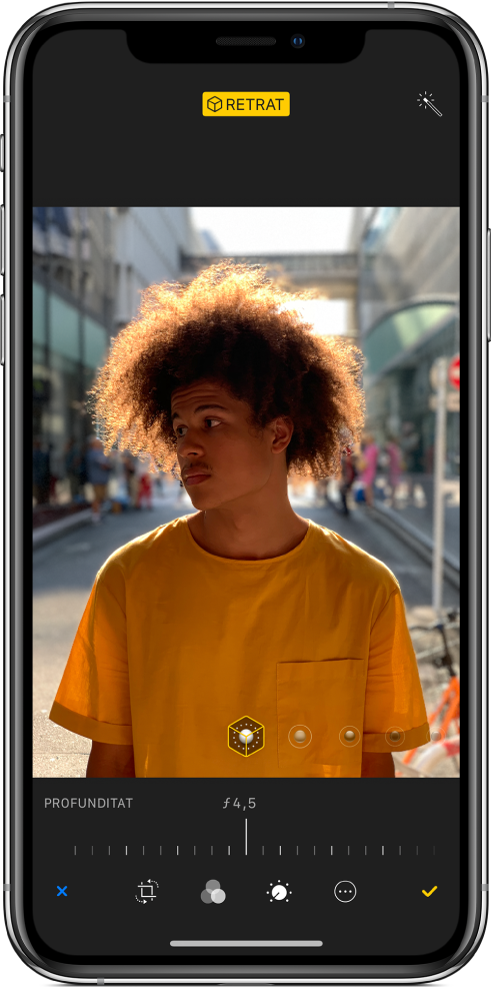
Prem qualsevol foto feta en el mode Retrat per veure-la a pantalla completa.
prem Editar.
El regulador de control de la profunditat apareixerà a sota de la foto.
Arrossega el regulador cap a la dreta per augmentar l’efecte difuminat del fons. O bé arrossega’l cap a l’esquerra per disminuir l’efecte.
El punt gris que hi ha a sobre del regulador marca el valor de profunditat original per a la foto.
Prem Fet.
Marcar una foto
Prem una foto per veure-la a pantalla completa.
Prem Editar i, aleshores, prem
 .
.Prem Marques
 .
.Fes anotacions a la foto amb el bolígraf, el llapis o el marcador, i esborra les marques amb la goma d’esborrar. Consulta Utilitzar marques amb apps de l’iPhone.
Retallar un vídeo
A l’app Fotos, obre el vídeo i prem Editar.
Arrossega qualsevol extrem del visor de fotogrames i prem Fet.
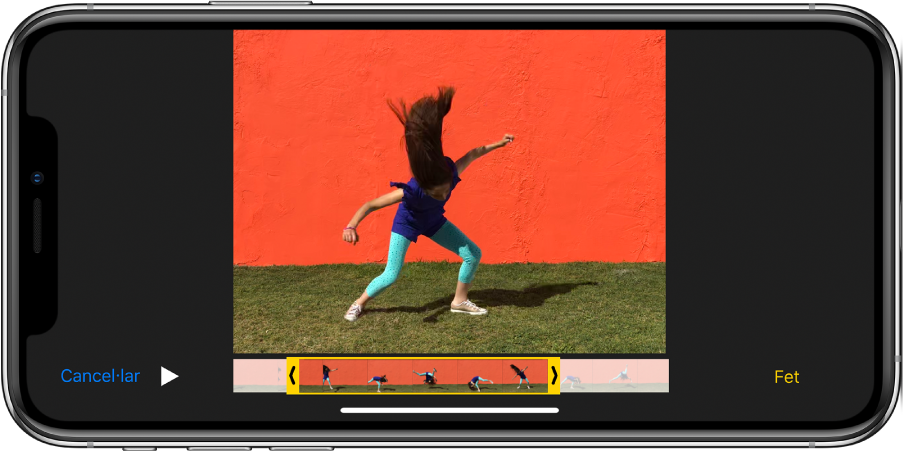
Prem “Desar com a clip nou”.
El nou clip es desa a l’àlbum Vídeos, i l’original es manté inalterat.
Especificar la secció de càmera lenta d’un vídeo gravat a càmera lenta
Obre un vídeo gravat a càmera lenta i prem Editar.
Arrossega les barres verticals blanques que hi ha a sota del visor de fotogrames per especificar quina part s’ha de reproduir a càmera lenta.
Consulta Gravar un vídeo a càmera lenta.