Ръководство на потребителя за iPhone
- Добре дошли
-
-
- iPhone модели, съвместими с iOS 18
- iPhone XR
- iPhone XS
- iPhone XS Max
- iPhone 11
- iPhone 11 Pro
- iPhone 11 Pro Max
- iPhone SE (2-ро поколение)
- iPhone 12 mini
- iPhone 12
- iPhone 12 Pro
- iPhone 12 Pro Max
- iPhone 13 mini
- iPhone 13
- iPhone 13 Pro
- iPhone 13 Pro Max
- iPhone SE (3-то поколение)
- iPhone 14
- iPhone 14 Plus
- iPhone 14 Pro
- iPhone 14 Pro Max
- iPhone 15
- iPhone 15 Plus
- iPhone 15 Pro
- iPhone 15 Pro Max
- iPhone 16
- iPhone 16 Plus
- iPhone 16 Pro
- iPhone 16 Pro Max
- iPhone 16e
- Основни настройки
- Направете iPhone ваш собствен
- Заснемайте страхотни снимки и видео
- Поддържайте връзка със семейство и приятели
- Споделяне на функции с вашето семейство
- Използвайте iPhone в ежедневието
- Експертни съвети от Apple Support (Поддръжка на Apple)
-
- Какво е новото в iOS 18
-
- Включване и настройване на iPhone
- Събуждане, отключване и заключване
- Настройване на мобилна услуга
- Използване на две SIM карти
- Свързване към Интернет
- Намиране на настройки
- Настройка на регистрации за електронна поща, контакти и календари
- Научете значението на иконките на статуса
- Четене и създаване на отметка за ръководство на потребителя
-
- Настройване на силата на звука
- Включване или изключване на фенерчето на iPhone
- Изключване на звука на iPhone
- Изпълнявайте едновременно няколко задачи с Картина в картина
- Достъп до функциите от заключен екран
- Използване на Dynamic Island
- Извършване на бързи действия
- Търсене на iPhone
- Получаване на информация за вашия iPhone
- Управление на пространството за съхранение на iPhone
- Преглеждане или промяна на настройките за мобилни данни
- Пътуване с iPhone
-
- Промяна на звуците и вибрациите
- Използване и настройване на бутон Действие
- Създаване на персонализиран Заключен екран
- Промяна на фона
- Използване и настройване на Контролен център
- Настройване на яркостта на екрана и цветния баланс
- Поддържане на включен екран на iPhone повече време
- Използване на Настолен режим
- Персонализиране на размера на текста и настройката за приближаване
- Промяна на името на вашия iPhone
- Промяна на датата и часа
- Промяна на езика и региона
- Промяна на приложенията по подразбиране
- Промяна на търсачката по подразбиране
- Ротация на екрана на вашия iPhone
- Персонализиране на опции за споделяне
-
- Добавяне или промяна на клавиатури
- Добавяне на емотикони, Memoji и стикери
- Снимка на екрана
- Създаване на запис на екрана
- Попълване на формуляри, подписване на документи и създаване на подписи
- Взаимодействие със съдържание в снимка или видео
- Разпознаване на обекти във вашите снимки или видеа
- Повдигане на обект от задния план на снимка
-
-
- Основното за Камера
- Настройване на вашата снимка
- Използване на Фотографски стилове
- Използване на най-новото поколение Фотографски стилове
- Заснемане на снимки Live Photo
- Заснемане на поредица от кадри
- Снимане на селфи
- Заснемане на панорамни снимки
- Заснемане на макро снимки и видео
- Заснемане на портрети
- Снимане в Нощен режим
- Заснемане на Apple ProRAW снимки
- Използване на Управление на камерата
- Използване на Управление на камерата за отваряне на друго приложение
- Настройване на силата на звука на затвора
- Настройване на параметрите за HDR на камерата
- Записване на видеа
- Правете пространствени снимки и записвайте пространствено видео за Apple Vision Pro
- Промяна на опциите за записване на аудио
- Записване на ProRes видеа
- Записване на видеа в режим Кинематографски
- Промяна на настройките за видео запис
- Запазване на настройките на камерата
- Персонализиране на обективи на Основна камера и Fusion камера
- Промяна на допълнителните настройки на камерата
- Преглеждане, споделяне и отпечатване на снимки
- Използване на Live Text
- Сканиране на QR код
-
-
-
- Създаване и редактиране на събития в Календар
- Изпращане на покани
- Отговор на покани
- Промяна на начина на преглед на събитията
- Търсене на събития
- Промяна на настройките на Календар
- Настройване или показване на събития в друга часова зона
- Следене на събития
- Използване на няколко календара
- Използване на напомняния
- Използване на Календар Празници
- Споделяне на календари iCloud
- Компас
-
- Добавяне и използване на информация за контакти
- Редактиране на контакти
- Добавете своята информация за контакт
- Добавяне или премахване на регистрации
- Използване на NameDrop на iPhone за споделяне на вашата информация за контакт
- Използване на контакти от приложението Телефон
- Сливане или скриване на дублирани контакти
- Синхронизиране на контакти между устройства
- Импортиране на контакти
- Експортиране на контакти
-
- Начални стъпки с FaceTime
- Създаване на FaceTime връзка
- Снимане на кадър Live Photo
- Записване и транскрибиране на аудио разговор
- Включване на Субтитри на живо във FaceTime разговор
- Използване на други приложения по време на разговор
- Провеждане на групов FaceTime разговор
- Преглед на участниците в разговора в изглед решетка
- Използвайте SharePlay, за да гледате, слушате и играете заедно
- Споделяне на вашия екран по време на FaceTime разговор
- Заявяване или предоставяне на дистанционно управление във FaceTime разговор
- Сътрудничество върху документ във FaceTime
- Използване на функции за видео конферентни разговори
- Прехвърляне на FaceTime разговор към друго Apple устройство
- Промяна на настройките за видео на FaceTime
- Промяна на аудио настройките на FaceTime
- Промяна на вашия изглед
- Напускане на разговора или превключване към Съобщения
- Блокиране и заглушаване на FaceTime обаждания от непознати контакти
- Докладване на обаждане като спам
-
- Начални стъпки с Файлове
- Променяне на файлове и папки
- Намиране на файлове и папки
- Подреждане на файлове и папки
- Изпращане на файлове от приложението Файлове
- Настройване на iCloud Drive
- Споделяне на файлове и папки в iCloud Drive
- Прехвърляне на файлове от iPhone към устройство за съхранение, сървър или облака
-
-
- Споделяне на вашето местоположение
- Срещнете се с приятел
- Изпращане на вашето местоположение чрез сателит
- Добавяне или премахване на приятел
- Намиране на приятел
- Можете да получавате известия, когато вашите приятели променят местоположението си
- Известяване на приятел при промяна на вашето местоположение
- Настройване на параметрите за карта
- Изключване на Намери
-
-
- Начални стъпки с Freeform
- Създаване на ново табло във Freeform
- Рисуване или ръкопис
- Решаване на ръкописни математически задачи
- Добавяне на текст в лепящи се бележки, форми и текстови кутии
- Добавяне на форми, линии и стрелки
- Добавяне на диаграми
- Добавяне на снимки, видеа и други файлове
- Прилагане на последователни стилове
- Позициониране на елементи върху табло
- Навигиране и представяне на сцени
- Изпращане на копие или PDF файл
- Принтиране на табло
- Споделяне на табла и сътрудничество
- Търсене в табла във Freeform
- Изтриване и възстановяване на табла
- Промяна на настройките на Freeform
-
- Въведение в Дом
- Обновете до новата версия на Дом на Apple
- Настройване на аксесоари
- Управляване на аксесоари
- Управляване на дома със Siri
- Използвайте Прогноза за мрежата, за да планирате енергийното си потребление
- Преглед на потребление на електричество и цени
- Настройване на HomePod
- Дистанционно управление на дома
- Създаване и използване на сцени
- Използване на автоматизации
- Настройване на охранителни камери
- Използване на Разпознаване на лица
- Отключване на вашата врата с ключ за дома на iPhone или Apple Watch
- Конфигуриране на рутер
- Поканване на други хора да управляват аксесоарите
- Добавяне на домове
-
- Начални стъпки с Карти
- Настройване на вашето местоположение и изглед на карта
-
- Настройване на адрес за дом, работа или училище
- Начини за получаване на указания за пътуване
- Получаване на указания за шофиране
- Настройване на маршрути за електрически превозни средства
- Преглед на обобщение на маршрут или списък със завои
- Промяна или добавяне на спирки по вашия маршрут
- Получаване на указания до вашия паркиран автомобил
- Получаване на указания за пешеходен маршрут
- Запазване на разходки или преходи
- Получаване на указания за обществен транспорт
- Получаване на указания за колоездене
- Резервиране на превоз
- Изтегляне на офлайн карти
-
- Търсене на места
- Намиране на забележителности, ресторанти и услуги в околността
- Изследване на летища и молове
- Получаване на информация за места
- Добавяне на места и бележки към вашата библиотека
- Споделяне на места
- Маркиране на местоположение с карфица
- Оценяване на места и добавяне на снимки
- Изследване на места с пътеводители
- Подреждане на места с персонализирани пътеводители
- Изчистване на история на местоположения
- Изтриване на скорошни указания
- Докладване на проблем с Карти
-
- Настройване на Съобщения
- За iMessage
- Изпращане и отговаряне на съобщения
- Текст по сателит
- Насрочете текстово съобщение за по-късно изпращане
- Отмяна на изпращане и редактиране на съобщения
- Следене на съобщения
- Търсене
- Препращане и споделяне на съобщения
- Групови разговори
- Споделяне на екрани
- Сътрудничество за проекти
- Използване на iMessage приложения
- Заснемане и редактиране на снимки или видео
- Споделяне на снимки, връзки и други
- Изпращане на стикери
- Създаване и изпращане на Memoji
- Реагиране с Tapbacks
- Стил и анимиране на съобщения
- Рисувайте и пишете ръкописно съобщения
- Изпращане и запазване на GIF изображения
- Заявяване, изпращане и получаване на плащания
- Изпращане и получаване на аудио съобщения
- Споделяне на вашето местоположение
- Включете или изключете известията за прочитане
- Промяна на известията
- Блокиране, филтриране и докладване на съобщения
- Изтриване на съобщения и прикачени файлове
- Възстановяване на изтрити съобщения
-
- Получаване на музика
-
-
- Възпроизвеждане на музика
- Използване на бутоните за управление на възпроизвеждане
- Използване на Siri за възпроизвеждане на музика
- Възпроизвеждане на lossless аудио
- Възпроизвеждане на Пространствено аудио
- Слушане на радио
- Възпроизвеждайте музика заедно чрез SharePlay
- Пускайте музика заедно в колата
- Настройване на звука
- Създайте опашка от вашата музика
- Разбъркване или повтаряне на песни
- Пейте заедно с Apple Music
- Показване на авторство и текст на песен
- Кажете на Apple Music какво харесвате
-
- Начални стъпки с News
- Поучавайте известия и бюлетини от News
- Използване на инструменти на News
- Вижте статии, подбрани специално за вас
- Четене и споделяне на статии
- Следвайте любимите си отбори в Моите спортове
- Слушане на Apple News Today (Apple News днес)
- Търсене на канали, теми, статии или рецепти
- Запазване на статии в News
- Изчистване на вашата история на четене в News
- Абониране за конкретни канали за новини
-
- Начални стъпки с Бележки
- Създаване и форматиране на бележки
- Използване на Бързи бележки
- Добавяне на рисунки и ръкопис
- Въвеждане на формули и уравнения
- Добавяне на снимки, видео и други
- Записване и транскрибиране на аудио
- Сканиране на текст и документи
- Работа с PDF файлове
- Добавяне на връзки
- Търсене в бележки
- Организиране в папки
- Организиране с етикети
- Използване на Умни папки
- Споделяне и сътрудничество
- Експортиране или принтиране на бележки
- Заключване на бележки
- Добавяне или премахване на регистрации
- Промяна на изгледа на Бележки
- Промяна на настройките на Бележки
-
- Използване на пароли
- Намиране на вашата парола за уеб страница или приложение
- Промяна на паролата за уеб страница или приложение
- Премахване на парола
- Възстановяване на изтрита парола
- Създаване на парола за уеб страница или приложение
- Показване на паролите с уголемен текст
- Използване на ключове за достъп за влизане в приложения и уеб сайтове
- Вход с Apple
- Споделяне на пароли
- Автоматично попълване на сигурни пароли
- Вижте уеб сайтовете, които са изключени от функцията Автоматично попълване
- Промяна на слаби или компрометирани пароли
- Преглед на вашите пароли и свързаната с тях информация
- Намиране и споделяне на вашата парола за Wi-Fi
- Сигурно споделяне на пароли с AirDrop
- Направете вашите пароли достъпни на всички ваши устройства
- Автоматично попълване на кодове за потвърждение
- Автоматично попълване на SMS пароли
- Влизане с по-малко CAPTCHA текстове
- Използване на двуфакторна идентификация
- Използване на ключове за сигурност
-
- Провеждане на разговор
- Записване и транскрибиране на разговор
- Промяна на вашите настройки за Телефон
- Преглед и изтриване на историята на обаждания
- Отговаряне или отказване на входящи повиквания
- По време на разговор
- Провеждане на конферентен или тристранен разговор
- Настройване на гласова поща
- Проверка на гласовата поща
- Промяна на поздрава в гласовата поща и настройки
- Избиране на тонове на звънене и вибрации
- Осъществяване на повиквания чрез използване на Wi-Fi
- Настройване на прехвърляне на обаждания
- Настройване на изчакване на обаждания
- Блокиране или предотвратяване на нежелани повиквания
-
- Начални стъпки със Снимки
- Разглеждане на снимки и видеа
- Как да видите информацията за снимка и видео
-
- Намирайте снимки и видеа по дата
- Намиране и даване на имена на хора и домашни любимци
- Намиране на групови снимки
- Преглед на снимки по местоположение
- Намиране на наскоро запазени снимки
- Намиране на вашите снимки от пътувания
- Намиране на наскоро редактирани снимки, бележки, QR кодове и други
- Откриване на снимки и видеа клипове по вид медия
- Персонализиране на приложението Снимки
- Филтриране и сортиране на фотобиблиотеката
- Създаване на резервно копие и синхронизиране на вашите снимки с iCloud
- Изтриване или скриване на снимки и видеа
- Търсене на снимки и видеа
- Получаване на предложения за тапет
-
- Споделяне на снимки и видеа
- Споделяне на дълги видеа
- Създаване на споделени албуми
- Добавяне и премахване на хора в споделен албум
- Добавяне и изтриване на снимки и видеа в споделен албум
- Настройване на или присъединяване към iCloud Споделена фотобиблиотека
- Използване на iCloud Споделена фотобиблиотека
- Добавяне на съдържание към iCloud Споделена фотобиблиотека
-
- Редактиране на снимки и видеа
- Изрязване, завъртане, обръщане или изправяне на снимки и видеа
- Отмяна на редакции на снимки
- Изрязване на дължината на видео, настройване на скорост и редактиране на аудио
- Редактиране на видеа в режим Кинематографски
- Редактиране на снимки Live Photos
- Редактиране на снимки в режим Портрет
- Създаване на стикери от вашите снимки
- Дублиране и копиране на снимки и видеа
- Обединяване на дублирани снимки и видеа
- Импортиране и експортиране на снимки и видеа
- Отпечатване на снимки
-
- Намиране на подкасти
- Слушане на подкасти
- Преглед на транскрипции на подкасти
- Следване на вашите любими подкасти
- Използване на инструмента Подкасти
- Изберете вашите любими категории и канали за подкасти
- Организиране на вашата библиотека с подкасти
- Изтегляне, запазване, премахване и споделяне на подкасти
- Абониране за подкасти
- Слушане на съдържание за абонати
- Промяна на настройките изтегляне
-
- Начални стъпки с Напомняния
- Настройване на напомняния
- Създаване на списък за пазар
- Добавяне на детайли
- Завършване и премахване на елементи
- Редактиране и подреждане на списък
- Търсене във вашите списъци
- Подреждане на няколко списъка
- Отбелязване на елементи с етикети
- Използване на Умни списъци
- Споделяне и сътрудничество
- Принтиране на списък
- Работа с шаблони
- Добавяне или премахване на регистрации
- Промяна на настройките на Напомняния
-
- Браузване в мрежата
- Търсене на уеб сайтове
- Преглед на акценти
- Персонализиране на вашите настройки за Safari
- Промяна на изгледа
- Създаване на няколко профила в Safari
- Използване на Siri за слушане на уеб страница
- Отметки за уеб сайт
- Запазване на страници в списък за четене
- Намиране на връзки, споделени с вас
- Изтегляне на PDF
- Анотиране и запазване на уеб страница като PDF
- Автоматично попълване на форми
- Получаване на разширения
- Изчистване на кеша и бисквитките
- Активиране на бисквитки
- Команди
- Съвети
-
- Абониране за Apple TV+, MLS сезонен пропуск или канал
- Започнете да гледате и управлявайте възпроизвеждането
- Намиране на предавания, филми и други
- Персонализиране на раздел Начало
- Купуване, наемане или пренареждане на елементи
- Управляване на вашата библиотека
- Добавяне на вашия ТВ оператор
- Промяна на настройките
-
- Относно Apple Портфейл
- Настройка на Apple Pay
- Използвайте Apple Pay за безконтактни плащания
- Използване на Apple Pay в приложения и в мрежата
- Използване на Apple Cash
- Използване на Apple Card
- Използване на пропуски, карти за лоялност, билети и други
- Проверка на салдото по вашата Apple сметка
- Организиране на вашия Портфейл
- Премахване на карти за плащане
- Промяна на настройките за Портфейл и Apple Pay
-
- Въведение в Apple Intelligence
- Намерете правилните думи с помощта на Инструменти за писане
- Създавайте оригинални изображения с Image Playground
- Създаване на ваши собствени емотикони с Genmoji
- Използване на Създател на изображения с Apple Intelligence
- Използване на Apple Intelligence със Siri
- Използване на визуални интелигентни технологии
- Обобщаване на известия и намаляване на прекъсванията
- Използване на ChatGPT с Apple Intelligence
- Apple Intelligence и поверителност
- Блокиране на достъпа до функциите на Apple Intelligence
-
- Свързване със службите за спешна помощ
- Настройка и преглед на вашия медицински ID
- Използване на Спешно SOS обаждане чрез сателит
- Заявка за Пътна помощ чрез сателит
- Използване на Проверка
- Управление на функцията Разпознаване на катастрофа
- Нулиране на настройките за поверителност и сигурност при спешен случай
-
- Настройване на функцията за Семейно споделяне
- Добавяне на членове към Семейно споделяне
- Премахване на членове от Семейно споделяне
- Споделяне на абонаменти
- Споделяне на покупки
- Споделяне на местоположения със семейство и установяване на местоположението на изгубени устройства
- Настройване на Apple Cash за семейство и Семейна Apple Card
- Настройване на родителски контрол
- Настройване на устройство за дете
-
- Начални стъпки с Екранно време
- Защитете зрението си с Разстояние от екран
- Създаване, управляване или проследяване на код за Екранно време
- Настройване на графици с Екранно време
- Блокиране на приложения, изтегляния на приложения, уеб сайтове и покупки
- Блокиране на обаждания и съобщения с Екранно време
- Проверка за чувствителни изображения и видеа
- Настройване на Екранно време за член на семейството
-
- Кабел за зареждане
- Захранващи адаптери
- Зарядни устройства и батерии MagSafe
- Qi-сертифицирани безжични зарядни устройства
- Apple Watch
- HomePod и други безжични говорители
- Външни устройства за съхранение
- Свързване на Bluetooth аксесоари
- Възпроизвеждане на аудио от вашия iPhone на Bluetooth аксесоар
- Принтери
-
- Въведение в Непрекъснатост
- Използване на AirDrop за изпращане на елементи до близки устройства
- Прехвърляне на задачи между устройства
- Управление на вашия iPhone от вашия Mac
- Копиране и поставяне между устройства
- Стриймвайте видео и аудио от вашия iPhone
- Разрешаване на повиквания и текстови съобщения на вашия iPad и Mac
- Споделяне на вашата интернет връзка
- Използване на iPhone като уеб камера
- Вмъкване на скици, снимки и сканирани файлове на Mac
- Мигновено стартиране на SharePlay
- Свързване на iPhone и вашия компютър с кабел
- Прехвърляне на файлове между устройства
-
- Въведение в CarPlay
- Свързване към CarPlay
- Използване на Siri
- Използване на вградените в автомобила бутони за управление
- Получаване на указанията стъпка по стъпка
- Докладване на пътни инциденти
- Промяна на изгледа на картата
- Провеждане на телефонни разговори
- Възпроизвеждане на музика
- Преглеждане на вашия календар
- Изпращане и получаване на текстови съобщения
- Оповестяване на входящи текстови съобщения
- Възпроизвеждане на подкасти
- Възпроизвеждане на аудио книги
- Слушане на статии с новини
- Управление на дома
- Използване на други приложения с CarPlay
- Промяна на подредбата на иконките в Началния екран на CarPlay
- Промяна на настройки в CarPlay
-
- Начални стъпки с функциите за улеснен достъп
- Използване на функции за улеснен достъп по време на първоначална настройка
- Промяна на настройките на Siri за улеснен достъп
- Бързо включване или изключване на функции за улеснен достъп
-
- Обобщение на функции за улеснен достъп за зрение
- Приближаване
- Преглеждане на уголемена версия на текста, който четете или въвеждате
- Промяна на цветовете на екрана
- Направете текста по-лесен за четене
- Намаляване на движението на екрана
- Използване на iPhone по-комфортно, докато шофирате превозно средство
- Персонализиране на визуални настройки за приложение
- Чувайте това, което е на екрана или се въвежда
- Слушане на аудио описания
- Нагласяне на настройки на CarPlay
-
- Включване и упражняване на VoiceOver
- Промяна на настройките за VoiceOver
- Използване на жестовете на VoiceOver
- Управление на iPhone с включен VoiceOver
- Управление на VoiceOver с използване на шайбата
- Използване на екранната клавиатура
- Ръкописно въвеждане
- Дръжте екрана изключен
- Използване на VoiceOver с външна клавиатура
- Използване на брайлов дисплей
- Въвеждане на брайлови кодове на екрана
- Настройване на жестовете и бързите клавиши
- Използване на VoiceOver с устройство за управление на курсора
- Получаване на описания на живо на заобикалящата ви среда
- Използване VoiceOver в приложения
-
- Обобщение на функции за улеснен достъп за подвижност
- Използване на AssistiveTouch
- Можете да настроите как iPhone реагира на вашето докосване
- Докосване на гърба
- Използване на Достъпност
- Автоматично отговаряне на обаждания
- Изключване на вибрацията
- Промяна на настройки на Face ID и внимание
- Използване на Управление с глас
- Използвайте команди за Управление с глас с CarPlay
- Настройване на страничен бутон и бутон Начало
- Нагласяне на настройки за Управление на камерата
- Използване на бутоните на дистанционно Apple TV Remote
- Нагласяне на настройки за курсор
- Нагласяне на настройки за клавиатура
- Управляване на iPhone с външна клавиатура
- Нагласяне на настройки за слушалки AirPods
- Включване на Дублиране на екрана на Apple Watch
- Управление на близко Apple устройство
- Управление на iPhone с движението на вашите очи
-
- Обобщение на функции за улеснен достъп за слух
- Използване на слухови апарати
- Използване на Слушане на живо
- Използване на разпознаване на звук
- Настройване и използване на RTT и TTY
- Примигване на светлинния индикатор за известия
- Нагласяне на настройки за аудио
- Възпроизвеждане на фонови звуци
- Показване на субтитри и надписи
- Показване на транскрипции за интерком съобщения
- Получаване на надписи на живо на аудио с глас
- Възпроизвеждане на музика като докосвания, текстури и други
- Получавайте известия за клаксони и сирени на коли в CarPlay
-
- Управлявайте това, което споделяте
- Включване на функции за заключен екран
- Пазете вашата Apple регистрация
-
- Управление на споделянето на информация с Проверка на сигурността
- Управляване на разрешенията за проследяването от приложения
- Управление на информацията за местоположение, която споделяте
- Управление на достъпа до информация в приложения
- Управление на достъпа до контакти
- Управлявайте как Apple ви предоставя реклами
- Управляване на достъпа до хардуерните функции
- Създаване и управляване на адреси Скрий моя имейл
- Защитете браузването в интернет с помощта на iCloud поверително пренасочване
- Използване на частен мрежов адрес
- Използване на Подобрена защита на данни
- Използване на режим на блокиране
- Използване на Защита на откраднато устройство
- Получаване на предупреждения за чувствително съдържание
- Използване на Потвърждаване на ключове на контакти
-
- Включване и изключване на iPhone
- Принудително рестартиране на iPhone
- Обновяване на iOS
- Резервно копие на iPhone
- Нулиране на настройките на iPhone
- Изтриване на iPhone
- Възстановяване на цялото съдържание от резервно копие
- Възстановяване на закупени и изтрити елементи
- Продаване, подаряване или заменяне на вашия iPhone
- Инсталиране или изтриване на конфигурационни профили
-
- Важна информация за безопасност
- Важна информация за използване
- Научете повече за софтуера и услугата
- Декларация за съответствие с FCC
- Декларация за съответствие с ISED Canada
- Информация за Ultra Wideband
- Информация за лазерни устройства Клас 1
- Apple и околната среда
- Информация за изхвърляне и рециклиране
- Непозволени промени по iOS
- Авторски права и търговски марки
Осъществяване на FaceTime разговори на iPhone
Можете да правите и получавате повиквания в приложението FaceTime с интернет връзка и Apple регистрация.
Забележка: Трябва да настроите FaceTime, преди да можете да правите и получавате повиквания.
Освен това можете да провеждате видео разговори FaceTime през връзка за данни в мобилната мрежа, като могат да бъдат начислени допълнителни такси. За да изключите тази функция, отидете в Настройки > Мобилна мрежа и изключете FaceTime. Вижте Преглеждане или промяна на настройките за мобилни данни на iPhone.
Забележка: Функцията Live Voicemail не е достъпна за всички езици или региони. Вижте уеб сайта Наличност на функциите на iOS и iPadOS.
Провеждане на разговор FaceTime
Отворете приложението FaceTime
 на вашия iPhone, след това докоснете Нов FaceTime в горната част на екрана.
Въведете името или номера в полето за въвеждане в горния край, след това докоснете
, за да направите видео обаждане или докоснете  , за да направите аудио обаждане (не е достъпно във всички страни или региони).
Също така, можете да докоснете
 , за да отворите Контакти и да добавяте хора от там или да докоснете предложен контакт, за да направите бързо повикване.
За да се обадите на множество хора, вижте Осъществяване на групов FaceTime разговор.
Можете също да използвате Siri. Кажете нещо като: „Make a FaceTime call“ или „Call Eliza’s mobile.“ Научете как да използвате Siri на iPhone.
Съвет: За да видите повече по време на FaceTime видео разговор, завъртете iPhone, за да използвате хоризонтална ориентация. Вижте Ротация на екрана на вашия iPhone.
Записване на видео съобщение
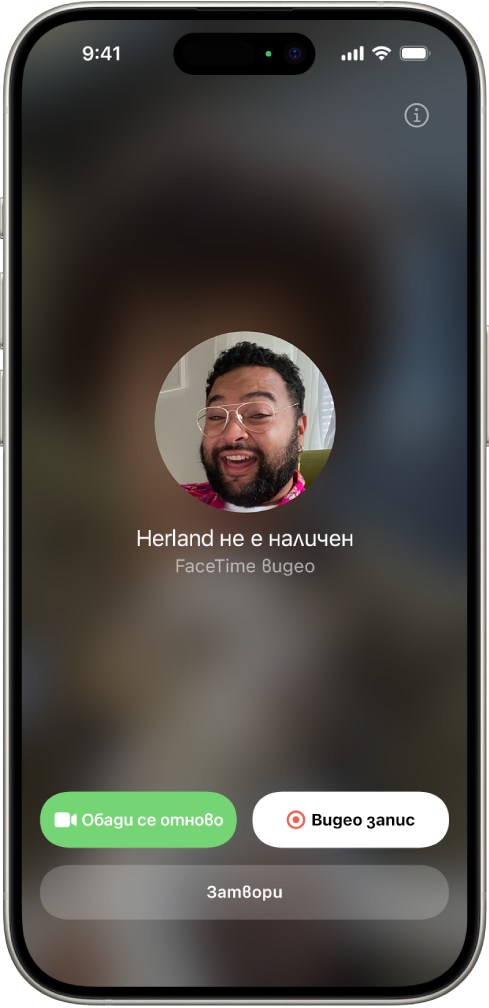
Ако никой не отговори на вашето FaceTime видео обаждане, можете да запишете видео съобщение, за да предадете това, което искате да кажете.
Докоснете Запиши видео, изчакайте обратното броене (от 5 до 1) и след това запишете вашето съобщение.
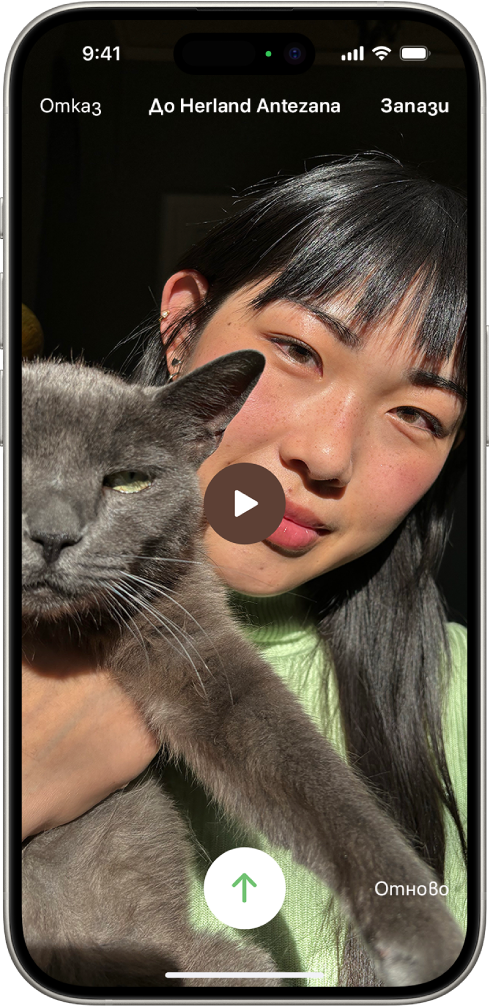
Докоснете
 , за да изпратите вашето записано съобщение или Запиши отново, за да запишете повторно съобщението. Можете също да докоснете Запази, за да го запазите към Снимки.
След като изпратите вашето видео съобщение, получателят ще бъде известен.
Забележка: Можете да получавате видео съобщения само от запазени контакти, хора на които сте се обаждали и хора, предложени от Siri.
Оставяне на гласова поща
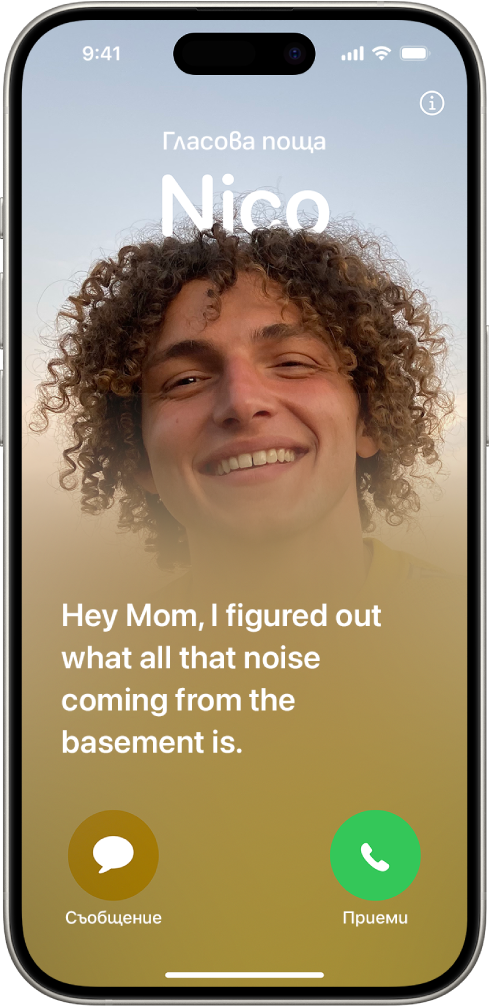
Ако някой не отговори на вашето FaceTime аудио обаждане, и човекът, на когото се обаждате е включил Гласова поща на живо в Настройки  > Приложения > Телефон, ще бъдете поканени да оставите гласова поща.
Ако оставите гласова поща, вашето съобщение ще бъде транскрибирано на екрана му, докато говорите, което го информира за какво се обаждате и му дава възможност да приеме обаждането ви.
Повторно повикване
За да се обадите на някого отново във FaceTime, направете някое от следните:
Докоснете Обади се отново в екрана Запиши видео.
Във вашата история на повикванията докоснете името или номера на човека (или групата), на когото искате да се обадите повторно.
Направете FaceTime повикване от разговор в Съобщения
От разговор в iMessage можете да започнете FaceTime разговор с човека, с когото разговаряте.
Докоснете
 горе вдясно на разговора в iMessage.
Можете да направите всяко от следните:
Докоснете FaceTime аудио.
Докоснете FaceTime видео.
Важно: Ако премахнете приложението FaceTime от вашия iPhone или ако в по-стара версия на iOS сте премахнали FaceTime, няма да можете да правите или получавате FaceTime обаждания или да използвате SharePlay на вашия iPhone, освен ако не изтеглите приложението отново. Мобилните обаждания няма да бъдат прехвърляни от вашия iPhone към вашия iPad, Mac или Apple Watch, докато не инсталирате отново FaceTime. В Настройки и визитките няма да се показват опции за FaceTime. Ако обаче Apple Watch има своя собствена SIM карта, можете да осъществявате обаждания през вашия оператор.