iPhone 使用手冊
- 歡迎使用
-
- 支援的機型
- iPhone 13 mini
- iPhone 13
- iPhone 13 Pro
- iPhone 13 Pro Max
- iPhone 12 mini
- iPhone 12
- iPhone 12 Pro
- iPhone 12 Pro Max
- iPhone 11
- iPhone 11 Pro
- iPhone 11 Pro Max
- iPhone XR
- iPhone XS
- iPhone XS Max
- iPhone X
- iPhone SE(第三代)
- iPhone SE(第二代)
- iPhone SE(第一代)
- iPhone 8
- iPhone 8 Plus
- iPhone 7
- iPhone 7 Plus
- iPhone 6s
- iPhone 6s Plus
- iOS 15 的新功能
- 版權所有
選擇 iPhone 的旅行設定
當您攜帶 iPhone 旅行時,請選擇符合航空公司要求的設定。如果您有切換到飛航模式,某些航空公司會允許保持 iPhone 的開機狀態。依照預設,Wi-Fi 和藍牙會在飛航模式中停用,您無法撥打電話,但仍可聆聽音樂、玩遊戲、觀賞影片,以及使用其他不具網路或電話連線需求的 App。
若要在您旅行時選擇盡可能減少行動數據費用的設定,請參閱:在 iPhone 上檢視或更改行動數據設定。
開啟飛航模式
 。
。
 中開啟或關閉飛航模式。當飛航模式開啟時,
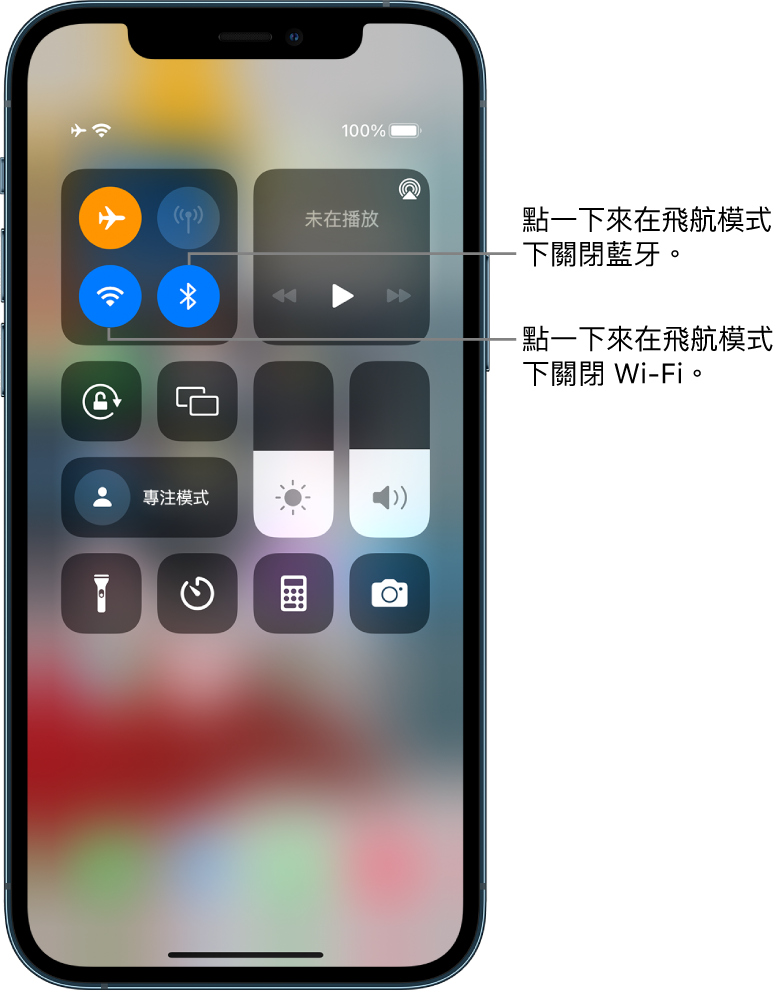
在飛航模式下開啟 Wi-Fi 或藍牙
若經航空公司允許,您甚至可以在飛航模式下使用 Wi-Fi 或藍牙。
打開「控制中心」,然後開啟飛航模式。
點一下
 來開啟 Wi-Fi 或
  來開啟藍牙。
若您在飛航模式下開啟 Wi-Fi 或藍牙,下次返回飛航模式時可能會保持開啟。您可在「控制中心」內再次關閉 Wi-Fi 或藍牙。
感謝您的寶貴意見。