iPhone 使用手冊
- 歡迎使用
-
- 支援的機型
- iPhone 13 mini
- iPhone 13
- iPhone 13 Pro
- iPhone 13 Pro Max
- iPhone 12 mini
- iPhone 12
- iPhone 12 Pro
- iPhone 12 Pro Max
- iPhone 11
- iPhone 11 Pro
- iPhone 11 Pro Max
- iPhone XR
- iPhone XS
- iPhone XS Max
- iPhone X
- iPhone SE(第三代)
- iPhone SE(第二代)
- iPhone SE(第一代)
- iPhone 8
- iPhone 8 Plus
- iPhone 7
- iPhone 7 Plus
- iPhone 6s
- iPhone 6s Plus
- iOS 15 的新功能
- 版權所有
在 iPhone 上的「尋找」中定位 AirTag 或其他物品
您可以使用「尋找」App  來定位遺失的 AirTag 或已向 Apple ID 註冊的第三方物品。
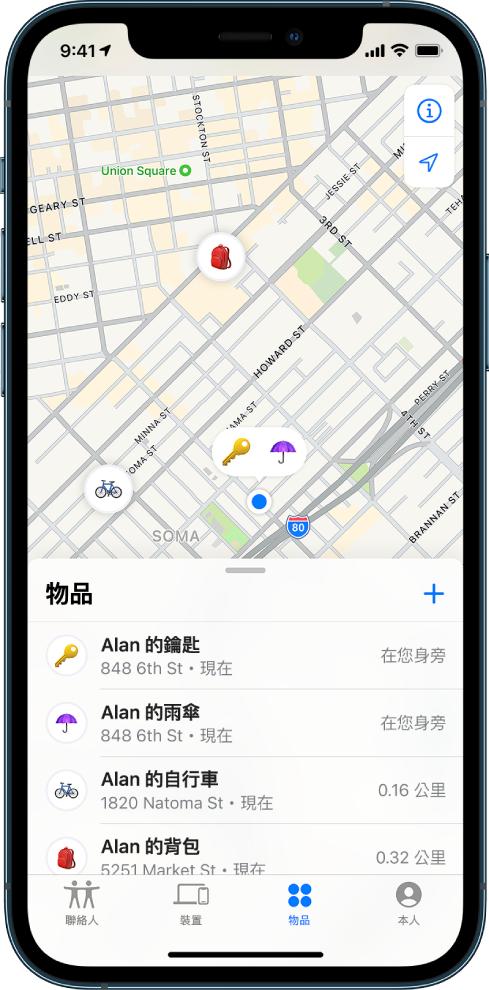
查看物品的位置
點一下螢幕底部的「物品」,然後點一下您要定位的物品。
若可定位物品:其位置會顯示在地圖上供您查看。位置和時間戳記會顯示在物品名稱下方。當物品連線到「尋找」網絡時,物品的位置便會更新。
若無法定位物品:您會看見物品最後定位的地點與時間。開啟「通知」底下的「找到時通知」。再次成功定位時您會收到通知。
【重要事項】請確定允許「尋找」App 的通知。請參閱:更改 iPhone 上的通知設定。
播放聲音
如果物品位於附近,您可以讓其播放聲音來協助您尋找。
【注意】若您無法讓物品播放聲音,便不會看見「播放聲音」按鈕。
點一下螢幕底部的「物品」,然後點一下您要在其上播放聲音的物品。
點一下「播放聲音」。
若要在聲音自動結束前停止播放聲音,請點一下「停止聲音」。
取得前往物品位置的路線
 中取得前往物品目前位置或最後已知位置的路線。
尋找 AirTag 的準確位置
若您有支援的 iPhone 且您位於 AirTag 附近,您可以尋找其準確位置。
點一下螢幕底部的「物品」,然後點一下附近的 AirTag。
點一下「尋找」,然後執行以下任一操作:
靠近 AirTag:開始在周圍移動以定位 AirTag,並依照螢幕上的指示操作。您可能會看到箭頭指向 AirTag 的位置,大約距離可告訴您距離多遠,如果位於不同樓層還會顯示一個附註。
播放聲音:點一下
 來讓 AirTag 播放聲音。
當您定位 AirTag 時,請點一下
 。
。
感謝您的寶貴意見。