iPhone 使用手册
- 欢迎使用
-
-
- 兼容 iOS 26 的 iPhone 机型
- iPhone 11
- iPhone 11 Pro
- iPhone 11 Pro Max
- iPhone SE(第 2 代)
- iPhone 12 mini
- iPhone 12
- iPhone 12 Pro
- iPhone 12 Pro Max
- iPhone 13 mini
- iPhone 13
- iPhone 13 Pro
- iPhone 13 Pro Max
- iPhone SE(第 3 代)
- iPhone 14
- iPhone 14 Plus
- iPhone 14 Pro
- iPhone 14 Pro Max
- iPhone 15
- iPhone 15 Plus
- iPhone 15 Pro
- iPhone 15 Pro Max
- iPhone 16
- iPhone 16 Plus
- iPhone 16 Pro
- iPhone 16 Pro Max
- iPhone 16e
- iPhone 17
- iPhone 17 Pro
- iPhone 17 Pro Max
- iPhone Air
- iPhone 17e
- 设置基础功能
- 让 iPhone 成为你的专属设备
- 拍摄精美的照片和视频
- 与亲朋好友保持联系
- 与家人共享功能
- 在日常生活中使用 iPhone
- Apple 支持提供的专家建议
-
- iOS 26 的新功能
-
- 指南针
- 快捷指令
- 提示
-
- 辅助功能使用入门
- 设置期间使用辅助功能
- 更改 Siri 辅助功能设置
- 快速打开或关闭辅助功能
- 与其他设备共享辅助功能设置
- 版权和商标
在 iPhone 上配合 Apple 智能使用 ChatGPT
如果选择允许 Apple 智能配合来自 OpenAI* 的 ChatGPT 工作,你可以执行以下操作:
从 Siri 获取更多答案: 对于某些请求,Siri 可利用 ChatGPT 提供更深入的答案,例如,照片和文稿的相关分析。
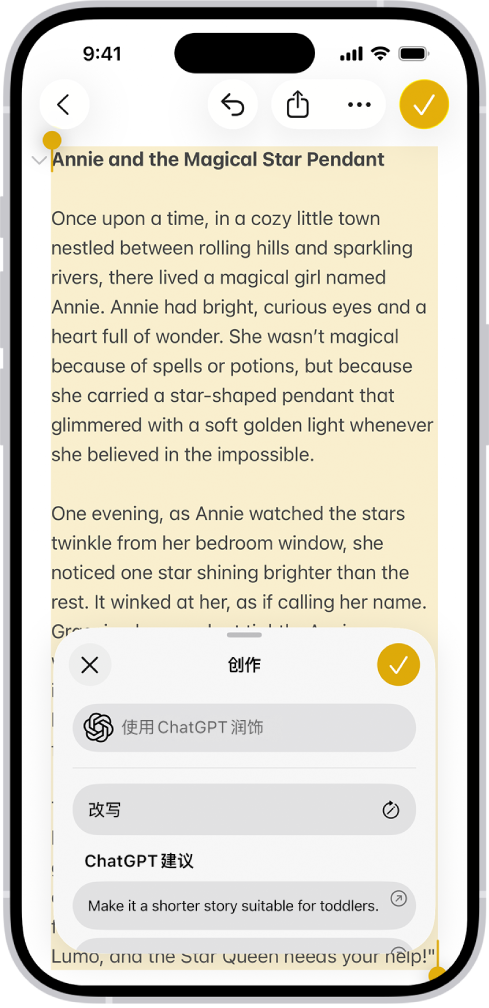
在写作工具中创作文本: 借助 ChatGPT,写作工具仅凭描述即可创作文本或图像。
使用全新“图乐园”风格: “图乐园”使用 ChatGPT 为图像创建提供更广泛的视觉风格。
配合视觉智能使用 ChatGPT: 通过相机控制使用视觉智能,来快速进一步了解身边的地点和物体。
在“快捷指令”中使用模型: “快捷指令”可以使用 ChatGPT 处理更为复杂的请求。
关联 ChatGPT 账户: 你无需拥有 ChatGPT 账户,但如果有免费或付费账户,可以进行关联。通过 ChatGPT 付费账户,iPhone 可更频繁使用高级 ChatGPT 功能。
【注】Apple 智能并非对所有 iPhone 机型、语言或地区都可用。**若要访问最新的可用功能,请确保使用 iOS 最新版本且已打开 Apple 智能。 ChatGPT 扩展仅在 ChatGPT App 及服务受支持地区可用。请参阅 OpenAI 了解 ChatGPT 可用性。
设置 ChatGPT
如果 ChatGPT 扩展已关闭,你可以在“设置”中进行设置。
【注】你必须年满 13 岁,或者达到所在国家或地区准许使用 ChatGPT 的最低年龄。有关更多信息,请参阅 OpenAI 使用条款。
在 iPhone 上前往“设置” App
 。
。轻点“Apple 智能与 Siri”。
在“扩展”下方,轻点 ChatGPT,然后轻点“设置”。
执行以下一项操作:
不配合账户使用 ChatGPT:轻点“启用 ChatGPT”。
【注】若要将请求保存到 ChatGPT 聊天记录中,你必须登录 ChatGPT 账户。
配合现有账户使用 ChatGPT:轻点“配合账户使用 ChatGPT”,然后按照屏幕指示操作。
如果稍后决定配合账户使用 ChatGPT,请前往“设置” >“Apple 智能与 Siri”,轻点 ChatGPT,然后轻点“登录”。
通过写作工具创作文本
设置 ChatGPT 扩展后,你可以通过写作工具创作文本。
键入过程中,轻点文本栏,然后轻点
 。
。向上轻扫,然后轻点“创作”。
描述想让 ChatGPT 编写的内容,例如“一个睡前故事,讲述小女孩去了魔法世界,与一只将要变成蝴蝶的毛毛虫成为了朋友”,选取“包含所有文本”或“所选文本”,然后轻点
 。
。如果系统询问你更多细节,请轻点栏位,输入回应,然后轻点
,或轻点“忽略”不添加细节并继续。查看文本后,执行以下任一项操作:
改写文本:轻点“改写”。
采纳 ChatGPT 的建议:轻点选项,然后轻点
。复原到文本的未编辑版本:轻点
 。
。
完成后,轻点
 。
。
使用视觉智能向 ChatGPT 询问信息
设置 ChatGPT 扩展后,你可以使用视觉智能询问 ChatGPT 身边事物的相关信息。
 向 ChatGPT 询问该物体的相关信息。
 关闭 ChatGPT 结果,然后从屏幕底部向上轻扫关闭视觉智能。
使用 Siri 从 ChatGPT 获取答案
设置 ChatGPT 扩展后,Siri 可在可能有助于获取所需信息时利用 ChatGPT。
激活 Siri,然后用支持的语言这样说或键入:
“Hey Siri, ask ChatGPT to compose a haiku about dragons.”
“What should I get my uncle for his 70th birthday? He loves to fish.”
“Hey Siri, ask ChatGPT for some ideas of how to spend a free afternoon in Malibu if I don’t feel like hitting the beach.”
“Hey Siri, compose a limerick about a tiger named Terry.”
“What kind of recipes can I make with this?”(“照片” App 中打开水果照片时)。
在“文件” App 中打开一个文稿(如房屋检查报告 PDF),然后说:“Hey Siri, ask ChatGPT to summarize this document for me.”
如果 Siri 确定 ChatGPT 有帮助,会询问你是否要使用 ChatGPT 完成请求。任何照片或文件发送给 ChatGPT 前都会始终需要你确认。
【提示】如果要让 Siri 不确认而直接发送请求,你可以用“Ask ChatGPT”引出问题。你也可以在“设置”中关闭 Siri 确认。请参阅不确认而直接向 ChatGPT 发送请求。
不确认而直接向 ChatGPT 发送请求
由你控制何时使用 ChatGPT,共享你的任何信息前也会询问你。你可以选择让 Siri 不询问而自动向 ChatGPT 发送请求。
在 iPhone 上前往“设置” App
。轻点“Apple 智能与 Siri”。
在“扩展”下方,轻点 ChatGPT。
关闭“确认 ChatGPT 请求”。
任何照片或文件发送给 ChatGPT 前都会始终询问你。
关闭 ChatGPT
在 iPhone 上前往“设置” App
。轻点“Apple 智能与 Siri”。
轻点 ChatGPT,然后关闭“使用 ChatGPT”。
若要阻止 Siri 在你提出请求时建议 ChatGPT,请关闭 ChatGPT,然后关闭“设置提示”。
你可以在“屏幕时间”设置中阻止访问 ChatGPT 扩展。请参阅阻止访问智能扩展。
ChatGPT 和隐私
使用 ChatGPT 扩展时,发送给 ChatGPT 的内容由你选取。你的请求和附件以及与请求相关的有限数据(如当前时区、国家/地区、设备类型、语言和提出请求时使用的功能)会发送给 ChatGPT,用于回答请求以及帮助 ChatGPT 为你提供准确和相关的结果。你的 IP 地址会对 ChatGPT 隐藏,但大致位置会提供,以满足 ChatGPT 防范欺诈行为和遵守适用法规等目的。
如果在不登录账户的情况下访问 ChatGPT 扩展,仅上述信息会发送给 ChatGPT。OpenAI 不会收到任何与你 Apple 账户关联的信息。OpenAI 处理数据仅以完成请求为目的,不会储存请求或其提供的任何回应,除非适用法规有所要求。OpenAI 也不会将你的请求用于改进或训练其模型。
登录 ChatGPT 账户后,ChatGPT 账户设置和 OpenAI 的数据隐私政策将适用。
更多相关信息,请参阅 ChatGPT 扩展与隐私。