iPad 使用手冊
- 歡迎使用
-
-
- 相容於 iPadOS 26 的 iPad 機型
- iPad mini(第五代)
- iPad mini(第六代)
- iPad mini(A17 Pro)
- iPad(第八代)
- iPad(第九代)
- iPad(第十代)
- iPad(A16)
- iPad Air(第三代)
- iPad Air(第四代)
- iPad Air(第五代)
- iPad Air 11 吋(M2)
- iPad Air 13 吋(M2)
- iPad Air 11 吋(M3)
- iPad Air 13 吋(M3)
- iPad Air 11 吋(M4)
- iPad Air 13 吋(M4)
- iPad Pro 11 吋(第一代)
- iPad Pro 11 吋(第二代)
- iPad Pro 11 吋(第三代)
- iPad Pro 11 吋(第四代)
- iPad Pro 11 吋(M4)
- iPad Pro 11 吋(M5)
- iPad Pro 12.9 吋(第三代)
- iPad Pro 12.9 吋(第四代)
- iPad Pro 12.9 吋(第五代)
- iPad Pro 12.9 吋(第六代)
- iPad Pro 13 吋(M4)
- iPad Pro 13 吋(M5)
- 設定基本功能
- 訂製你專屬的 iPad
- 在 iPad 上簡化工作流程
- 使用 Apple Pencil 進行更多操作
- 為你的小孩自訂 iPad
-
- iPadOS 26 的新功能
-
-
- 開始使用 FaceTime
- 製作 FaceTime 連結
- 拍攝「原況照片」
- 使用 FaceTime 語音通話工具
- 使用「即時字幕」和「即時翻譯」
- 在通話期間使用其他 App
- 撥打群組 FaceTime 通話
- 使用「同播共享」一起觀賞、聆聽和暢玩
- 在 FaceTime 通話中共享你的螢幕
- 在 FaceTime 通話中要求或提供遠端控制權
- 在 FaceTime 通話中合作處理文件
- 使用視訊會議功能
- 將 FaceTime 通話接力到另一部 Apple 裝置
- 更改 FaceTime 視訊設定
- 更改 FaceTime 語音設定
- 更改你的外觀
- 結束通話或切換至「訊息」
- 篩選和過濾通話
- 封鎖 FaceTime 通話及回報垃圾來電
- 捷徑
- 提示
- 版權聲明與商標
在 iPad 上加入、編輯和移除小工具
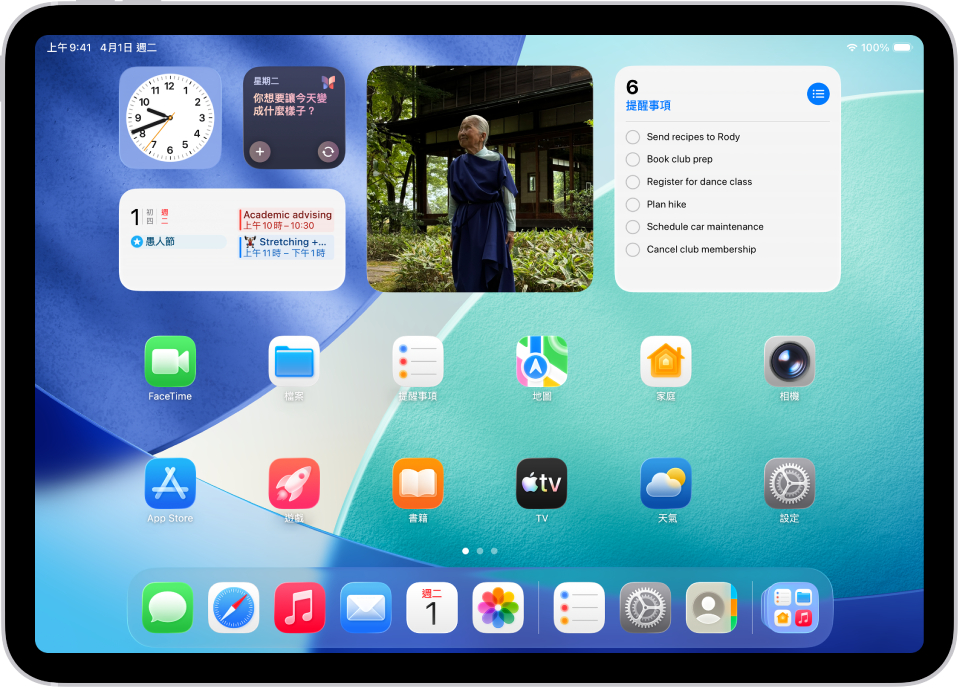
小工具是什麼?
小工具可用來輕鬆一覽某個 App 的資訊:今日頭條、天氣、提醒事項、電池電量等等。你可以在「今天概覽」中檢視小工具並加入主畫面或鎖定畫面,讓重要資訊隨手可見。
【提示】「智慧型堆疊」(旁邊帶有圓點的小工具)結合一組小工具,這些小工具會使用時間、你的位置和活動等資訊,在當天適當的時刻自動顯示最相關的小工具。你可以從小工具資料庫將「智慧型堆疊」加入主畫面,然後上下滑動來查看包含的小工具。
將小工具加入你的主畫面
前往主畫面,然後找到你想加入小工具的主畫面頁面。
按住背景,直到 App 開始晃動,點一下螢幕最上方的「編輯」,然後點一下「加入小工具」。
捲動或搜尋來找到你要的小工具,點一下它,然後左右滑動瀏覽樣式和大小選項。
看到想要的大小時,請點一下「加入小工具」。
當 App 仍在晃動時,將小工具移動到你想要的位置,然後點一下「完成」。
若要瞭解如何將小工具加入鎖定畫面,請參閱:編輯鎖定畫面或製作新鎖定畫面。
將 App 圖像轉變成小工具
你可以將 App 圖像快速製作成小工具。
按住主畫面上的 App 圖像。
若要選擇小工具大小,點一下彈出式選單最上方的其中一個圖像。

若要將小工具改回 App 圖像,按住該小工具,然後點一下 (彈出式選單頂端最左邊的圖像)。
與小工具互動
你可以在主畫面或鎖定畫面點一下小工具來執行操作。點一下「提醒事項」小工具中的項目來標示為完成,點一下 Podcast 小工具中的  來播放單集,或點一下「家庭」小工具來打開客廳的電燈,全部不需要打開 App 就能完成。
編輯主畫面上的小工具
你可以直接從主畫面自訂多數小工具,以便顯示想要查看的資訊。例如,你可以編輯「天氣」小工具以顯示你所在地點或其他區域的天氣預報。或者,你可以自訂「智慧型堆疊」,以根據你的活動、位置、一天中的時間等項目,自動在其小工具之間循環瀏覽。
按住小工具。
按一下「編輯小工具」(或若為「智慧型堆疊」,則點一下「編輯堆疊」),然後選擇選項。
若使用「智慧型堆疊」,你可以關閉或開啟「智慧型輪替」或「小工具建議」(位於小工具下方)、將小工具從「智慧型堆疊」拖至主畫面,或點一下左上角的
 來移除小工具。
當你開啟「小工具建議」時,你已經使用的 App 小工具會依據你過去的活動在適當的時間自動顯示在你的「智慧型堆疊」中。有選項可讓你將小工具加入你的堆疊中,以便在你需要時它總是準備就緒。
點一下「完成」。
在「今天概覽」中檢視小工具
若要在「今天概覽」中檢視小工具,請在主畫面上由左側邊緣向右滑動,然後上下捲動。
當 iPad 鎖定時在「今天概覽」中檢視小工具
前往 iPad 上的「設定」App
 。
。點一下「Face ID 與密碼」(在配備 Face ID 的 iPad 上)或「Touch ID 與密碼」(在其他 iPad 機型上)。
確認已開啟「今天概覽」和「搜尋」(在「鎖定時允許取用」下方)。