iPad 使用手冊
- 歡迎使用
-
- 支援的機型
- iPad mini(第五代)
- iPad mini(第六代)
- iPad(第五代)
- iPad(第六代)
- iPad(第七代)
- iPad(第八代)
- iPad(第九代)
- iPad(第十代)
- iPad Air(第三代)
- iPad Air(第四代)
- iPad Air(第五代)
- iPad Pro 9.7 吋
- iPad Pro 10.5 吋
- iPad Pro 11 吋(第一代)
- iPad Pro 11 吋(第二代)
- iPad Pro 11 吋(第三代)
- iPad Pro 11 吋(第四代)
- iPad Pro 12.9 吋(第一代)
- iPad Pro 12.9 吋(第二代)
- iPad Pro 12.9 吋(第三代)
- iPad Pro 12.9 吋(第四代)
- iPad Pro 12.9 吋(第五代)
- iPad Pro 12.9 吋(第六代)
- iPadOS 16 的新功能
- 版權聲明
與親朋好友保持聯繫
iPad 讓你可以輕鬆聯繫到對你來說很重要的人,你可以接收簡訊或視訊通話,啟動共享的照片圖庫,甚至一起看電影或聽音樂。
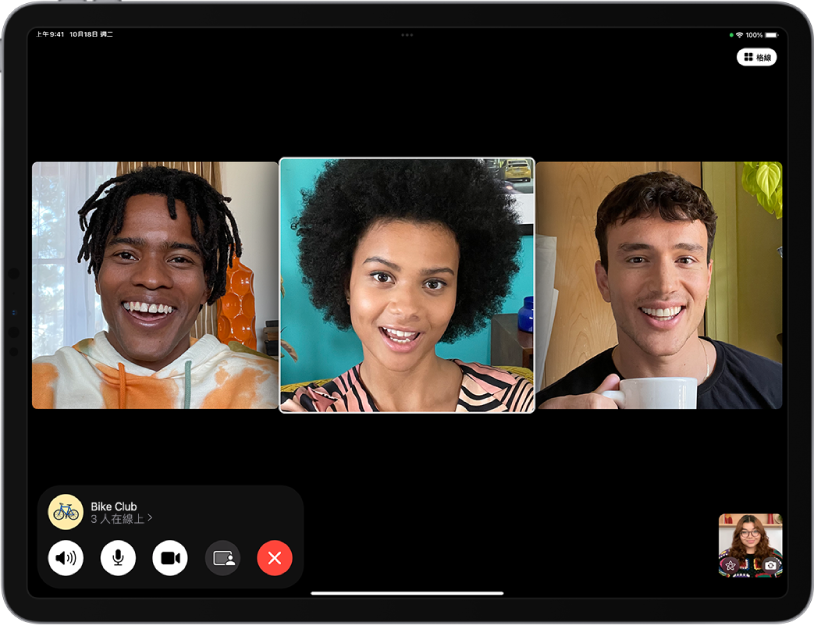
撥打視訊通話
使用 FaceTime 來撥打視訊通話給親友。
在 FaceTime App  中,點一下螢幕最上方的「新增 FaceTime」,輸入通話對象名稱,然後點一下
  。
。
你可以將更多人加入 FaceTime 通話,親朋好友隨時都能加入。點一下螢幕來顯示控制項目,點一下控制項目的最上方,然後點一下「加入成員」。
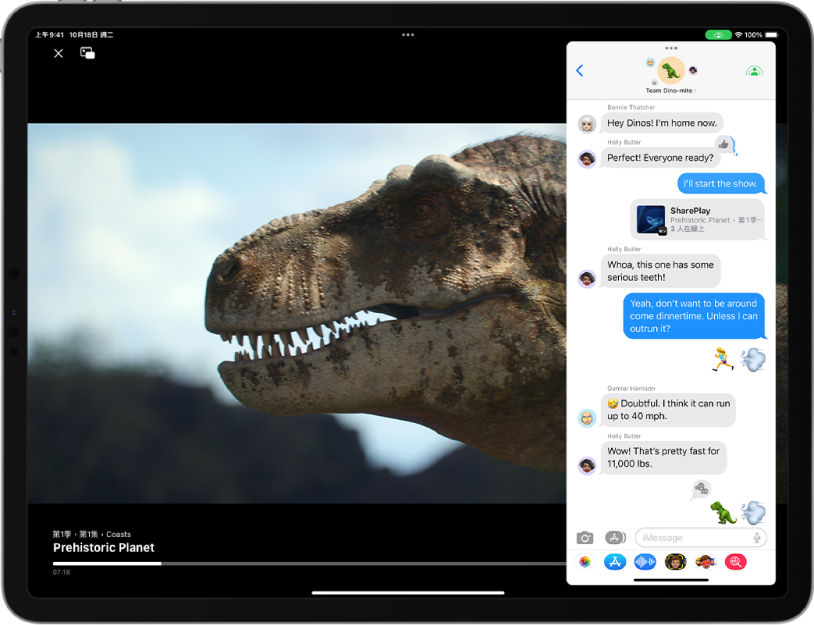
開始群組對話
你可以傳送訊息給想同時一起說話的對象,像是你的家庭成員。
在「訊息」App  中,點一下
中,點一下  ,輸入要傳送訊息對象的名稱,然後傳送第一則訊息。
群組對話參與者還可以合作處理文件、分享照片和影片,甚至一起看電影或聽音樂。
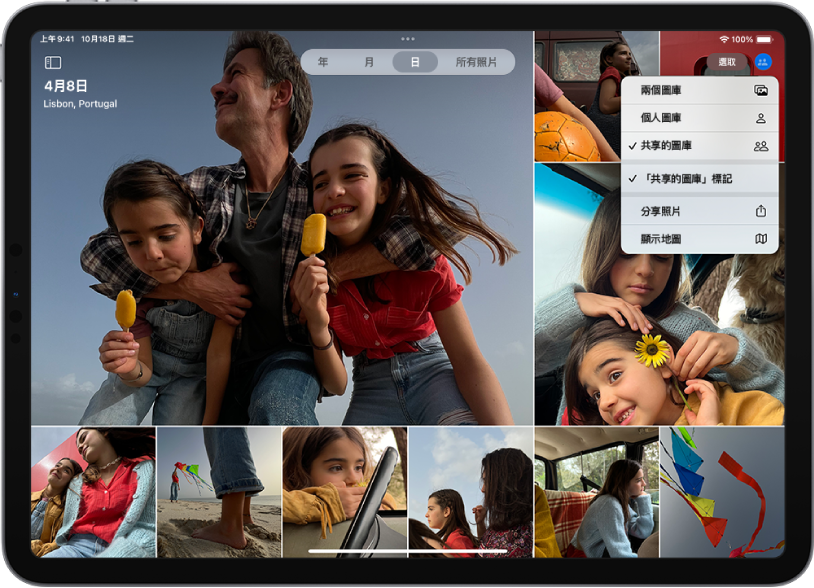
開始共享的照片圖庫
你可以使用「照片」App  中的「iCloud 共享的照片圖庫」與最多五位其他朋友或家庭成員共享照片和影片。每個人都可以加入、編輯和為照片加上說明,並在他們的回憶、精選照片和「照片」小工具中欣賞共享的照片。
若要使用「iCloud 共享的照片圖庫」,所有成員都必須使用 iOS 16.1、iPadOS 16.1 或 macOS Ventura 並開啟「iCloud 照片」; 前往「設定」 > [你的名稱] > iCloud >「照片」,然後開啟「同步此 iPad」。然後,點一下「共享的圖庫」開始使用。
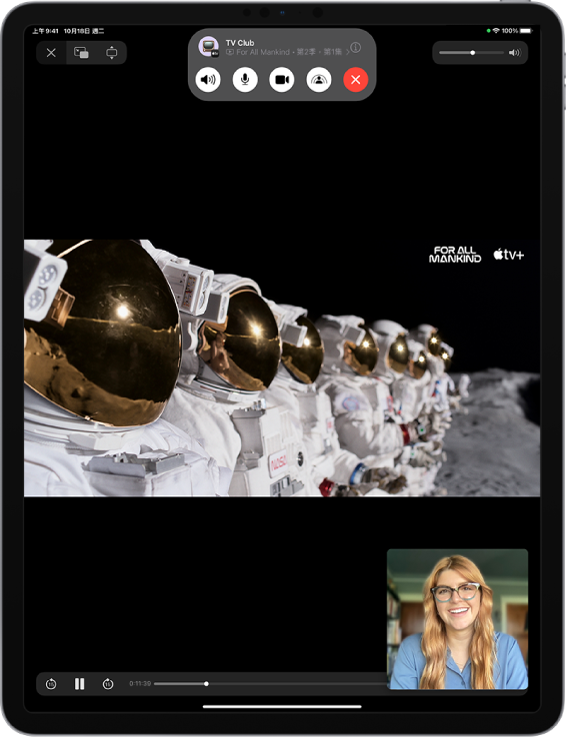
一起觀賞和聆聽
透過 FaceTime App 中的「同播共享」,你可以將電視節目、電影和音樂帶入 FaceTime 通話。同步的播放和共享的內容可讓通話中的每個人同時看到和聽到一樣的內容。當你聽音樂時,每個人都可以將歌曲加入到共享的佇列中。若要開始「同播共享」,請在 FaceTime 通話中打開支援的影片或音樂 App,然後點一下「播放」以與所有人共享。
想要瞭解更多?請參閱:在 iPad 上撥打和接聽 FaceTime 通話、在 iPad 上的「訊息」中使用群組對話、在 iPad 上的「照片」中設定或加入「iCloud 共享的照片圖庫」和使用「同播共享」在 iPad 上的 FaceTime 中一起觀賞、聆聽和暢玩。