iPad 使用手冊
- 歡迎使用
-
- 支援的機型
- iPad mini(第五代)
- iPad mini(第六代)
- iPad(第五代)
- iPad(第六代)
- iPad(第七代)
- iPad(第八代)
- iPad(第九代)
- iPad(第十代)
- iPad Air(第三代)
- iPad Air(第四代)
- iPad Air(第五代)
- iPad Pro 9.7 吋
- iPad Pro 10.5 吋
- iPad Pro 11 吋(第一代)
- iPad Pro 11 吋(第二代)
- iPad Pro 11 吋(第三代)
- iPad Pro 11 吋(第四代)
- iPad Pro 12.9 吋(第一代)
- iPad Pro 12.9 吋(第二代)
- iPad Pro 12.9 吋(第三代)
- iPad Pro 12.9 吋(第四代)
- iPad Pro 12.9 吋(第五代)
- iPad Pro 12.9 吋(第六代)
- iPadOS 16 的新功能
- 版權聲明
在 iPad 上使用螢幕鍵盤進行輸入
在 iPad 上,你可以使用螢幕上的鍵盤來輸入和編輯文字。
你也可以使用「聽寫」、外接鍵盤和 Apple Pencil 來輸入文字。
使用螢幕鍵盤輸入文字
在任何允許文字編輯的 App 中,點一下文字欄位來打開螢幕鍵盤。你可以兩指靠攏來縮小鍵盤,然後點按個別按鍵來進行輸入,或使用「快滑」,透過從一個字母滑動到下一個字母(不提起手指)的方式來輸入(部分語言無法使用)。若要結束輸入一個字,請提起你的手指。(若你在滑動輸入字詞後點一下  ,會刪除整個字詞。)
你可以從螢幕底部拖移縮小的鍵盤,搬移到你覺得舒適的單手打字位置。
若要返回正常大小的鍵盤,請分開兩指。在正常大小的鍵盤上,你需要以點按按鍵的方式輸入。
在縮小的鍵盤和正常大小的鍵盤上輸入文字時,你可執行以下任一操作:
輸入大寫字母:點一下
 或是觸碰 ,然後滑動來選擇字母。
開啟大寫鎖定:點兩下
。快速以句號和空格結束句子:點兩下空白鍵。
更正拼字:點一下拼寫錯誤的單字(帶紅色底線)以查看建議的更正內容,然後點一下建議以替換該單字或輸入更正內容。
輸入數字、標點符號或符號:點一下
 或
或  。
。還原最後的編輯:用三指向左滑動,然後點一下螢幕最上方的「還原」,或點一下
 。
。重做最後的編輯:用三指向右滑動,然後點一下螢幕最上方的「重做」,或點一下
 。
。隱藏螢幕鍵盤:點一下
 。
。
開啟鍵盤聲音
你可以自訂鍵盤設定來在你輸入時聽到點按。
前往「設定」 >「聲音」,然後開啟「按鍵聲」。
使用螢幕鍵盤輸入表情符號
點一下文字欄位來打開螢幕鍵盤。
點一下
 或
或  來切換至表情符號鍵盤。
若要搜尋表情符號,請點一下左下方的
 ,然後在鍵盤上方的搜尋欄位中輸入常用詞(例如「愛心」或「笑臉」)。
若要輸入表情符號,請點一下該表情符號。
若要查看更多選項,請滑動瀏覽顯示的表情符號。
若要返回一般鍵盤,請點一下
或 ,然後點一下左下角的 ABC。
請參閱:使用 iPad 在鍵盤之間切換。
將螢幕鍵盤變成觸控式軌跡板
使用一指按住空白鍵,直到鍵盤變成淺灰色。
在鍵盤上拖移插入點來移動。

若要選取文字,請以另一根手指按住鍵盤,然後以第一根手指在鍵盤上移動來調整選取範圍。
有關選取文字的更多方式,請參閱:選取、剪下、拷貝和貼上文字。
打字時輸入重音字母或其他字元
打字時按住鍵盤上與你想輸入的字元相關的字母、數字或符號。
例如若要輸入 é,請按住 e 鍵,然後滑動來選擇變體。
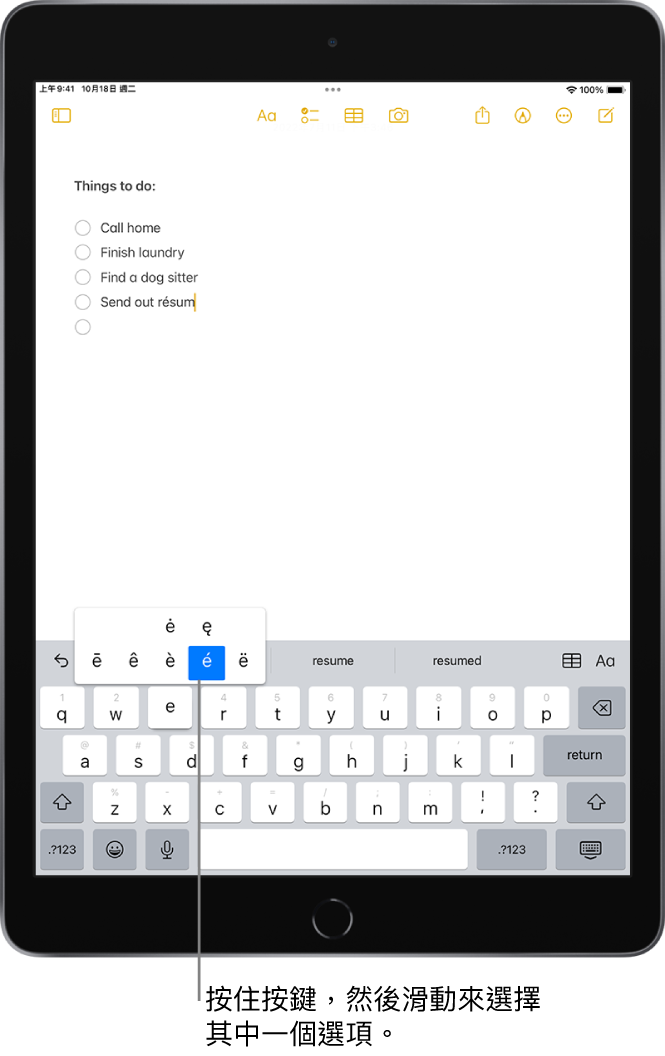
你也可以執行以下任一操作:
在泰文鍵盤上:若要選擇泰文數字,請按住相關的阿拉伯數字。
在中文、日文或阿拉伯語系鍵盤上:點一下鍵盤最上方的建議字元或候選字來輸入,或向左滑動來查看更多候選字。
【注意】若要檢視完整候選字列表,請點一下右方的向上箭頭。若要回到簡短列表,請點一下向下箭頭。
設定輸入選項
你可以開啟協助你在 iPad 上輸入的特殊輸入功能(如預測文字和自動修正)。
使用螢幕鍵盤輸入文字時,按住 或 ,點一下「鍵盤設定」,然後開啟或關閉輸入功能(位於「所有鍵盤」下方」)。