iPad 使用手冊
- 歡迎使用
-
- 支援的機型
- iPad mini(第五代)
- iPad mini(第六代)
- iPad(第五代)
- iPad(第六代)
- iPad(第七代)
- iPad(第八代)
- iPad(第九代)
- iPad(第十代)
- iPad Air(第三代)
- iPad Air(第四代)
- iPad Air(第五代)
- iPad Pro 9.7 吋
- iPad Pro 10.5 吋
- iPad Pro 11 吋(第一代)
- iPad Pro 11 吋(第二代)
- iPad Pro 11 吋(第三代)
- iPad Pro 11 吋(第四代)
- iPad Pro 12.9 吋(第一代)
- iPad Pro 12.9 吋(第二代)
- iPad Pro 12.9 吋(第三代)
- iPad Pro 12.9 吋(第四代)
- iPad Pro 12.9 吋(第五代)
- iPad Pro 12.9 吋(第六代)
- iPadOS 16 的新功能
- 版權聲明
在 iPad 上動態呈現訊息
在「訊息」App  中,你可以在單一的訊息中加入泡泡效果的動畫,或使用全螢幕特效填滿整個訊息畫面(例如,氣球或五彩碎紙)。你還可以傳送使用隱形墨水的個人訊息,訊息會呈現模糊狀態,直到收件人滑動來顯示它為止。
你需要 iMessage 來傳送和接收訊息效果。
傳送手寫訊息或塗鴉
使用手指來書寫訊息或畫塗鴉。收件人會看到你書寫或繪圖的過程重現。
在對話中將 iPad 旋轉至橫向。
點一下鍵盤上的
 。
。用手指來書寫訊息,或在最下方選擇已儲存的訊息,然後點一下「完成」。
點一下
 來傳送你的訊息,或點一下
  來取消。
來取消。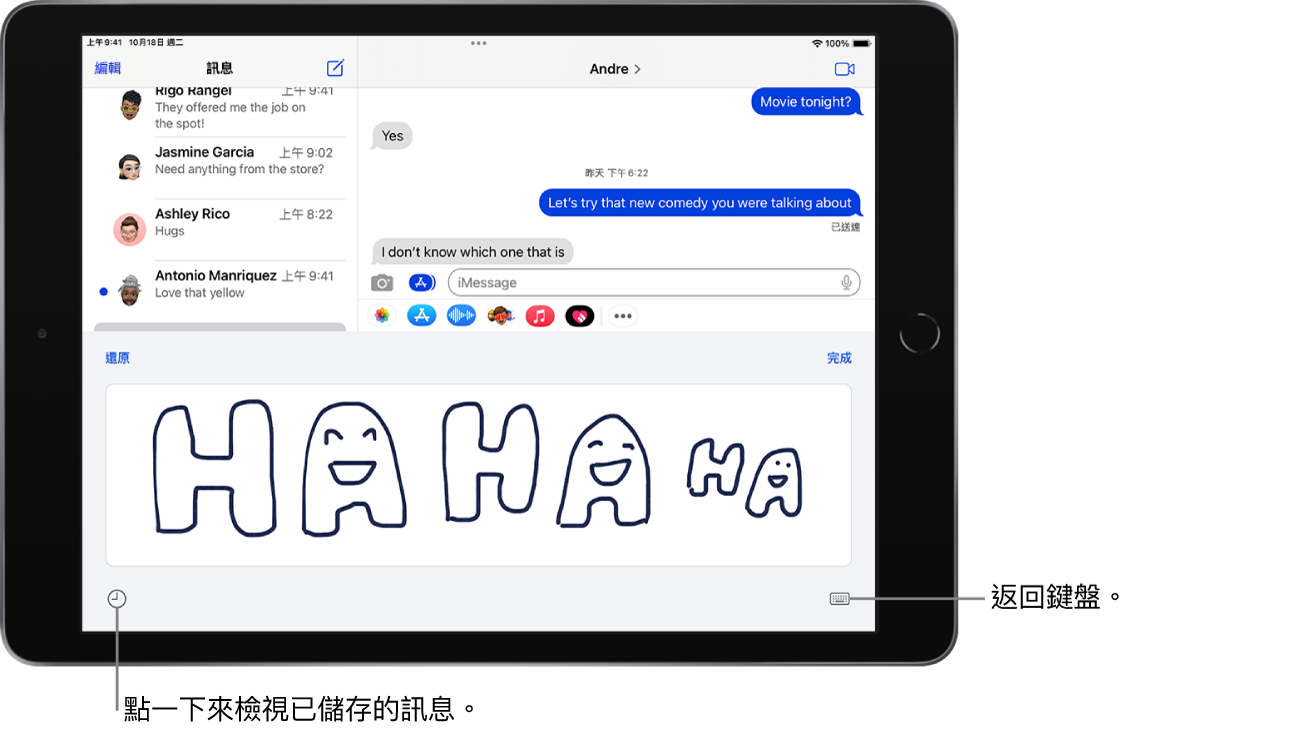
在你製作和傳送手寫訊息後,訊息便會儲存在手寫螢幕的底部。若要再次使用已儲存的訊息,請點一下該訊息。若要刪除已儲存的訊息,請按住該訊息,直到它開始晃動,然後點一下  。
。
動態呈現訊息泡泡
使用效果來動態呈現訊息泡泡:你可以使用「震撼」或「放大」效果來傳送訊息,讓它看起來像彈出來一樣,或使用「縮小」效果低調送達。你也可以在已讀前使用「隱形墨水」來隱藏訊息。
在新的或現有的對話中,輸入訊息,或是插入照片或 Memoji。
按住
,然後點一下灰色圓點來預覽不同的泡泡效果。點一下
來傳送訊息,或點一下  來取消效果並返回訊息。
全螢幕動畫效果
你可以使用全螢幕效果傳送訊息(例如鮮豔的雷射光束、移動的聚光燈或來回彈跳的泡泡),在收件人收到訊息時播放。
在新的或現有的對話中,輸入訊息,或是插入照片或 Memoji。
按住
,然後點一下「螢幕」。向左滑動來預覽不同的螢幕效果。
點一下
來傳送訊息,或點一下 來取消效果並返回訊息。
「訊息」會在特定字串中自動使用下列螢幕效果:
「生日快樂」的氣球
「祝賀」的五彩碎紙
「新年快樂」的煙火
感謝您提供意見。