Logic Pro 使用手册
- 欢迎使用
- 触控栏快捷键
-
-
- 乐器介绍
- 词汇表
- 版权

在 Logic Pro 中的音频片段上创建渐变
您可以使用渐变工具或者片段检查器中的“渐强”和“渐弱”参数,以渐强音频片段的开始并渐弱音频片段的结尾(包括音频 Apple 乐段)。
仅当放大得足以看到音频片段中的波形时,渐变才可见。
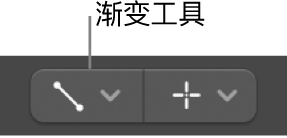
使用渐变工具创建渐强或渐弱


使用片段检查器创建渐强或渐弱
在 Logic Pro 中,选择一个或多个片段。
通过垂直地拖移指针,或连按并输入值的方法,可以在片段检查器中设定渐强或渐弱设置的值。
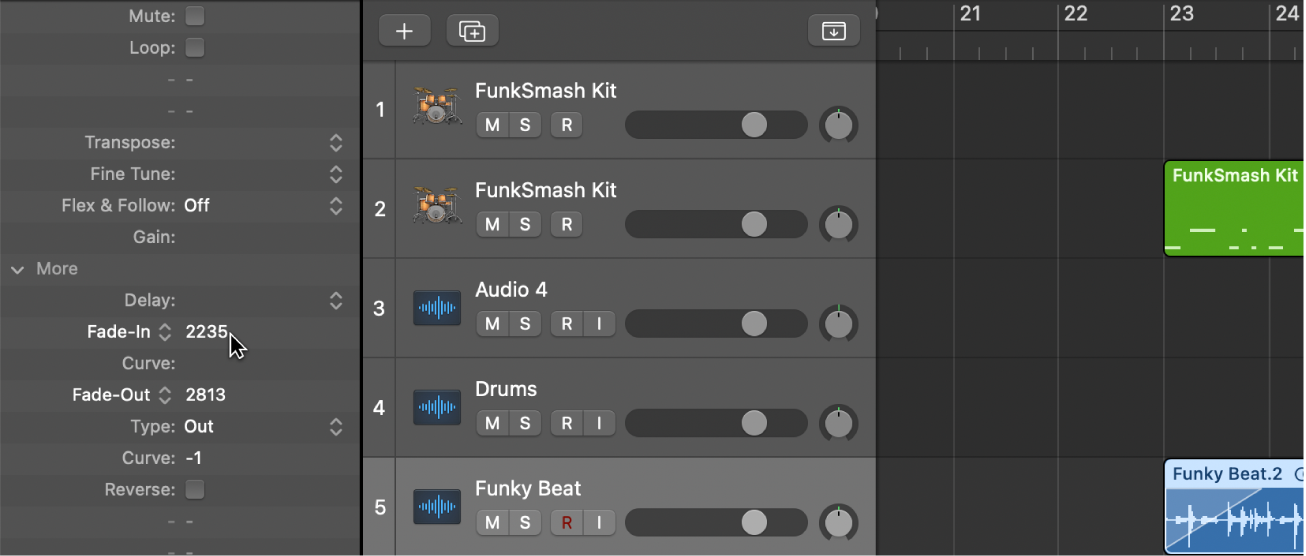
使用渐变工具创建的渐变和片段检查器是互动的。例如,在使用渐变工具创建渐变后,您可以使用片段检查器的“渐强”或“渐弱”参数来调整渐变。
将上一个渐变应用到所选片段
在 Logic Pro 中,选择一个或多个片段。
使用“应用上一个渐变或渐变选取框所选内容”键盘命令。
“应用上一个渐变或渐变选取框所选内容”命令可将下列片段参数应用到所选片段:
渐强/加速–时间
渐强/加速–曲线
渐弱/减速–类型
渐弱/减速–时间
渐弱/减速–曲线
根据所选片段之后是否有相邻片段(要求 EqP 交叉渐变)或间隙(要求“出”),将渐弱/减速–类型将从“出”更改为“EqP 交叉渐变”(同等能量交叉渐变)。与之类似,根据所选片段之后是否有相邻片段或间隙,将任何“交叉渐变”类型更改为“出”。
将上一个渐变应用到选取框所选内容
在 Logic Pro 中,使选取框所选内容作为一个或多个片段部分。
使用“应用上一个渐变或渐变选取框所选内容”键盘命令。
Logic Pro 会分析每个选取框所选内容,然后为每条受影响的轨道应用以下一种渐变类型:
如果选取框所选内容包含后接一个间隙的片段结尾,从选取框所选内容开头到片段结尾会应用“渐弱”。
如果选取框所选内容晚于片段开头开始并恰好在片段结尾处结束(在大约同一像素内结束),从选取框所选内容开头到片段结尾会应用“渐弱”。
如果选取框所选内容正好包含两个相邻片段的一个连接处(晚于第一个片段的开头开始,并在第二个片段的结尾前结束),从选取框所选内容开头到结尾会应用“同等能量交叉渐变”,交叉渐变以片段连接处为中心。
如果选取框所选内容包含一个间隙后的片段开头,或者如果选取框所选内容开始于片段开头处并在片段结尾前结束,从片段开头到选取框所选内容结尾会应用“渐强”。