Logic Pro 使用手册
- 欢迎使用
- 触控栏快捷键
-
-
- 乐器介绍
- 词汇表
- 版权

在 Logic Pro 钢琴卷帘编辑器中添加音符
您可以使用铅笔工具或笔刷工具将音符添加到钢琴卷帘编辑器中的 MIDI 片段。您也可以使用音乐键盘或电脑键盘添加音符。有关更多信息,请参阅使用逐个输入录音。
【提示】钢琴卷帘编辑器菜单栏中的信息显示展示指针下方的音符名称和时间位置。在使用指针添加音符时观察信息显示,以确认您将它们添加到了正确的位置。
添加音符
在 Logic Pro 钢琴卷帘编辑器中,执行以下一项操作:
按住 Control 键点按钢琴卷帘编辑器背景,然后从快捷键菜单中选取“创建音符”。
选择铅笔工具,然后点按音符的起始位置。
按住 Control 和 Shift 键点按以将音符准确添加到点按的位置,而不受当前的吸附设置影响。
如果“MIDI 输入”按钮尚未激活(红色),请点按“MIDI 输入”按钮,并使用您的音乐键盘或电脑键盘通过逐个输入录音的方式来输入音符。请参阅使用逐个输入录音。
新创建的音符的长度、力度和通道都与之前创建或编辑的音符事件的长度、力度和通道相匹配。当您创建一个新项目时,音位长度、力度和 MIDI 通道的默认值分别为 240、80 和 1。
【注】当使用铅笔工具创建音符时,您可以在进行中编辑音符的长度。只需按住鼠标键,然后向左或向右拖移即可。
添加特定长度的音符
在 Logic Pro 钢琴卷帘编辑器中,选择铅笔工具,然后点按音符的开始位置,并向左或向右拖移。
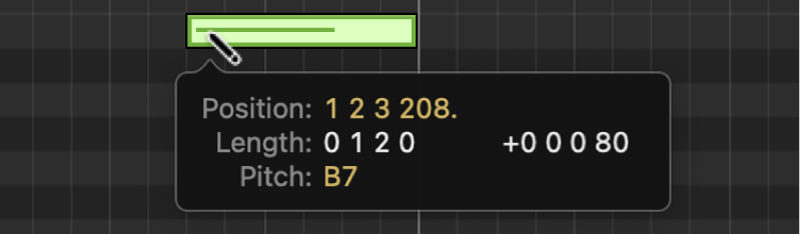
帮助标签将实时显示长度的变化。
通过更改音符长度时按住 Option 或 Control 键,您可以进行更精确的调整(请参阅在 Logic Pro 钢琴卷帘编辑器中吸附到网格)。
基于定义的时间和音高设置添加音符
在 Logic Pro 钢琴卷帘编辑器中,执行以下任一项操作:
选择笔刷工具,然后左右拖移。
添加音符的重复率依据当前“时间量化”设置,以及基于“音阶量化”设置中当前值的音高。
选择笔刷工具,然后左右拖移,拖移时按下和释放 Shift 键。
按住该键会将所有音符限定在相同的音高。
定义笔刷样式
在 Logic Pro 钢琴卷帘编辑器中,选择您想要作为样式使用的短乐句音符。
选择笔刷工具,然后按住 Control 键使用笔刷工具点按所选音符。
从快捷键菜单中选取“定义笔刷样式”。
定义笔刷样式后,您可以使用笔刷工具来“绘制”样式。样式的重复率基于当前“时间量化”设置。若要将样式限制为特定音阶的音符,请调整“音阶量化”设置。
复制另一个位置或音高处的现有音符
在 Logic Pro 钢琴卷帘编辑器中,执行以下一项操作:
按住 Control 键点按原始音符,然后从快捷键菜单中选取“定义为默认音符”。
用铅笔工具点按原来的音符。
【注】编辑现有音符也可以将其定义为默认音符。
用铅笔工具点按钢琴卷帘编辑器背景的某个位置。
新音符的长度、力度和通道将与默认音符的相同。